
По подразбиране състоянието на целодневното събитие е „Безплатно“. Но в действителност обикновено се надяваме да зададем статуса на „Зает“. Следователно тази статия ще ви покаже 2 подхода, за да я реализирате.
Много потребители се дразнят, че Outlook показва цял ден събитие като „Безплатно“ по подразбиране. По този начин те трябва да променят ръчно състоянието всеки път, когато създават целодневно събитие. Несъмнено е доста обезпокоително. Следователно тук ще ви представим 2 съвета за автоматично задаване на състоянието на цялото събитие на ден „Заето“.
Метод 1: Създайте персонализиран формуляр „Заето цял ден“
- За начало, стартирайте Outlook.
- След това се насочете към навигационния прозорец „Календар“.
- След това можете да създадете нова среща, като щракнете върху бутона „Ново назначение“ на лентата.
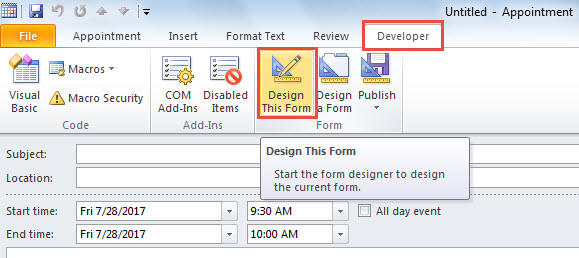
- В прозореца за срещи преминете към раздела „Разработчик“ и натиснете бутона „Проектиране на този формуляр“.

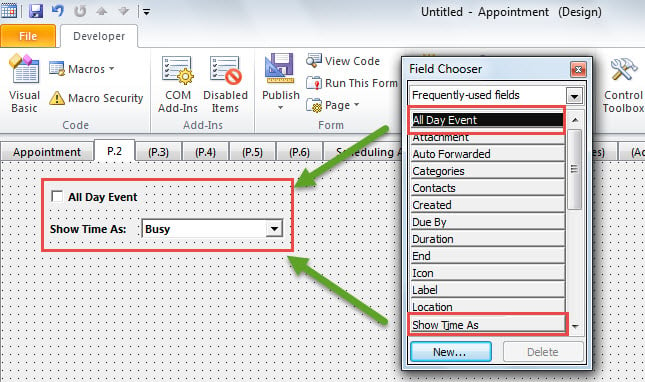
- След това трябва да превключите на страница „P.2“.
- По-късно от изскачащия диалогов прозорец „Избор на поле“ плъзнете и пуснете полето „Събитие през целия ден“ и „Показване на времето като“ на страницата „P.2“.

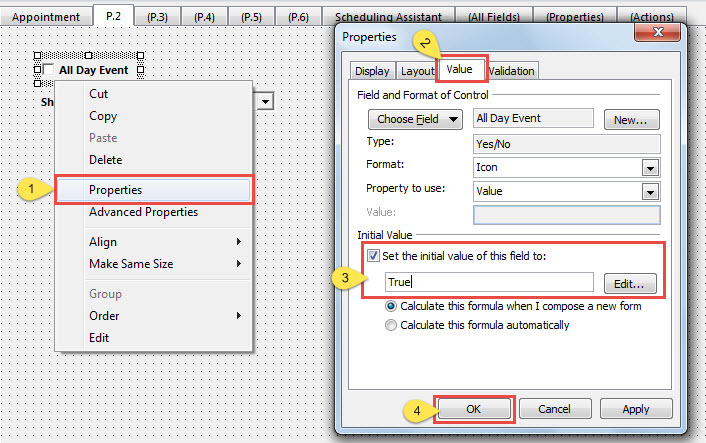
- След това щракнете с десния бутон върху полето „Събитие през целия ден“ и изберете опция „Свойства“ от контекстното меню.
- В изскачащия диалогов прозорец превключете към раздела „Стойност“, активирайте „Задайте началната стойност на това поле на“ и след това въведете „True“ в полето по-долу.

- След това щракнете върху „OK“, за да запазите промените.
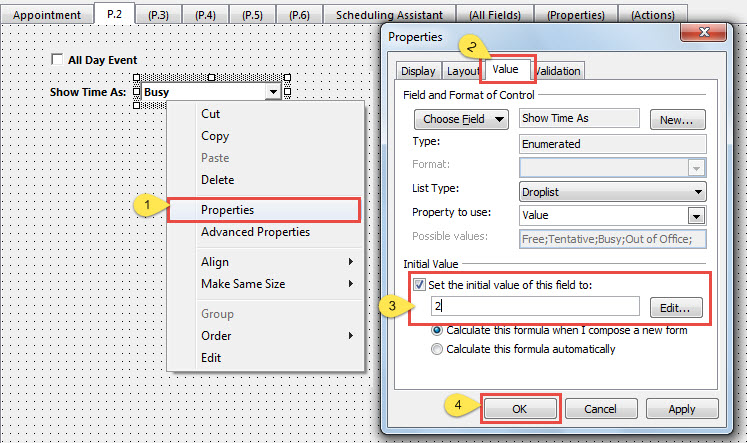
- След това щракнете с десния бутон върху комбинираното поле до полето „Показване на времето като“ и изберете „Свойства“.
- В следващия диалогов прозорец обърнете се към раздела „Стойност“, поставете отметка до „Задайте началната стойност на това поле на“ и след това въведете „2“ в полето по-долу.

- По-късно щракнете върху „OK“, за да се върнете към формуляра.
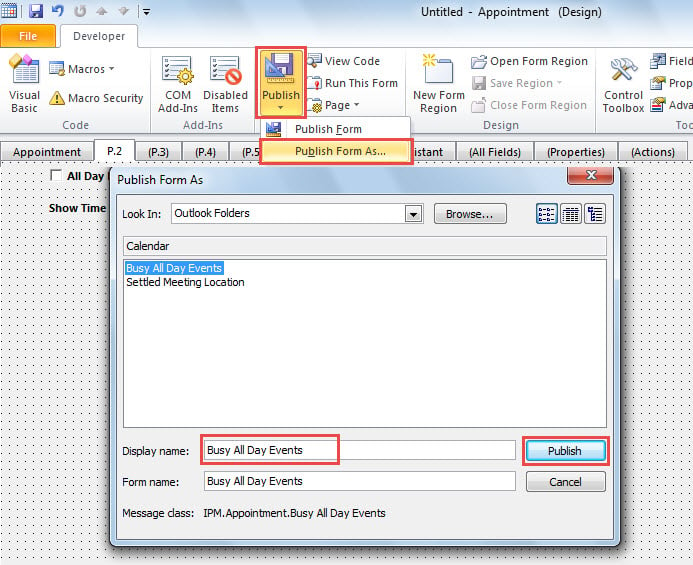
- Накрая можете да кликнете върху бутона „Публикуване“ на лентата и да изберете „Публикуване на формуляр като“. В новия диалогов прозорец въведете име в полето „Display name“ и в крайна сметка натиснете бутона „Publish“.

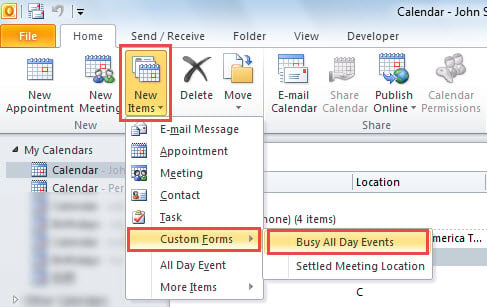
- Отсега нататък всеки път, когато можете да щракнете, за да създадете натоварено целодневно събитие, можете да щракнете върху „Нов елемент“> „Избор на формуляр“> „Зает през целия ден“

Ако смятате, че не е толкова удобен, колкото желаете, можете да изберете следния начин, който използва VBA.
Метод 2: Автоматично задайте целодневно събитие на „Заето“ чрез VBA
- За начало, в главния прозорец на Outlook натиснете клавишите „Alt + F11“.
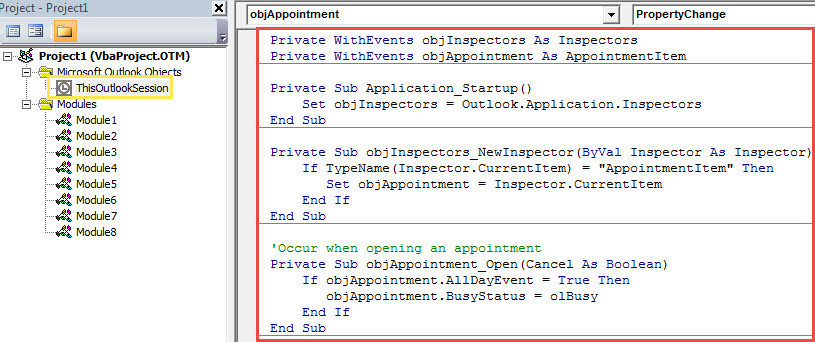
- След като получите достъп до редактора на Outlook VBA, отворете прозореца на проекта „ThisOutlookSession“.
- След това копирайте следния VBA код в този проект.
Private WithEvents objInspectors As Inspectors
Private WithEvents objAppointment As AppointmentItem

Private Sub Application_Startup()
    Set objInspectors = Outlook.Application.Inspectors
End Sub

Private Sub objInspectors_NewInspector(ByVal Inspector As Inspector)
    If TypeName(Inspector.CurrentItem) = "AppointmentItem" Then
       Set objAppointment = Inspector.CurrentItem
    End If
End Sub

'Occur when opening an appointment
Private Sub objAppointment_Open(Cancel As Boolean)
    If objAppointment.AllDayEvent = True Then
       objAppointment.BusyStatus = olBusy
    End If
End Sub

'Occur when changing an appointment
Private Sub objAppointment_PropertyChange(ByVal Name As String)
    If Name = "AllDayEvent" Then
       'If you set the appointment to all day event
       If objAppointment.AllDayEvent = True Then
          objAppointment.BusyStatus = olBusy
       End If
    End If
End Sub
- След това подпишете този код и променете настройките на макроса на Outlook.
- В крайна сметка рестартирайте приложението Outlook, за да активирате този нов проект.
- Оттогава всеки път, когато създавате целодневно събитие, състоянието му автоматично ще бъде зададено на „Заето“.
Защитете данните си в Outlook
Без съмнение има много потенциални заплахи за сигурността около Outlook. Така че е доста обременително и трудно да защитим данните си в Outlook. Трябва да бъдем бдителни през цялото време. Освен това, за да предприемем мерки за облекчение навреме, трябва да се доберем до PST корекция инструмент, като DataNumen Outlook Repair.
Въведение на автора:
Шърли Джанг е експерт по възстановяване на данни в DataNumen, Inc., която е световен лидер в технологиите за възстановяване на данни, включително ремонт mdf и outlook софтуерни продукти за ремонт. За повече информация посетете WWW.datanumen.com