
За да създадете плакат или банер в Word, ви е необходим и атрактивен фон, за да го направите визуално по-привлекателен. В тази статия ще ви предложим няколко полезни инструкции.
За да направите плакатите си по-привлекателни и интересни, можете да приложите някои нестандартни ефекти към текста във вашия Word, както споменахме в предишната статия „Как да прилагате ефекти към текст, за да създавате атрактивни плакати във вашия Word”. Освен това можете да направите документа по-привлекателен визуално чрез използване на фоново изображение. Вместо да разпечатваме страници с обикновен бял фон, можем да добавим фоново изображение към него, за да го направим по-цветен и привлекателен. И тази статия ще говори главно за 2 метода как да направите това.
Метод 1: Вмъкнете картина в страница и я коригирайте ръчно
Първо, един от начините е да коригираме картината, която вмъкваме ръчно, докато се разпространи върху цялата страница на Word. Най-накрая можем да получим страница като тази: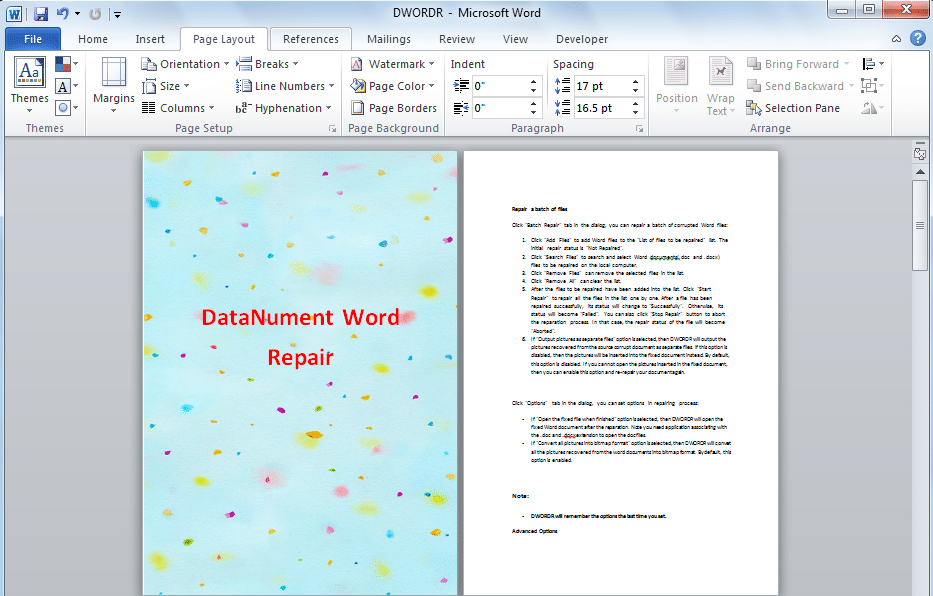
За да направите това, можете да следвате тези стъпки.
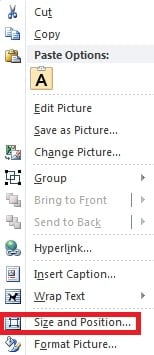
- Първо щракнете с десния бутон върху снимката, която сте вмъкнали, и след това изберете „Размер и позиция“.

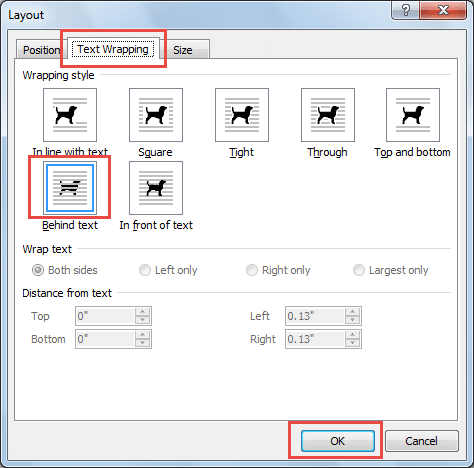
- Превключете към страницата „Обвиване на текст“ и изберете „Зад текст“ под „Стил на обвиване“. След това щракнете върху „OK“.

- Накрая коригирайте ръчно размера на картината, докато се разпространи върху цялата страница. И ако снимката вече не е необходима, просто щракнете върху страницата и натиснете „Изтриване“, за да я премахнете.
Метод 2: Запълване на фона с картина за всички страници
Друг начин е да промените ефектите на запълване на вашите страници, така че да запълните фона на страницата с избраната от вас картина по следния начин: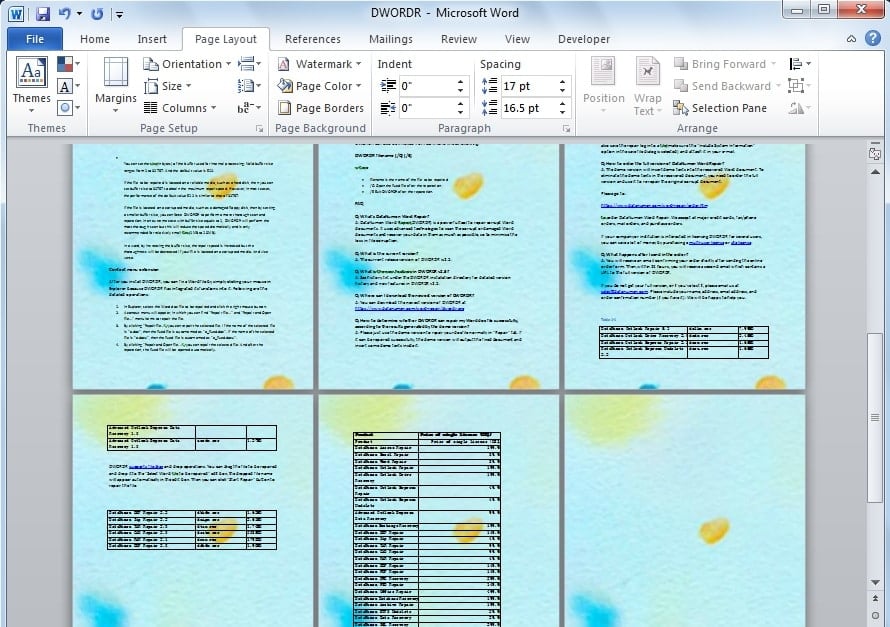
За да направите това, можете да следвате тези стъпки.
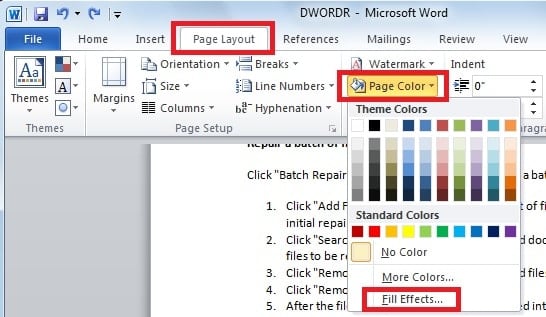
- Кликнете върху раздела „Оформление на страницата“, щракнете върху „Цвят на страницата“ в групата „Фон на страницата“ и след това изберете „Ефекти за запълване“.

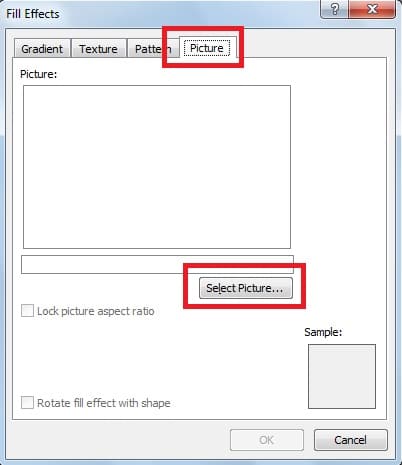
- Появява се диалогов прозорец, след което отидете в раздела „Картина“ и щракнете върху „Избор на картина“. Тук можете да изберете снимката, която искате да вмъкнете. По този начин ще зададем картината като фон на всички страници в документа.

Сравнение на горните 2 метода
За да направим по-интуитивно сравнение на горните два метода, изброихме приликите и разликите в следващата таблица.
| прилики | Разлики | |
| Метод 1 | 1. И двата метода позволяват картина да се разпространи върху цялата страница.
2. Освен това и двете позволяват редактиране на текст върху снимките |
1. Можем да коригираме картината на страницата, както желаем.
2. Картината, която вмъкваме, ще се разпространи само върху тази страница. 3. Картината, която вмъкваме, не пречи на други таблици в документа. |
| Метод 2 | 1. Word автоматично ще постави картината, която вмъкваме, и не можем да я коригираме ръчно.
2. Картината, която вмъкваме, ще бъде зададена като фон на всички страници. 3. Картината, която вмъкваме, ще се натрупа върху други таблици в документа. |
Предотвратете загубата на Word данни
Както бе споменато, можем да направим плаката си по-визуално привлекателен, като добавим фоново изображение. Въпреки това, дори и такъв широко използван софтуер като Word, той може да бъде податлив на шпионски софтуер или вирусни атаки, което ще доведе до загуба на важни данни. Въпреки че загубата на данни може да се окаже изключително скъпа за някои потребители, тогава можете да прибегнете до мощен външен... поправка на думи инструмент, който ще възстанови загубените ви данни за миг.
Автор Въведение
Кели Жао е експерт по възстановяване на данни в DataNumen, Inc., която е световен лидер в технологиите за възстановяване на данни, включително отлично възстановяване и pdf ремонт на софтуерни продукти. За повече информация посетете WWW.datanumen.com