
A BKF Файлът съхранява резервни данни, създадени от NTBackup, VERITAS Backup Exec или друг съвместим софтуер. Когато файлът се повреди или стане недостъпен, възстановяването на данните вътре изисква правилните инструменти и методи. Това ръководство обяснява причините. BKF корупция на файлове, нейните симптоми и четири доказани метода за поправяне BKF файлове и възстановяване на данните ви.
1. Какво е a BKF Файл?
1.1 BKF Файлов формат и произход
A BKF (Резервен файл) е архив, проектиран от Microsoft за съхраняване на копия на файлове, структури на папки и метаданни за по-късно възстановяване. Следните помощни програми за архивиране поддържат създаването BKF файлове:
- NTBackup: Вграденото приложение за архивиране, включено в пакета с Windows NT, 2000, XP и Server 2003.
- Veritas Backup Exec: Широко използвано решение за архивиране в предприятието, което може да генерира BKF файлове.
- BackupAssist: Базирано на Windows решение за архивиране за малки и средни предприятия, което поддържа създаването BKF файлове.
- Veeam Backup & Replication: Платформа за защита на данни от корпоративен клас, която може да записва резервни данни в BKF формат.
- Други BKF Инструменти: Някои други инструменти също могат да създават BKF файлове.
Тъй като всички тези инструменти използват едно и също BKF формат, можем да използваме същите помощни програми и методи за възстановяване, за да поправим BKF файлове, създадени от тях.
1.2 Край на жизнения цикъл: Windows спря да поддържа BKF
Започвайки с Windows Vista и Windows Server 2008, Microsoft замени NTBackup с Центъра за архивиране и възстановяване. Новата помощна програма не поддържаше... BKF формат, което прави невъзможно възстановяването BKF архиви на съвременни Windows системи, използващи вградени инструменти. Потребители, които са натрупали години BKF Резервните копия на Windows XP, Server 2003 или по-ранни версии не успяха да получат достъп до тези данни след надстройка, което доведе до търсене на решения от трети страни. BKF решения за възстановяване и реставрация.
2. BKF Повреда на файловете
BKF file корупция възниква, когато данните в BKF Архивът се повреди или стане нечетлив, което пречи на софтуера за архивиране да има достъп до съдържанието му или да го възстанови. Дори частично повреждане в BKF файлът може да направи целия архив неизползваем.
2.1 Често срещани причини за BKF Повреда на файловете
По-долу са изброени най-честите причини за корупция BKF файл:
- Прекъсване на архивирането и непълни записиПрекъсване на захранването, срив на системата или принудително изключване по време на процеса на архивиране оставя BKF файл в непълно състояние, което го прави повреден.
- Дефекти в софтуера за архивиранеГрешки или грешки в самото приложение за архивиране могат да доведат до деформиран BKF файл, който не може да бъде прочетен обратно правилно.
- CRC грешкиЦикличните грешки при проверка за излишък по време на операции по четене или запис показват, че блоковете данни в архива са били променени или повредени.
- Хардуерни повредиФизически повреди на носителя за съхранение — като например изпуснат твърд диск или повредено NAS устройство — могат да повредят секторите, където BKF файлът се намира, което го прави нечетлив.
- Вирусни и злонамерени атакиЗлонамерен софтуер може да презапише или промени BKF съдържанието на файла, повреждайки структурата и данните на архива.
2.2 Симптоми на корупция BKF досие
Следните симптоми показват, че BKF Файлът е повреден и трябва да бъде поправен:
- Грешка „Архивният файл съдържа неразпознати данни и не може да бъде използван.“Това е най-често срещаното съобщение за грешка, когато NTBackup срещне повреден файл. BKF файл. Появява се както когато повредата е сериозна, така и когато е повредена само част от файла.
- Повредена структура на директории и неправилни отмествания на файловеПри разглеждане на BKF файл с инструмент на ниско ниво, като например ntbkup, в подробен режим, повредените файлове показват предупреждения за DIR Tree и отместванията на файла скачат хаотично.
3. Метод 1: Използвайте Microsoft NTBackup за възстановяване BKF Файлове
NTBackup е вграденият инструмент на Microsoft за създаване BKF файлове. В някои случаи може да възстанови част от данни от повреден BKF файл. Windows XP / Server 2003 и по-старите версии включват NTBackup по подразбиране, докато по-новите версии на Windows изискват ръчна инсталация. По-долу ще демонстрираме как да използвате NTBackup за възстановяване BKF данни за съвременните Windows системи.
3.1 Съвременни Windows системи (Windows Vista+ / Windows Server 2008+)
Съвременните Windows системи не включват NTBackup. Налични са две опции за използването му на тези системи.
3.1.1 Инсталиране на NTBackup за възстановяване BKF досие
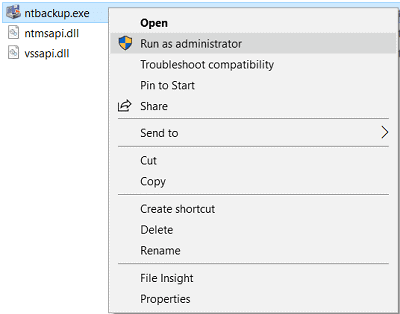
- Изтегляне nt5backup.cabАрхивът съдържа 4 файла: ntbackup.exe, ntmsapi.dll, vssapi.dll, и Query.dll.
- Използвайте 7-Zip да извлече съдържанието на nt5backup.cab в една папка на вашия локален диск.
- Щракнете с десния бутон ntbackup.exe и изберете Изпълнявай като администратор.

- Когато Сменяемото устройство за съхранение не работи се появи подкана, щракнете OK да го отхвърли.
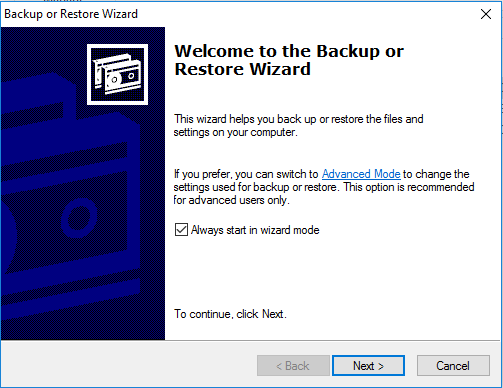
- На началната страница на съветника за архивиране или възстановяване щракнете върху Следваща.

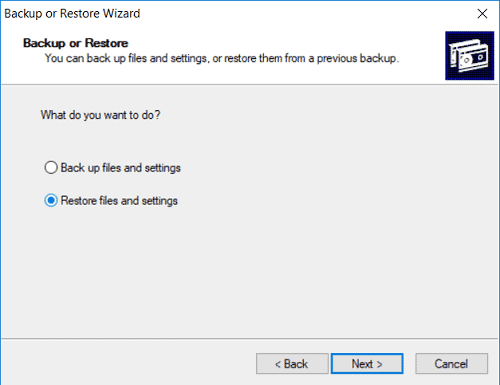
- Изберете Възстановяване на файлове и настройки, след което щракнете върху Следваща.

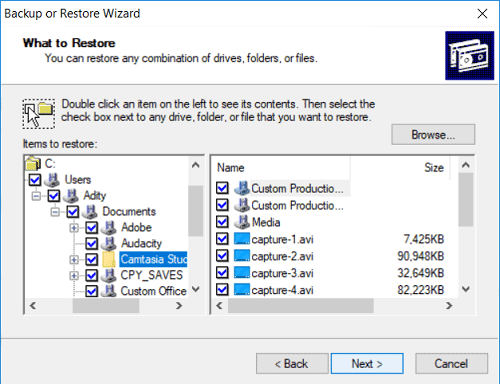
- От Какво да възстановим екран, кликнете върху паса и намерете вашето BKF файл.
- Разгънете дървото в левия панел, отметнете файловете или папките, които искате да възстановите, след което щракнете върху Следваща.

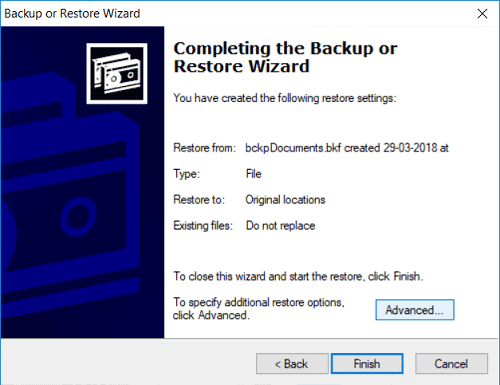
- Кликнете върху менюто Подробно бутон
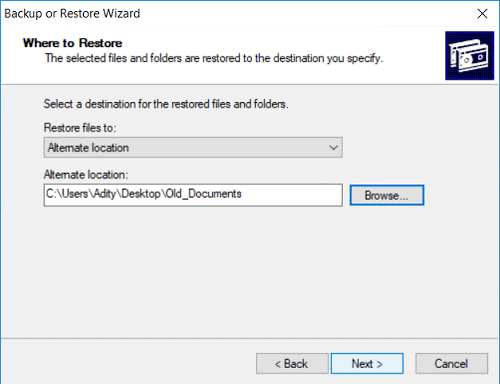
- В Къде да възстановите екрана, изберете Алтернативно местоположение в Възстановяване на файлове в падащ списък.
- Въведете пътя на местоназначението в Алтернативно местоположение и кликнете върху него Следваща.
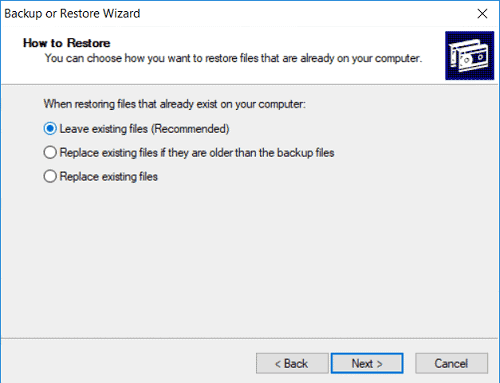
- В Как да възстановите екран, изберете Оставете съществуващите файлове (препоръчително) и кликнете Следваща.

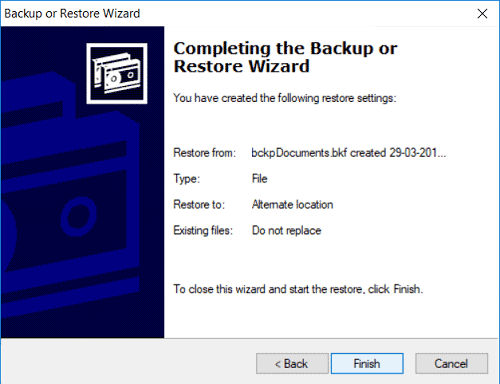
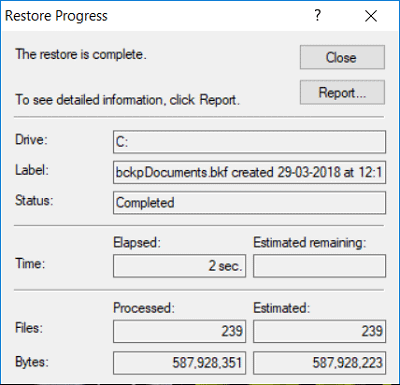
- Прегледайте опциите за възстановяване и щракнете завършеност за да започне реставрацията.
- Напредъкът на възстановяването ще покаже напредъка на възстановяването:

3.1.2 Създаване на виртуална машина и инсталиране на Windows XP / Server 2003 или по-стари версии
Като алтернатива, можете да инсталирате VirtualBox или VMWare на текущата си машина, да създадете виртуална машина с Windows XP или Windows Server 2003 и да използвате вградения NTBackup, за да извършите същата процедура за възстановяване. по-гореЗапазете възстановените файлове в споделена папка или мрежово устройство, достъпно от хост машината.
3.2 Windows XP / Server 2003 или по-стари версии
NTBackup е включен в Windows XP, Server 2003 и всички по-ранни NT-базирани версии. Ако все още имате достъп до машина, работеща с една от тези операционни системи, можете да отворите и възстановите BKF файлове директно чрез СТАРТ -> Всички програми -> Аксесоари -> System Tools -> Архивиранеи следвайте същите стъпки по-горе.
4. Метод 2: Използвайте безплатния инструмент NTBkup за поправка BKF Файлове
NTBkup (ntbkup.exe) е безплатна програма с отворен код за команден ред, разпространявана под GNU General Public License. Тя може да чете и извлича файлове от BKF архиви — включително повредени, които NTBackup не може да отвори — което го прави практичен вариант за възстановяване BKF файлове без закупуване на търговски софтуер. Използвайте следните стъпки, за да извлечете данни от BKF файл:
- Изтегляне ntbkup.exe от хранилището му в GitHub на адрес https://github.com/TonyLeeVT/ntbkup.
- Отворете Command Prompt и отидете до папката, съдържаща ntbkup.exe и вашият BKF файл.
- Изпълнете основно извличане с -x флаг:
ntbkup sample.bkf -x -pc:\dump
Това извлича всички файлове в посочената изходна директория. Обърнете внимание, че ntbkup ще презапише съществуващите файлове без подкана.
- Ако BKF Файлът има повредена структура на директориите, първо генерирайте подробен списък, за да картографирате отместванията на файла:
ntbkup sample.bkf -v > sample.txt
Отворете sample.txt и намерете записи, започващи с ДИРБ (блокове на директории) и ФАЙЛВсеки запис показва шестнадесетичното отместване на блока данни и пътя до директорията.
- Използвайте -j флаг за извличане на данни в рамките на определен байтов диапазон, запазвайки структурата на директорията:
ntbkup sample.bkf -x -jh0:hc5d58
Заменете шестнадесетичните стойности с началното и крайното отместване за всеки блок от директорията, посочен в подробния списък.
- За големи BKF За файлове със сложни дървета на директории, създайте пакетен скрипт, който преминава през всички записи в DIRB – създавайки всяка директория, променяйки се в нея и извличайки само файловете, принадлежащи към този блок – за да избегнете изхвърлянето на всичко в една единствена плоска папка.
5. Метод 3: Използвайте безплатния инструмент MTFTar за поправка BKF Файлове
MTFTar е безплатна програма с отворен код, която може да конвертира BKF файл в стандартен TAR архив, който след това може да бъде отворен и разархивиран с всяка обикновена програма за архивиране, като например 7-Zip, WinRAR или WinZip. Този метод е полезен, когато NTBackup и ntbkup не успеят да обработят файла. Използвайте следните стъпки за възстановяване BKF файлове с MTFTar:
- Изтеглете MTFTar от http://www.layton-graphics.com/mtf/mtf-0.2.1.tgz.
- Отворете Command Prompt и изпълнете командата за преобразуване, като замените пътищата с действителните имена на файловете:
mtftar input.bkf output.tar
MTFTar чете MTF потока в BKF файл и записва съдържанието като стандартен TAR архив.
- След като TAR файлът е създаден, отворете го с 7-Zip, WinRAR или WinZip и разархивирайте файловете до избраното от вас място.
Обърнете внимание, че MTFTar може да генерира непълен изход или да се срине при силно повредени файлове. BKF файлове, тъй като е изграден върху библиотеката за парсиране „mtf“, която е известна с нестабилността си при силно повредени архиви. Винаги пазете копие на оригинала BKF файл, преди да изпълните каквото и да е преобразуване.
6. Метод 4: Използвайте професионалист BKF Инструмент за ремонт
Когато безплатните инструменти се провалят, професионалист BKF Инструментът за поправка предлага най-надеждния път за възстановяване на вашите данни. Тези инструменти използват усъвършенствани алгоритми за сканиране, за да възстановят данни от силно повредени BKF файлове.
6.1 Използване DataNumen BKF Repair за ремонт BKF Файлове
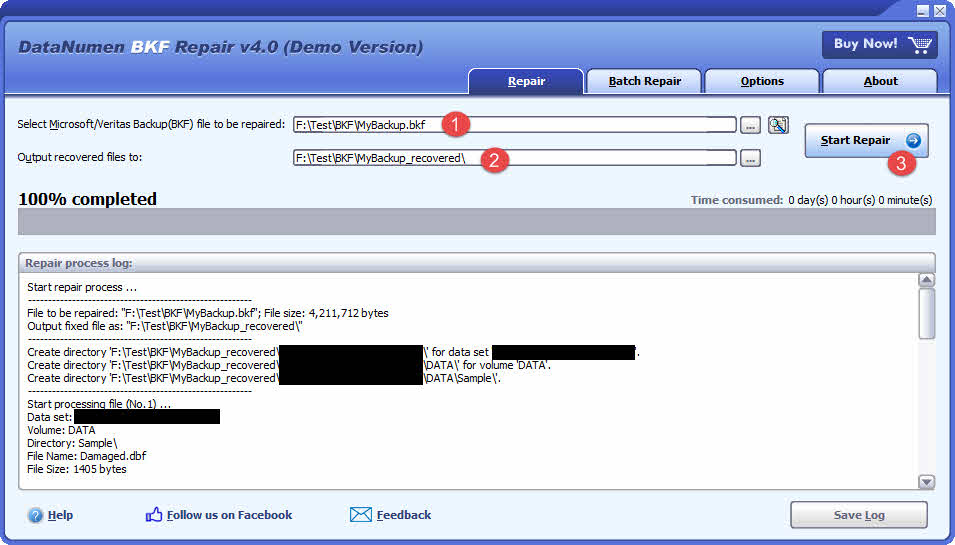
DataNumen BKF Repair е професионален инструмент, предназначен специално за ремонт BKF файлове:
- Стартиране DataNumen BKF Repair
- Изберете корумпираните BKF файл за поправка.
- Задайте изходната директория.
- Кликнете Започнете ремонтИнструментът ще започне да сканира и поправя файла.
- След като ремонтът приключи, отворете изходната директория, за да прегледате възстановените данни.
6.2 Възстановяване BKF Данни от твърд диск, образ на диск или архивни файлове
BKF данните могат да бъдат възстановени директно от твърди дискове, дискови изображения или резервни копия, ако нямате оригинала. BKF файлове вече няма, например:
- Вие изтривате BKF файл за постоянно.
- Форматираш твърдия диск.
- Повреда на твърдия диск.
- Виртуалният диск в VMWare или Виртуален компютър е повреден или повреден.
- Архивният файл на носителя за архивиране е повреден или повреден и не можете да го възстановите BKF файл от него.
- Файлът с образ на диска е повреден или увреден и не можете да го възстановите BKF файл от него.
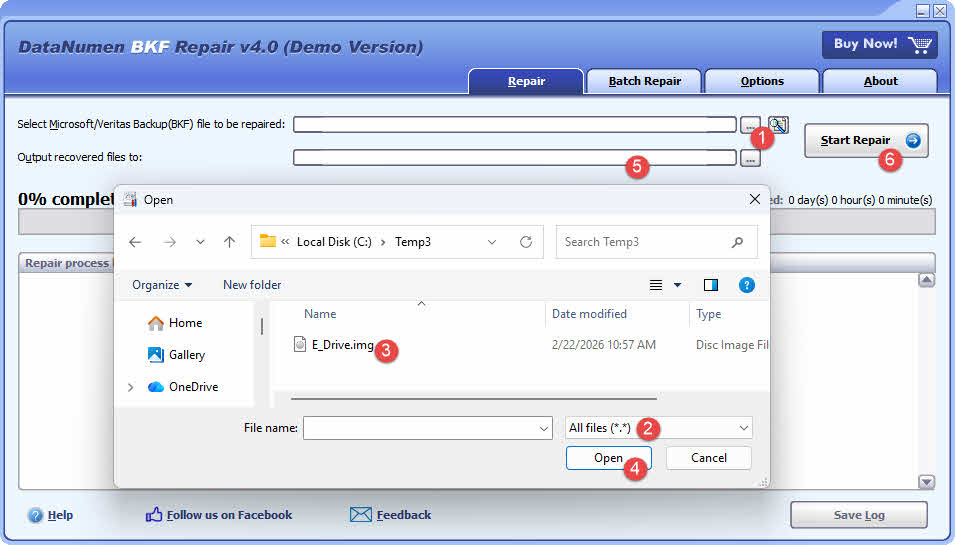
Ако имате дисково изображение или архивни файлове под ръка, можете да направите следното:
- Щракнете върху бутона „…“, за да изберете изходния файл.
- В диалоговия прозорец „Отваряне на файл“ изберете „Всички файлове (*.*)“ като филтър.
- Изберете изображението на диска или архивния файл като изходен файл, който да бъде поправен.
- Задайте изходната директория.
Ако искате да възстановите директно от твърдия диск, трябва да използвате DataNumen Disk Image за да създадете файл с изображение на диск за твърдия диск:
- Изберете твърдия диск или диск.
- Задайте името на изходния файл с изображение.
- Щракнете върху бутона „Стартиране на клониране“, за да създадете файла с образа на диска от твърдия диск/диска.

7. Как да предотвратим BKF Повреда на файловете
7.1 Винаги работете върху копие, никога върху оригиналния BKF
Преди да се опитате да извършите каквато и да е операция по възстановяване или поправка, направете пълно копие на BKF файл и го съхранявайте на отделно устройство. Всички опити за поправка – независимо дали с ntbkup, MTFTar или професионален инструмент – трябва да се извършват върху копието. Ако опитът за възстановяване се провали или доведе до неочаквани резултати, оригиналът остава непокътнат и може да се използва за друг опит.
7.2 Стартиране на NTBackup and Restore Utilities като администратор
Винаги стартирайте NTBackup и всички BKF инструмент за възстановяване с администраторски права. Изпълнението без повишени права води до неуспешно възстановяване на много файлове, тъй като помощната програма няма права за запис в защитени директории или достъп до файлове, собственост на системни акаунти. Щракнете с десния бутон върху изпълнимия файл и изберете Изпълнявай като администратор преди да започнете каквато и да е операция по възстановяване.
7.3 Проверка на MD5 контролните суми след създаване на резервно копие
След създаването на a BKF файл, генерирайте и запишете неговата MD5 контролна сума. Съхранявайте контролната сума заедно с резервния файл. Преди всяка операция по възстановяване, преизчислете контролната сума и я сравнете със записаната стойност. Несъответствието показва, че файлът е бил променен или повреден, откакто е бил създаден, което ви позволява да откриете проблеми, преди да са ви необходими данните.
7.4 Мигриране от BKF към съвременните формати за архивиране
BKF е остарял формат, свързан с помощна програма с край на жизнения цикъл. За нови резервни копия мигрирайте към съвременни решения като Windows Backup (вграден в Windows 10 и 11), Veeam или облачни услуги за архивиране. Тези инструменти създават формати, които се поддържат директно от текущите операционни системи, елиминирайки проблемите със съвместимостта и достъпността, свързани с... BKF файлове.
8. Често задавани въпроси (FAQ)
В: Мога ли да поправя BKF файл безплатно?
A: Частично. Безплатните инструменти ntbkup.exe и MTFTar могат да извличат данни от някои повредени файлове. BKF файлове безплатно. Нито един от инструментите обаче не гарантира пълно възстановяване и двата изискват опит с командния ред. За сериозни повреди или големи файлове е необходим професионалист BKF инструментът за ремонт осигурява по-надежден резултат.
В: Поддържа ли Windows 10 BKF файловете директно?
A: Не. Windows 10 не включва NTBackup и няма вградена поддръжка за отваряне или възстановяване. BKF файлове. Трябва да използвате инструмент на трета страна, да инсталирате двоичните файлове на NTBackup ръчно от nt5backup.cabили стартирайте NTBackup във виртуална машина с Windows XP.
В: Какво причинява „Архивният файл съдържа неразпознати данни и не може да се използва“?
A: Тази грешка се появява, когато NTBackup открие, че BKF Вътрешната структура на файла не съответства на очаквания MTF формат. Често срещани причини за записване включват частични записи, причинени от прекъсвания на архивирането, повреда от вируси, CRC грешки и хардуерни повреди по време на оригиналното архивиране. Грешката може да възникне и при много големи BKF файлове, които са били запазени на лента и по-късно копирани на NAS, ако някакви данни са били загубени по време на прехвърлянето.
В: Мога ли да възстановя отделни файлове от BKF без да възстановявам всичко?
A: Да. Съветникът за възстановяване на NTBackup ви позволява да разгънете дървото на архивите и да изберете конкретни файлове или папки. Инструментът ntbkup поддържа целенасочено извличане с помощта на -j флаг за отместване, за да извлечете един блок от директорията. За конкретен файл, като например Outlook.pst, можете да използвате grep и dd върху суровия файл BKF файл, за да намерите STAN маркера на файла и да извлечете само байтовия диапазон на този файл.
В: Каква е разликата между ремонт и възстановяване на BKF файл?
A: Възстановяване на BKF „Поправяне на файл“ означава извличане на съдържанието му в целева папка с помощта на софтуер за архивиране, приемайки, че файлът е непокътнат. BKF „Възстановяване на файл“ означава възстановяване на повреден или нечетлив архив, така че съдържанието му да стане отново достъпно. Поправката е предпоставка, когато файлът е повреден и не може да бъде отворен със стандартни инструменти за възстановяване.
В: Колко голям може да бъде BKF файлът да бъде?
A: BKF файловете могат да бъдат много големи. Файлове от 20 GB са често срещани в корпоративни среди, а съобщавани са и файлове, надвишаващи 100 GB. Големи BKF Сканирането и поправянето на файлове отнема значително повече време. Инструменти като DataNumen BKF Repair позволяват ви да запазите състоянието на сканирането, така че да не се налага да рестартирате сканирането отначало, ако процесът бъде прекъснат.
В: Мога ли да възстановя BKF файл, създаден на Windows XP, към Windows 11?
A: Не директно. Windows 11 не включва NTBackup. Можете да използвате nt5backup.cab метод или виртуална машина с Windows XP, за да извършите възстановяването, или използвайте професионалист BKF инструмент за ремонт, като например DataNumen BKF Repair, която подкрепя BKF файлове, независимо от версията на Windows, на която са създадени.
В: Безопасен ли е за използване ntbkup.exe?
A: Да. ntbkup.exe е безплатна програма с отворен код, издадена под GNU General Public License. Изходният код е публично достъпен в GitHub. Той не променя оригиналния BKF файл — той само го чете — така че е безопасно да се използва, стига да получите двоичния файл от официалното хранилище или да го компилирате от изходния код.
В: Може ли VERITAS Backup Exec BKF файловете да бъдат поправени по същия начин?
A: Да. VERITAS Backup Exec също използва MTF-базирана BKF формат, така че същите методи — nt5backup.cab, ntbkup, MTFTar и професионални инструменти за поправка — прилагат се за BKF файлове, създадени от Backup Exec. Процесът на възстановяване е идентичен с този за NTBackup BKF файлове.
В: Защо ntbkup.exe презаписва съществуващи файлове без предупреждение?
A: ntbkup.exe е проектиран за бързина на разархивиране и не изпълнява подкани за презаписване. Ако файл със същото име вече съществува в целевата директория, той ще бъде заменен безшумно. За да избегнете загуба на данни, винаги разархивирайте в празна папка или използвайте -j опцията за отместване, комбинирана с пакетен скрипт, който създава отделна директория за всеки DIRB блок преди извличане.
В: Как да извлека един Outlook PST файл от повреден BKF файл?
A: Използвайте grep за сканиране на суровите данни BKF файл за STAN маркера, който предхожда потока от данни на PST файла, след което използвайте dd, за да извлечете точния байтов диапазон. Първо, определете отместването на файла:
grep -a -o -P '0\x00u\x00t\x00l\x00o\x00o\x00k\x00\.\x00p\x00s\x00t' corrupt.bkf >offsets.txt
Огледайте отмествания.txt за да намерите отместването, последвано от маркерите NACL, CSUM и STAN. Броят байтове за файла се съхранява като 8-байтова little-endian стойност, започваща 4 байта след STAN, а данните на файла започват 22 байта след началото на STAN. Използвайте dd с изчисленото отместване и броя байтове, за да извлечете PST файла.
Източници
- Официален документ на Microsoft: Как да възстановите Windows XP NTBackup файлове в Windows Vista, Windows 7, Windows 8 и Windows 10
За автора
Дзин Хуа е специалист по възстановяване на данни и технически писател с над 10 години опит в ремонта на архивни и резервни копия на файлове. Той е помогнал на хиляди потребители да възстановят критични данни от повредени... ZIP файлове, повредени архиви и неуспешни резервни копия в различни индустрии, включително ИТ, финанси, производство и образование.
Джинг е специализирана във възстановяване на архивни и резервни формати, включително ZIP, RAR, BKF, TAR и CAB формати, с дълбоки познания в анализа на файловата структура и диагностиката на повреди. Неговият практически опит обхваща работа с шестнадесетични редактори, помощни програми за възстановяване от команден ред и разработване на автоматизирани инструменти за възстановяване и скриптове за пакетно възстановяване на файлове. Той е успешно възстановявал данни от архиви, вариращи от малки лични файлове до многогигабайтови корпоративни архиви.
Чрез своите технически познания и ориентиран към потребителя подход, Джинг създава практически ръководства, които помагат както на начинаещите потребители, така и на ИТ специалистите да решават ефективно проблеми с корупцията на файлове. Той редовно тества нови инструменти за компресиране и методи за възстановяване на платформи Windows, Mac и Linux, като гарантира, че препоръките му отразяват най-добрите практики и реалните нива на успех.
Имате въпроси относно BKF поправка на файлове или имате нужда от помощ с други предизвикателства, свързани с възстановяването на архиви? Jing приветства обратна връзка и предложения за подобряване на тези технически ресурси.