
在這個post,我們將專注於向您展示同時批量接受或拒絕多個Word文檔中所有更改的方式。
在一個Word文檔中接受或拒絕所有更改很容易。 您只需要單擊“審閱”選項卡,然後單擊“接受”或“拒絕”命令上的下拉按鈕。 接下來,選擇“接受文檔中的所有更改”或“拒絕文檔中的所有更改”。
然後,如果有多個要更改的文檔要批量接受或拒絕,該怎麼辦? 為了完成這樣的任務,我們將需要以下宏。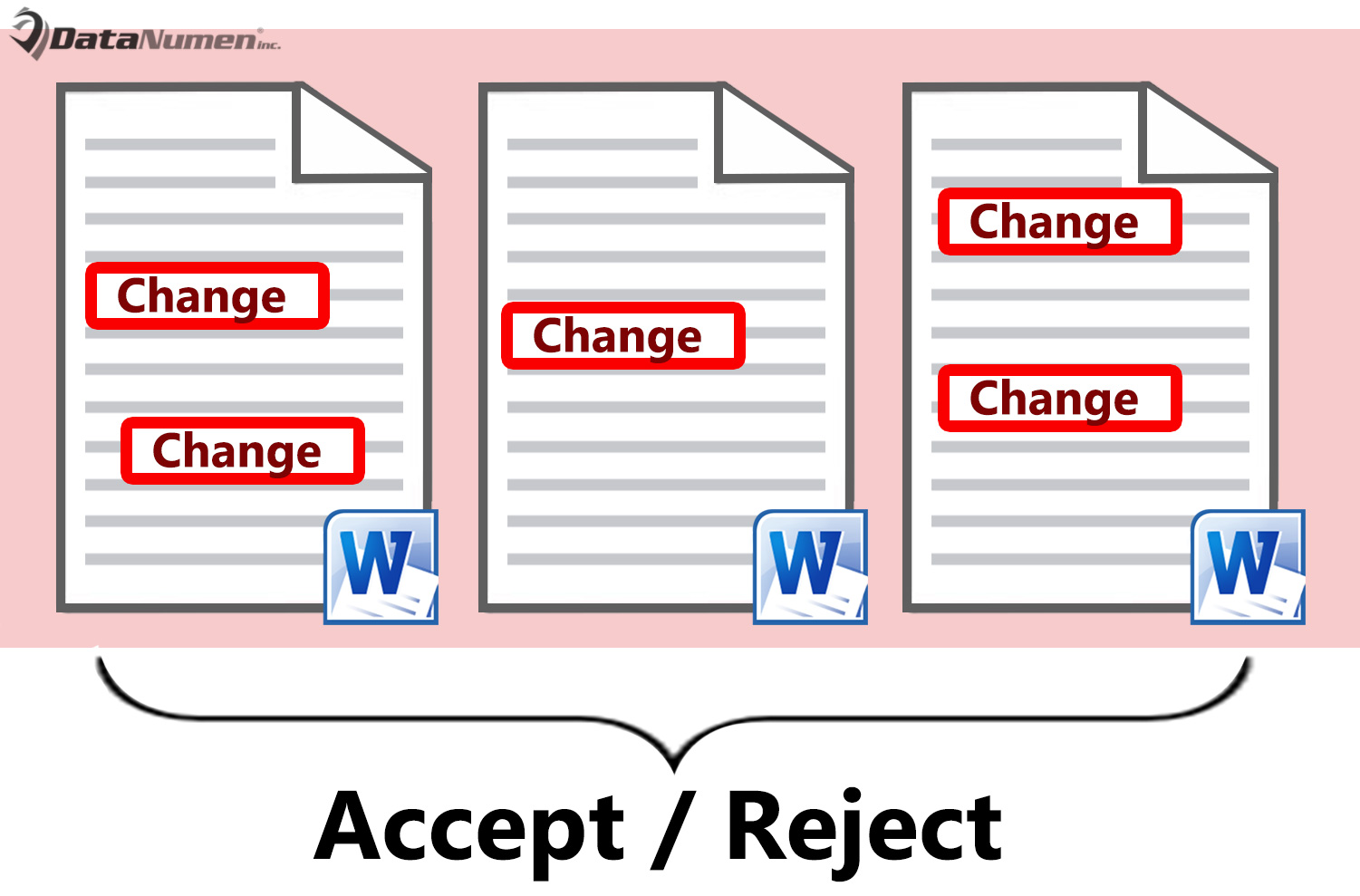
插入用戶表格
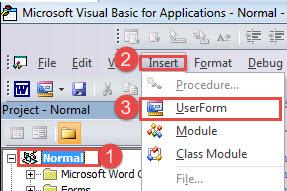
- 首先,按“ Alt + F11”以在Word中打開VBA編輯器。
- 其次,單擊“正常”。
- 然後在菜單欄上單擊“插入”。
- 在該菜單上選擇“ UserForm”。

- 單擊表格周圍的手柄以正確調整其大小。
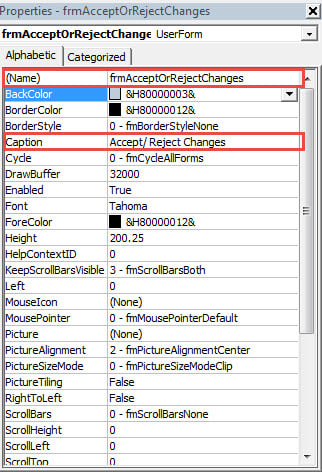
- 按“ F4”以在左下角顯示“屬性窗口”。
- 然後將表單命名為“ frmAcceptOrRejectChanges”,並將其標題設置為“ Accept / Reject Changes”。 此外,將“ ShowModal”設置為“ False”。

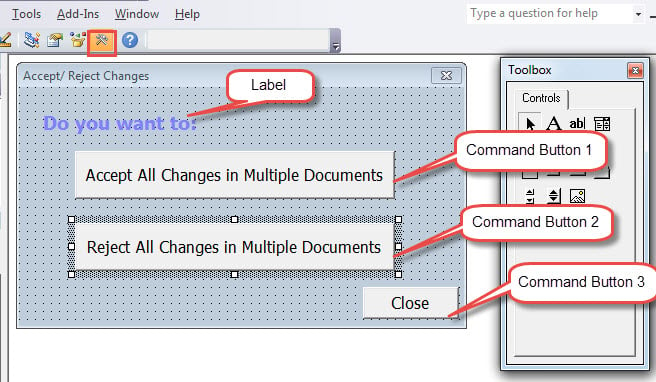
- 接下來,在菜單欄上單擊“工具箱”。
- 使用工具箱上的控件創建3個命令按鈕和一個標籤,並按以下順序放置它們:

- 現在,單擊標籤以激活其屬性窗口。 將其標題設置為“您要:”。 建議將標籤的背景設置為透明。 此外,您可以根據需要設置字體顏色和大小。
- 接下來單擊命令按鈕1.將其命名為“ btnAccept”。 將標題設置為“接受多個文檔中的所有更改”。
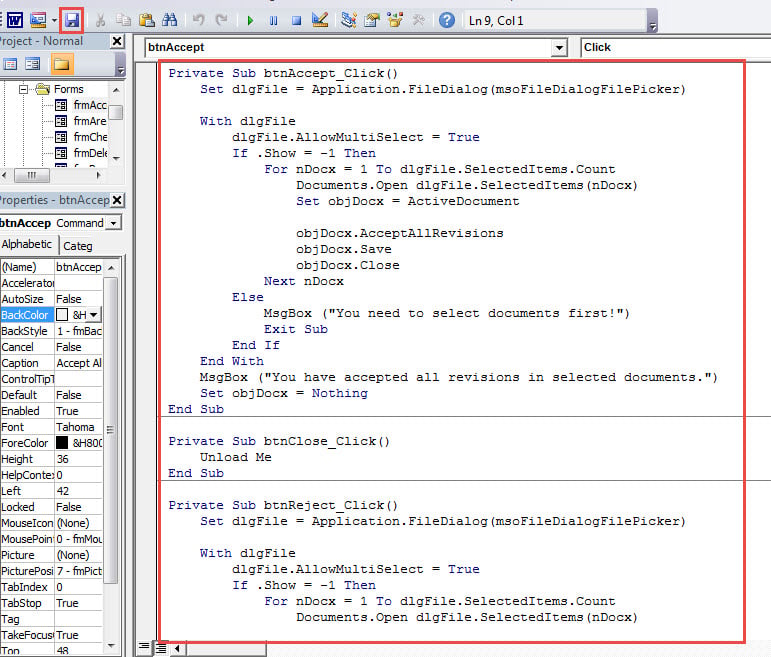
- 然後雙擊命令按鈕1並輸入以下代碼:
Private Sub btnAccept_Click()
  Set dlgFile = Application.FileDialog(msoFileDialogFilePicker)

  With dlgFile
    dlgFile.AllowMultiSelect = True
    If .Show = -1 Then
      For nDocx = 1 To dlgFile.SelectedItems.Count
        Documents.Open dlgFile.SelectedItems(nDocx)
        Set objDocx = ActiveDocument

        objDocx.AcceptAllRevisions
        objDocx.Save
        objDocx.Close
      Next nDocx
    Else
      MsgBox ("You need to select documents first!")
      Exit Sub
    End If
  End With
  MsgBox ("You have accepted all revisions in selected documents.")
  Set objDocx = Nothing

End Sub
- 現在回到窗體並單擊命令按鈕2。將其命名為“ btnReject”。 並將標題文本設置為“拒絕多個文檔中的所有更改”。
- 同樣,雙擊命令按鈕2並輸入以下代碼:
Private Sub btnReject_Click()
  Set dlgFile = Application.FileDialog(msoFileDialogFilePicker)

  With dlgFile
    dlgFile.AllowMultiSelect = True
    If .Show = -1 Then
      For nDocx = 1 To dlgFile.SelectedItems.Count
        Documents.Open dlgFile.SelectedItems(nDocx)
        Set objDocx = ActiveDocument

        objDocx.RejectAllRevisions
        objDocx.Save
        objDocx.Close
      Next nDocx
    Else
      MsgBox ("You need to select documents first!")
      Exit Sub
    End If
  End With
  MsgBox ("You have rejected all revisions in selected documents.")
  Set objDocx = Nothing
End Sub
- 然後單擊命令按鈕3。將其命名為“ btnClose”,將標題設置為“ Close”。
- 同樣,雙擊命令按鈕3並鍵入代碼:
Private Sub btnClose_Click()
  Unload Me
End Sub
- 保存所有代碼。

插入模塊
- 首先,請重複上述步驟2和3。
- 這次選擇“模塊”。
- 雙擊進入新模塊並輸入以下宏:
Sub ShowAcceptOrRejectForm()
  frmAcceptOrRejectRevisions.Show
End Sub
- 保存宏。 您可以選擇為此宏分配一個按鈕。 有關詳細步驟,可以單擊此鏈接以供參考: 如何刪除Word中帶有宏和VBA的粘貼文本的格式
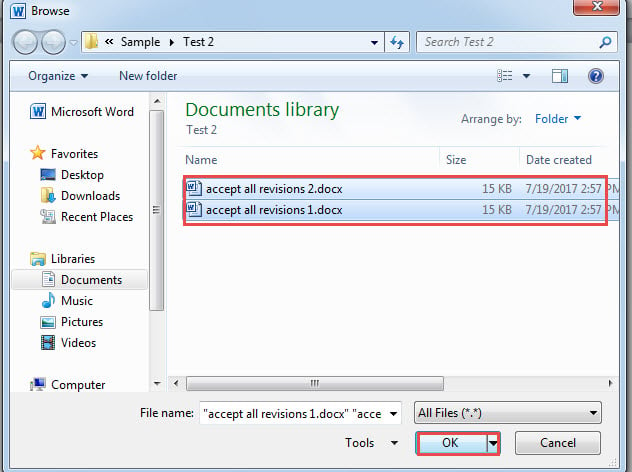
- 運行宏以綁定用戶窗體。 單擊“接受多個文檔中的所有更改”或“拒絕多個文檔中的所有更改”,您將觸發“瀏覽”窗口。 選擇文件,然後單擊“確定”。

結果如下: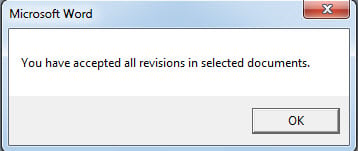
處理文件損壞
數據丟失和洩漏一直在發生。 其中一些可以避免,而其他一些只是發生。 因此,有必要掌握一個工具來 修復docx 在緊急情況下。 使用這種工具,您無需擔心數據丟失。
作者簡介:
陳薇薇(Vera Chen)是 DataNumen,Inc.是數據恢復技術的全球領導者,包括 Excel修復 以及 pdf 維修軟件產品。 欲了解更多信息,請訪問 萬維網。datanumen.COM