
在本文中,我們想與您分享 3 種僅在 Word 文檔中接受特定修訂的方法。
通常,在帶有跟踪更改的文檔中,您可以一次接受所有更改或逐個接受它們。 但有時,您可能只需要接受特定的更改,例如所有格式更改。 為了解決這個問題,它需要額外的步驟。
以下是僅在不同情況下接受特定跟踪更改的 3 種方法。
方法 1:接受特定類型的所有跟踪更改
在這裡,假設我們需要接受文檔中的所有格式更改。
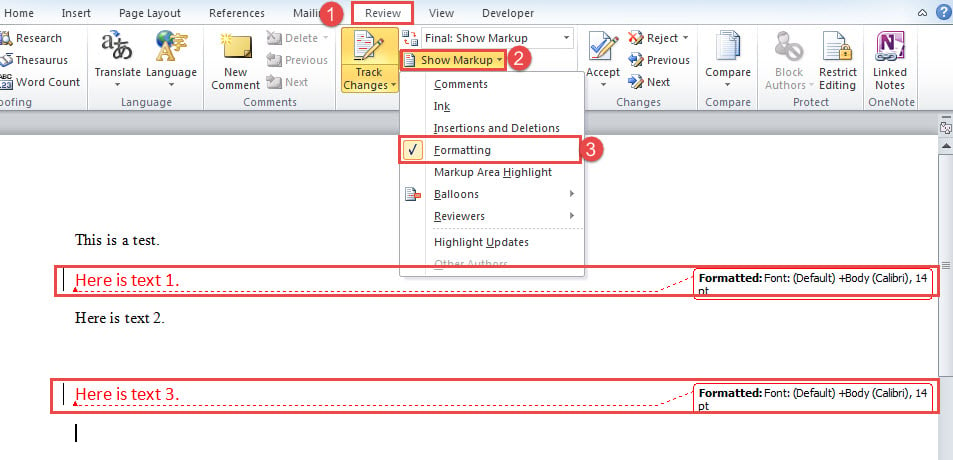
- 首先,單擊“查看”選項卡。
- 然後單擊“顯示標記”命令。
- 接下來只選中下拉菜單上的“格式”框。

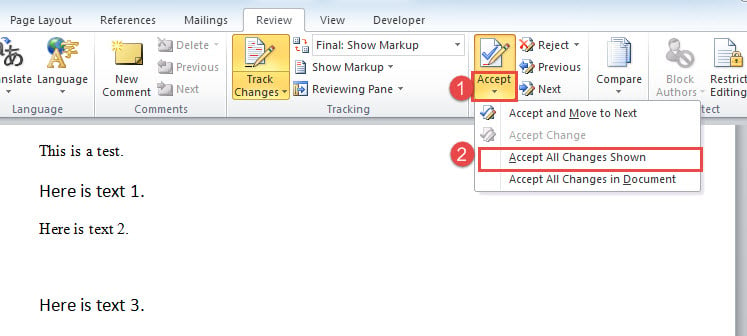
- 現在您只能看到文檔中顯示的格式更改。 單擊“接受”命令上的下拉按鈕。
- 並選擇“接受顯示的所有更改”選項。

同樣,要接受其他更改,只需在文檔中僅顯示該類型的更改並接受它們。
方法 2:僅接受刪除或插入
從第一個屏幕截圖中可以看出,插入和刪除是綁定在一起的。 因此,要接受其中之一,您需要一個宏。
- 首先,按“ Alt + F11”以在Word中觸發VBA編輯器。
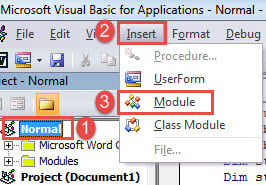
- 接下來單擊“普通”項目,然後單擊菜單欄上的“插入”。
- 然後在該菜單上選擇“模塊”以插入一個新模塊。

- 然後雙擊模塊打開它並粘貼以下代碼:
Sub AcceptOnlyDeletionsInDoc()
  Dim objRevision As Revision
  Dim objDoc As Document

  Application.ScreenUpdating = False

  Set objDoc = ActiveDocument

  For Each objRevision In objDoc.Revisions
    With objRevision
      If .Type = wdRevisionDelete Then
        .Accept
      End If
    End With
  Next objRevision

  Application.ScreenUpdating = True
  Set objDoc = Nothing
End Sub
- 最後,單擊“運行”按鈕或直接按“F5”來執行代碼。

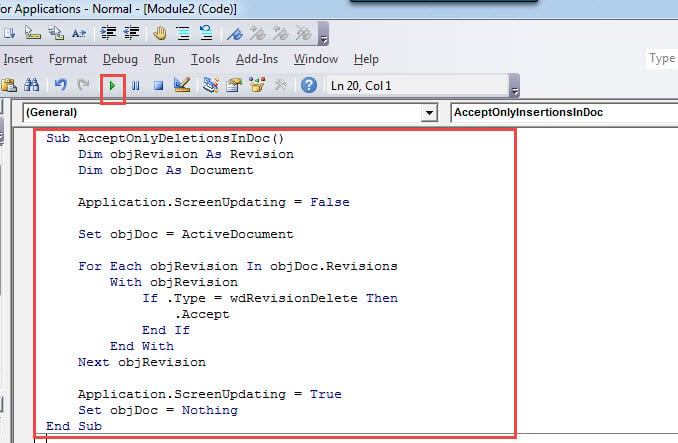
此宏接受文檔中的所有刪除操作。 至於接受所有插入,你只需用這個宏替換:
Sub AcceptOnlyInsertionsInDoc()
  Dim objRevision As Revision
  Dim objDoc As Document

  Application.ScreenUpdating = False

  Set objDoc = ActiveDocument

  For Each objRevision In objDoc.Revisions
    With objRevision
      If .Type = wdRevisionInsert Then
        .Accept
      End If
    End With
  Next objRevision

  Application.ScreenUpdating = True
  Set objDoc = Nothing
End Sub
方法 3:接受選擇中的所有更改
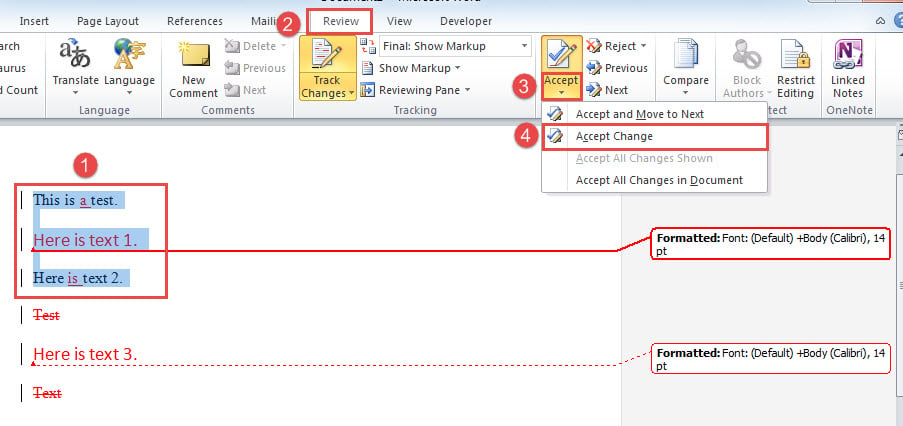
此方法向您展示如何快速接受選擇中不同類型的所有更改。
- 到tart with,進行選擇 tar得到範圍。
- 然後單擊功能區中的“審閱”選項卡。
- 接下來單擊“接受”命令上的下拉按鈕。
- 在下拉菜單中,選擇“接受更改”。 就是這樣。

數據丟失無處不在
順應數字化潮流,獲得概率 損壞的文件 在增長。 考慮到您的數據的價值,強烈建議您擁有足夠的修復工具。 因此,您可以用最少的時間恢復文檔。
作者簡介:
陳薇薇(Vera Chen)是 DataNumen,Inc.是數據恢復技術的全球領導者,包括 修復XLS 以及 pdf 維修軟件產品。 欲了解更多信息,請訪問 萬維網。datanumen.COM