
1. 介紹
在我們所處的以視覺為中心的世界中,影像的有效使用在各個領域都發揮著重要作用,從娛樂業到軟體開發、網路開發,甚至科學研究。這就需要進行影像處理,而其中之一就是ost 所涉及的重要過程是影像大小調整。影像調整大小工具允許使用者有效率且有效地調整影像大小,而不會損失其品質。
1.1 Image Resizer工具的重要性
影像縮放工具至關重要,因為它們有助於改變影像的大小以滿足特定要求。無論您需要將圖像適應網頁而不減慢載入時間,還是需要調整尺寸以進行列印,圖像縮放工具都會派上用場。他們不僅能夠改變影像的尺寸,還能保持其比例和品質。這對於圖形設計師、網頁開發人員、攝影師和其他經常處理影像的專業人士特別有用。
1.2 本次比較的目的
本文的目的是對當今市場上可用的不同影像縮放工具進行全面比較。此比較將提供簡要介紹,列出優缺點,並討論每個工具的關鍵功能,最終利用這些因素根據各種需求向使用者提供推薦。此目標旨在幫助讀者在選擇圖像大小調整工具時做出明智的決定。
2。 Adobe Photoshop
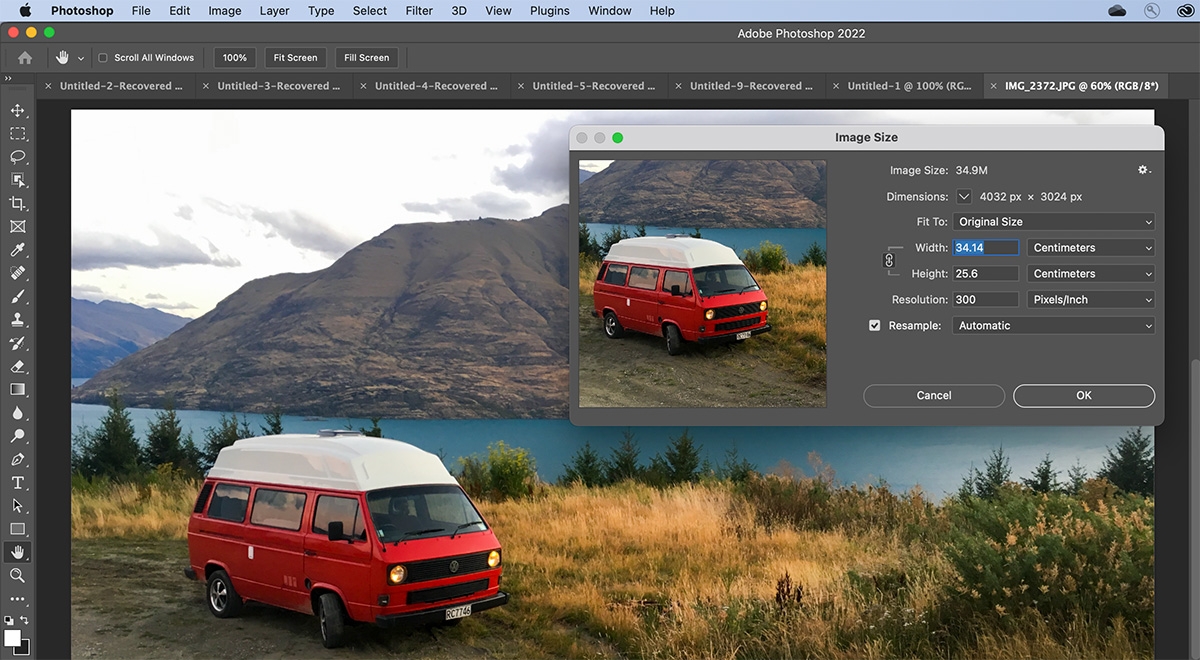
Adobe Photoshop 被廣泛認為是影像編輯和圖形設計的業界標準。它是一款綜合性工具,除了影像大小調整之外,還擁有廣泛的功能,例如詳細的照片修飾、圖形設計、3D 圖稿創作等。
2.2個優點
- 進階功能:除了簡單的影像調整大小之外,Photoshop 還提供大量進階影像編輯功能。
- 高品質調整大小:Photoshop 在調整大小過程中保持縱橫比並保持影像品質。
- 與 Adobe Suite 整合:作為 Adobe 套件的一部分,它與 Illustrator 和 InDesign 等其他 Adobe 應用程式整合良好。
- 像素精度:Photoshop 提供了像素級精度的工作能力,這是專業設計師所需的功能。
2.2個缺點
- Costly:與市場上其他影像縮放工具相比,Adobe Photoshop 的價格較高。
- 學習曲線:由於它包含廣泛的功能,新用戶可能會遇到陡峭的學習曲線。
- 運算密集:Photoshop 需要大量的系統資源,這可能會降低某些較舊或低規格計算機的速度。
- 簡單任務複雜:如果您只需要執行簡單的任務(例如調整影像大小),Photoshop 可能就有點大材小用了。
2.3 修復 Photoshop PSD 檔
一個先進的工具 修復損壞的 Photoshop PSD 檔 對於所有 Photoshop 使用者來說也是必不可少的。 DataNumen PSD Repair 是一個很棒的:
3.Fotor線上影像調整器
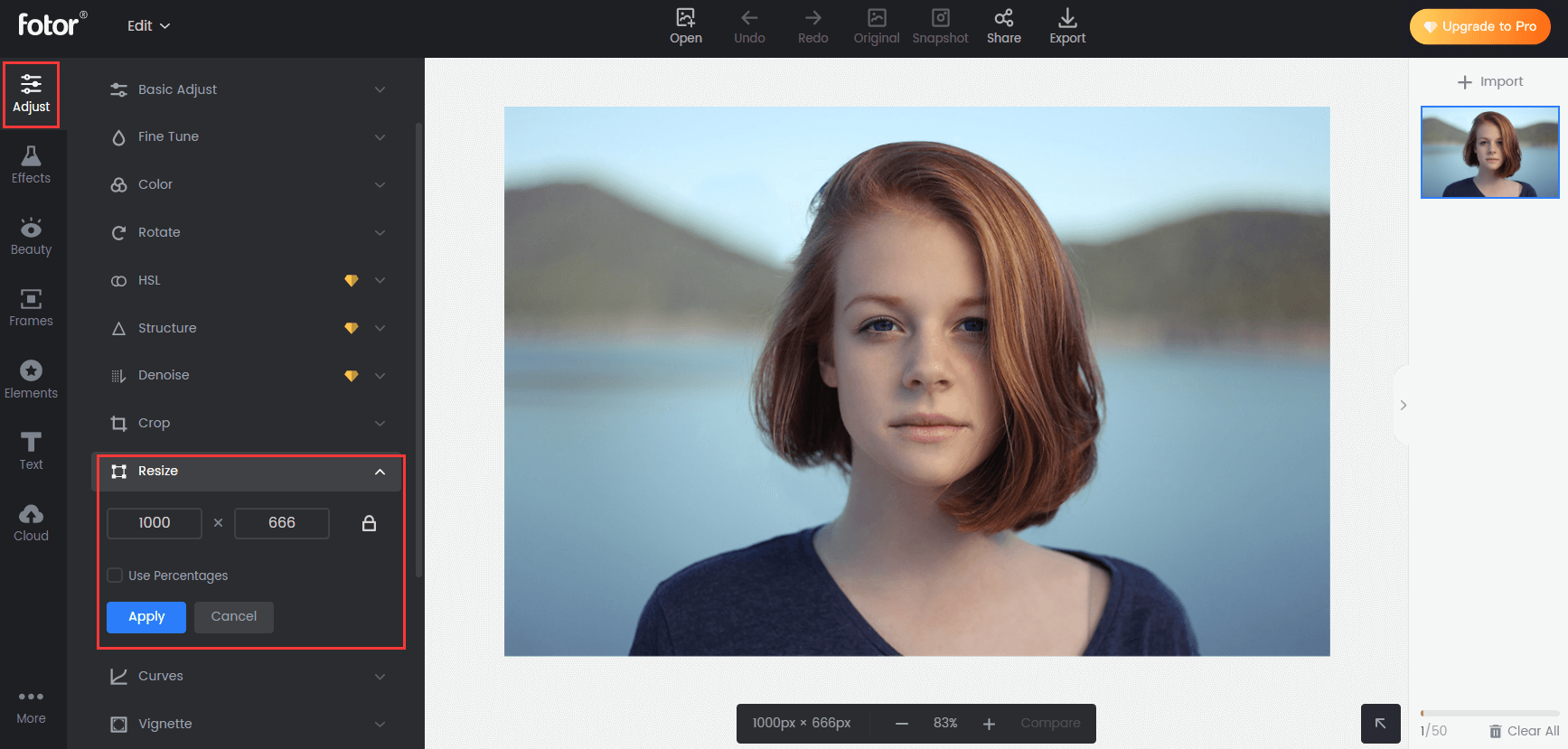
Fotor Online Image Resizer 是一款易於使用的線上工具,旨在調整和編輯照片大小,而無需下載軟體。除了調整大小之外,它還提供基本的影像編輯功能,例如裁剪、旋轉和添加濾鏡。
3.1個優點
- 基於網路:Fotor 的線上特性允許從任何具有網路連線的裝置進行訪問,無需下載和安裝軟體。
- 使用者友善的介面:其介面直觀、簡單,即使初學者也可以輕鬆導航和使用。
- 基本編輯工具:除了調整大小之外,它還提供基本的影像編輯工具,如裁剪、旋轉和濾鏡。
- 免費使用:Fotor 免費提供基本功能,使其成為ost-有效的選擇。
3.2個缺點
- 受網路連線限制:由於Fotor是一個線上工具,因此該工具的速度和效率會受到網路連線的影響。
- 功能有限:與 Photoshop 等其他綜合工具相比,Fotor 的功能有限。它側重於基本編輯而不是深入操作。
- 免費版本的低解析度:與高級版本相比,免費版本輸出的圖像解析度相對較低。
- 高級功能是付費的:為了獲得更高級的功能和高解析度輸出,用戶必須升級到付費版本。
4。 FastStone Photo Resizer
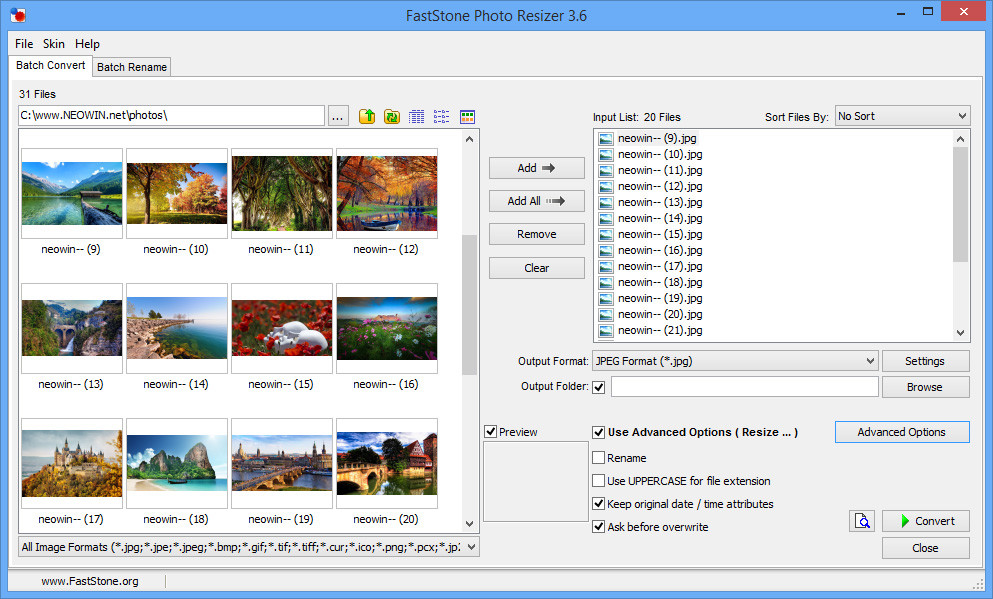
FastStone Photo Resizer 是一款緊湊而強大的照片處理軟體,為使用者提供了一種簡單的方法來轉換、重新命名、調整大小、裁剪和修改影像的色彩深度。對於那些希望執行大量影像調整大小和基本編輯任務的人來說,它是一個理想的工具。
4.1個優點
- 批次處理:它為使用者提供一次處理多個影像的功能,節省大量時間。
- 使用者友善:其簡單的使用者介面使得即使是初學者也可以輕鬆使用。
- 進階調整大小選項:它提供了廣泛的調整大小選項,包括修改顏色深度和添加文字或浮水印的功能。
- 免費供個人使用:FastStone Photo Resizer 免費供個人和教育用途使用,這對非商業用戶來說是一個優勢。
4.2個缺點
- 有限的照片編輯工具:與更全面的工具相比,FastStone 的編輯功能相當有限。
- 老式介面:與其他工具更時尚、更現代的設計相比,一些用戶可能會發現該介面有點過時。
- 付費商業用途:若要用於商業用途,使用者需要購買軟體。
- 無 Mac 版本:FastStone Photo Resizer 僅適用於 Windows 用戶,Mac 用戶無法使用此工具。
5. 大量影像調整器
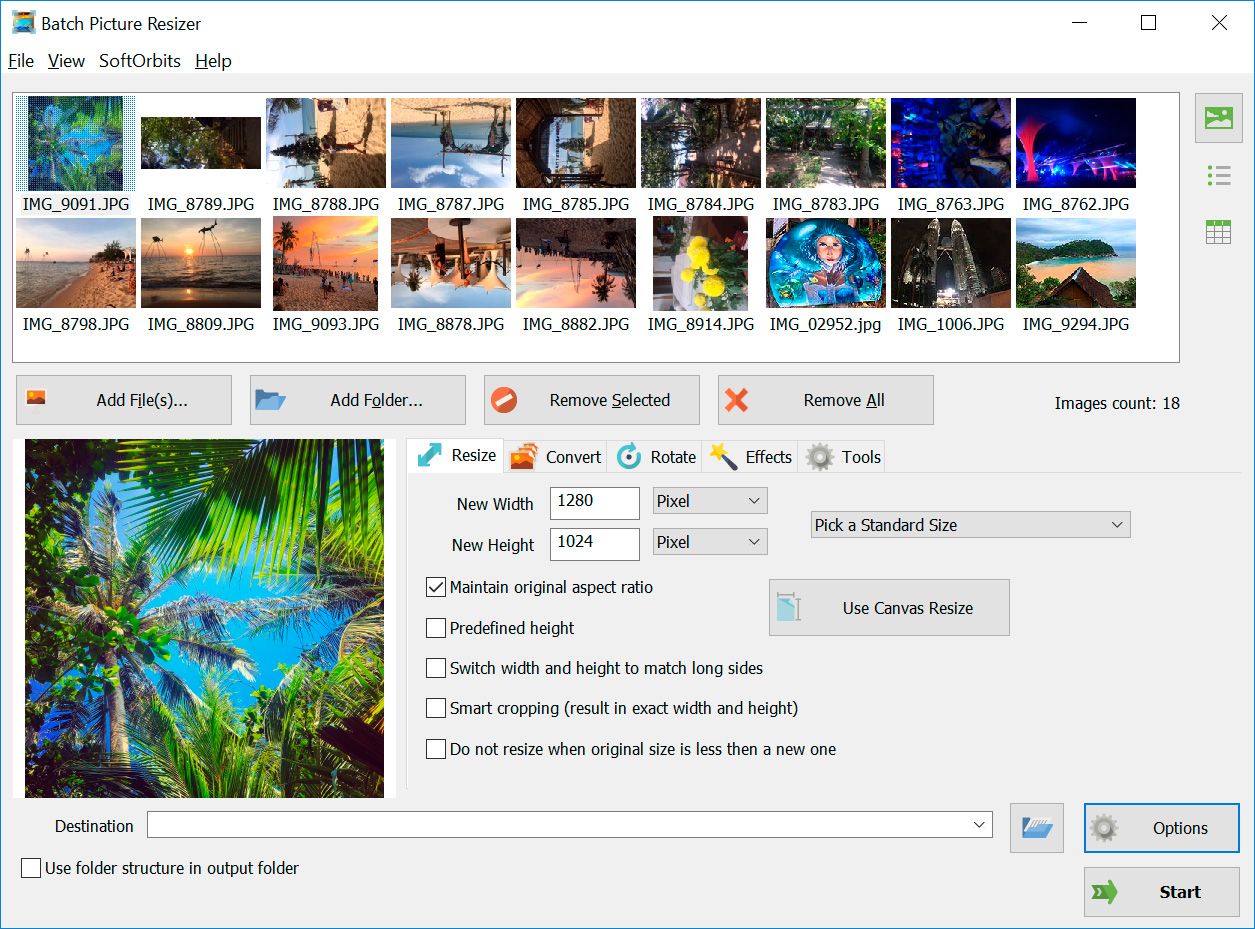
SoftOrbits 的 Batch Image Resizer 旨在有效率地大量修改或轉換影像。它是一款多功能工具,支援多種格式並提供多種選項,例如調整大小、旋轉、鏡像和浮水印。
5.1個優點
- 批次處理:一個顯著的優勢是能夠同時處理數百個影像,從而大大減少大型任務所需的時間。
- 多種輸出格式:此工具提供多種輸出格式,增強了對不同使用者需求的適應性。
- 自動儲存和品質控制:它具有自動儲存功能,還允許使用者控制輸出影像的品質。
- 編輯工具:添加浮水印、翻轉或旋轉等額外功能補充了該工具的主要功能。
5.2個缺點
- 付費軟體:與其他一些工具不同,Batch Image Resizer 不是免費的,需要付費許可證才能使用。
- 限量試用版:試用版有嚴重的限制和浮水印,可能會影響使用者體驗。
- 對於初學者來說有些複雜:雖然它功能強大且全面,但由於可用選項的數量,一些初學者可能會發現它使用起來有些複雜。
- 過時的介面:與現代設計標準相比,使用者介面可能看起來有點過時。
6. 感光器
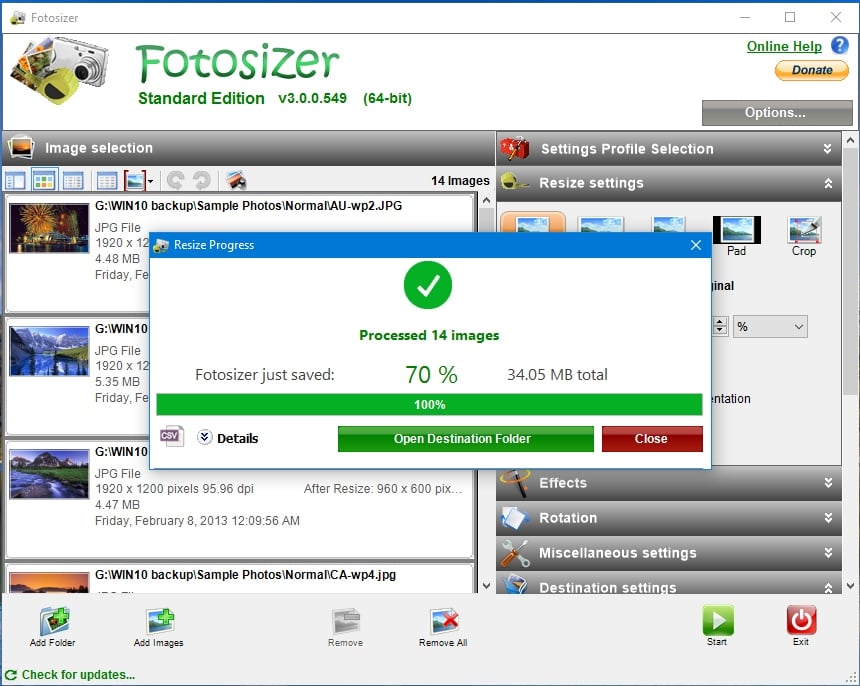
Fotosizer 是一款免費增值、用戶友好的應用程序,使用戶能夠快速調整圖像大小、旋轉圖像並對其應用令人驚嘆的效果。對於希望執行快速調整大小任務的使用者特別有益,尤其是涉及多個影像的任務。
6.1個優點
- 批次:Fotosizer 提供批次功能,讓使用者同時快速調整多張照片的大小。
- 使用者友善的介面:其乾淨直覺的介面使其易於使用,即使對於沒有技術背景的使用者也是如此。
- 可用的免費版本:基本版本可以免費使用,提供足以完成簡單調整大小任務的基本功能。
- 調整大小預設:它具有針對各種作業的內建預設,並允許建立自訂預設,從而促進更順暢的調整大小流程。
6.2個缺點
- 付費高級功能:浮水印和批量重命名等高級功能僅在付費版本上可用。
- 功能有限:Fotosizer 主要設計用於調整大小和基本編輯,不提供更進階的影像編輯器所提供的功能。
- 支援廣告:免費版本包含某些用戶可能會覺得有乾擾的廣告。
- 無 Mac 或 Linux 版本:Fotosizer 僅限 Windows 使用者。使用 Mac 或 Linux 等其他平台的用戶將需要尋找替代軟體。
7.冰淇淋圖像調整器
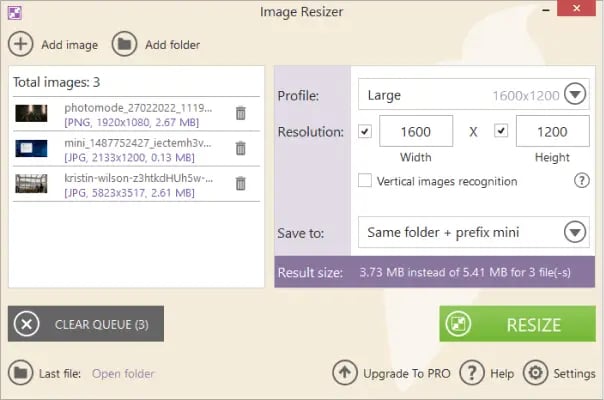
Icecream Image Resizer 是一款致力於簡化大量影像轉換和調整大小的工具。它允許快速輕鬆地調整大小,同時保留原始的縱橫比和質量,使其成為快速調整大小任務的便捷工具。
7.1個優點
- 蜜餞 長寬比:冰淇淋影像調整器旨在保持原始寬高比,防止影像失真。
- 大量調整大小:使用者可以同時調整多個影像的大小,從而節省大量時間。
- 使用者友善:其乾淨、易於使用的介面對於初學者和非技術使用者來說是有益的。
- 拖放:軟體支援拖放功能,使用起來更加方便。
7.2個缺點
- 免費版本限制:免費版本有一些限制,例如限制批次轉換的最大檔案大小。
- 單一功能:該工具僅專注於圖像大小調整,沒有額外的編輯工具。
- 免費版本中的廣告:用戶可能會發現免費版本中的廣告具有侵入性。
- 處理速度慢:有時,特別是對於較大批量的影像,該工具可能需要更長的時間來處理。
8. 簡單的影像調整器
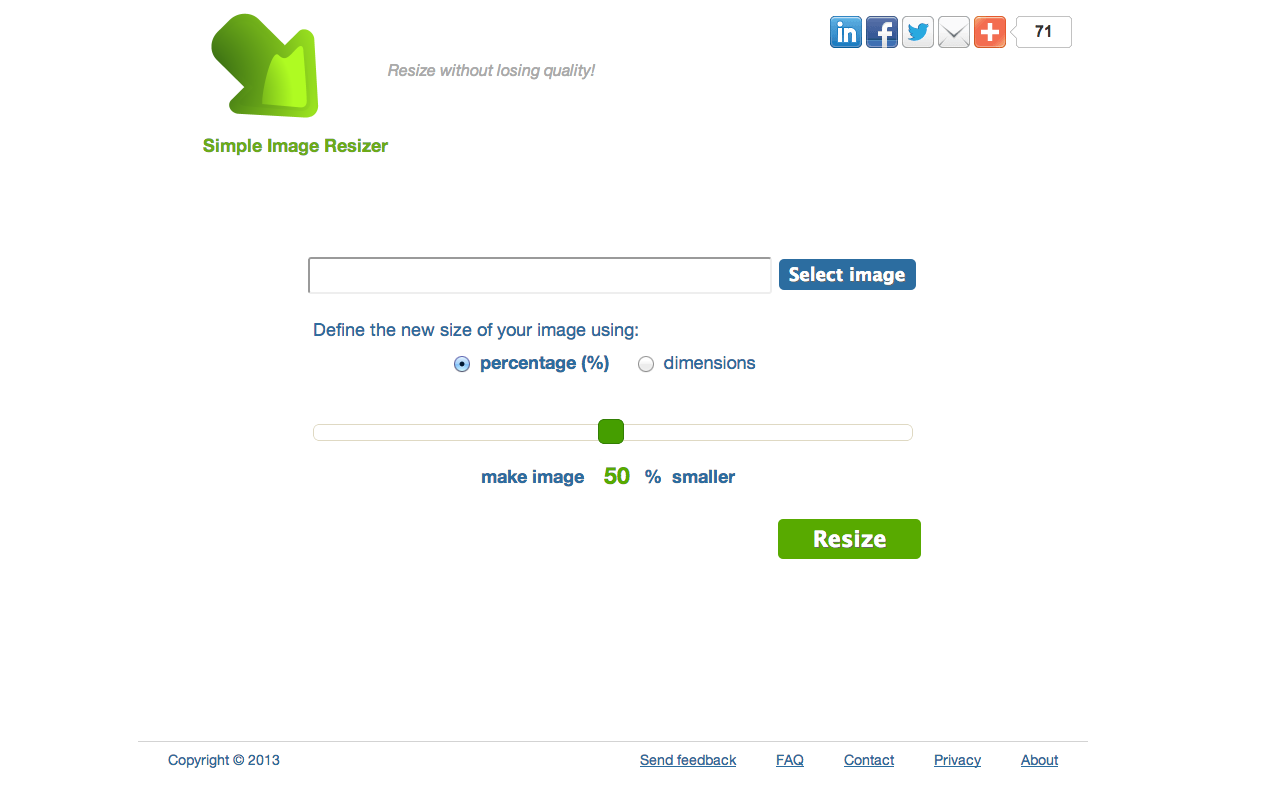
Simple Image Resizer,顧名思義,專注於提供流暢、直接的影像調整大小體驗。這個基於網路的工具允許用戶快速、輕鬆地調整圖像大小,無需安裝任何軟體。
8.1個優點
- 基於網路的工具:它的線上性質意味著它不需要安裝,並且可以從任何具有網路連線的裝置存取。
- 簡單易用:工具非常簡單,對於初學者來說非常容易使用。
- 免費使用:Simple Image Resizer 完全免費使用,這使其成為所有用戶都能負擔得起的選擇。
- 基本功能:該工具可堅持其核心目標,即輕鬆快速地調整圖像大小,而無需添加不必要的功能。
8.2個缺點
- 功能有限:雖然 Simple Image Resizer 的功能很好,但除了調整大小之外,不提供任何其他編輯功能。
- 對網路連線的依賴:作為一種線上工具,它依賴網路連線的速度,可能會減慢低頻寬連線的過程。
- 無批次:不幸的是,該工具不提供批次 - 使用者一次只能調整一張影像的大小。
- 無用戶支援:Simple Image Resizer 不提供用戶支援系統,這對於遇到該工具問題的用戶來說可能會出現問題。
9. 減少影像
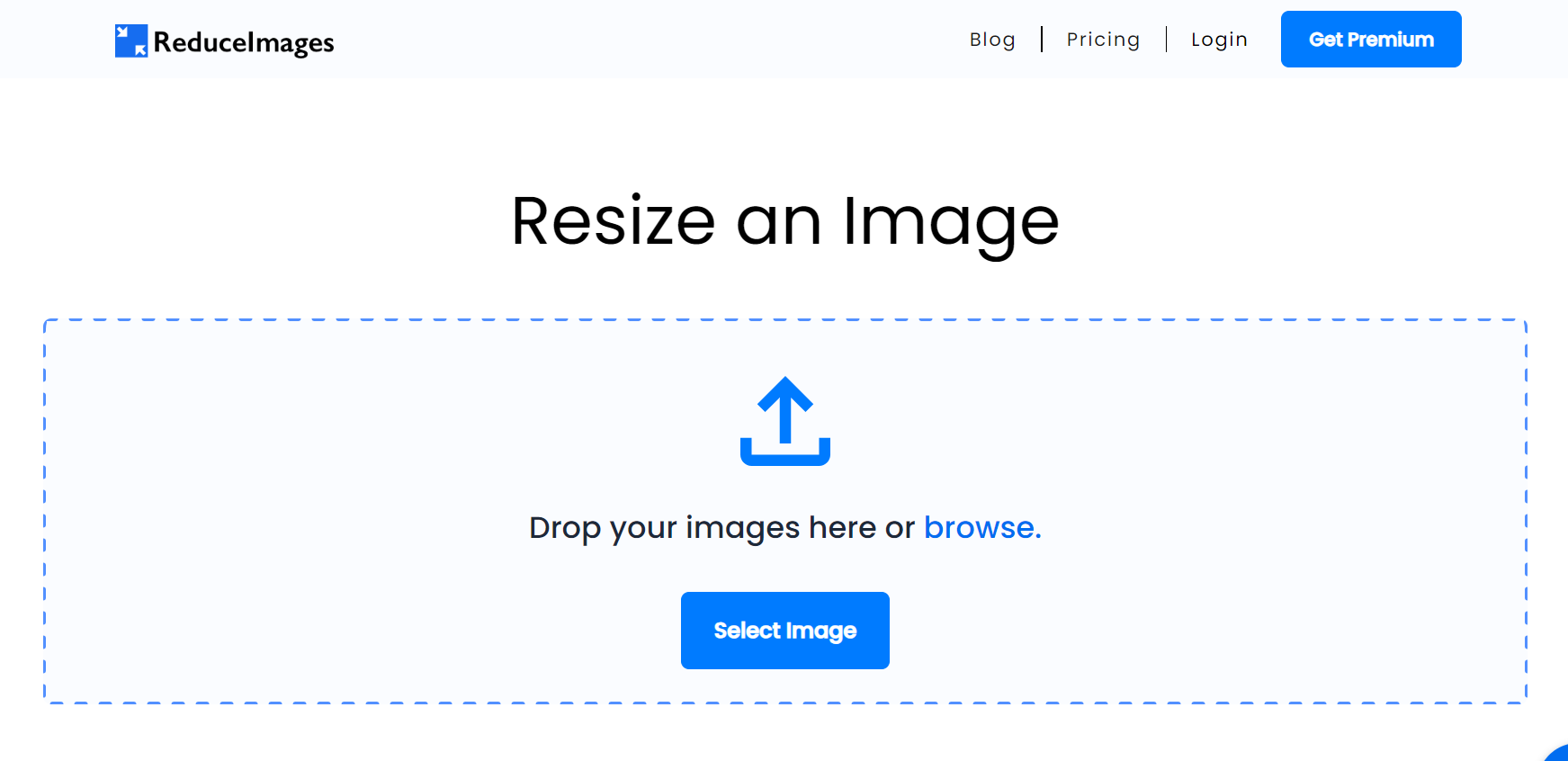
ReduceImages 是一款免費的線上工具,可讓使用者快速調整影像大小和轉換影像。該軟體旨在提供簡化的調整大小體驗,同時保持影像品質。
9.1個優點
- 基於網路:無需安裝,可以從任何具有互聯網連接的設備進行訪問,為用戶提供靈活性和便利性。
- 影像轉換:除了調整大小之外,它還允許不同的輸出格式,從而提供了更大的靈活性。
- 使用者友善:憑藉其簡單明了的介面,即使對於初學者來說,使用起來也非常直觀。
- 免費使用:該工具完全免費,因此可以使用ost-有效的解決方案。
9.2個缺點
- 無批次:一個明顯的缺點是無法一次處理多個影像。
- 功能有限:該工具主要用於基本的調整大小和轉換,沒有可用的進階編輯功能。
- 依賴互聯網:與所有基於網路的工具一樣,其性能很大程度上取決於互聯網連接的品質。
- 沒有用戶支援:它缺乏專門的用戶支援系統,這可能會讓用戶在遇到該工具問題時得不到支援。
10.可咬影像調整器
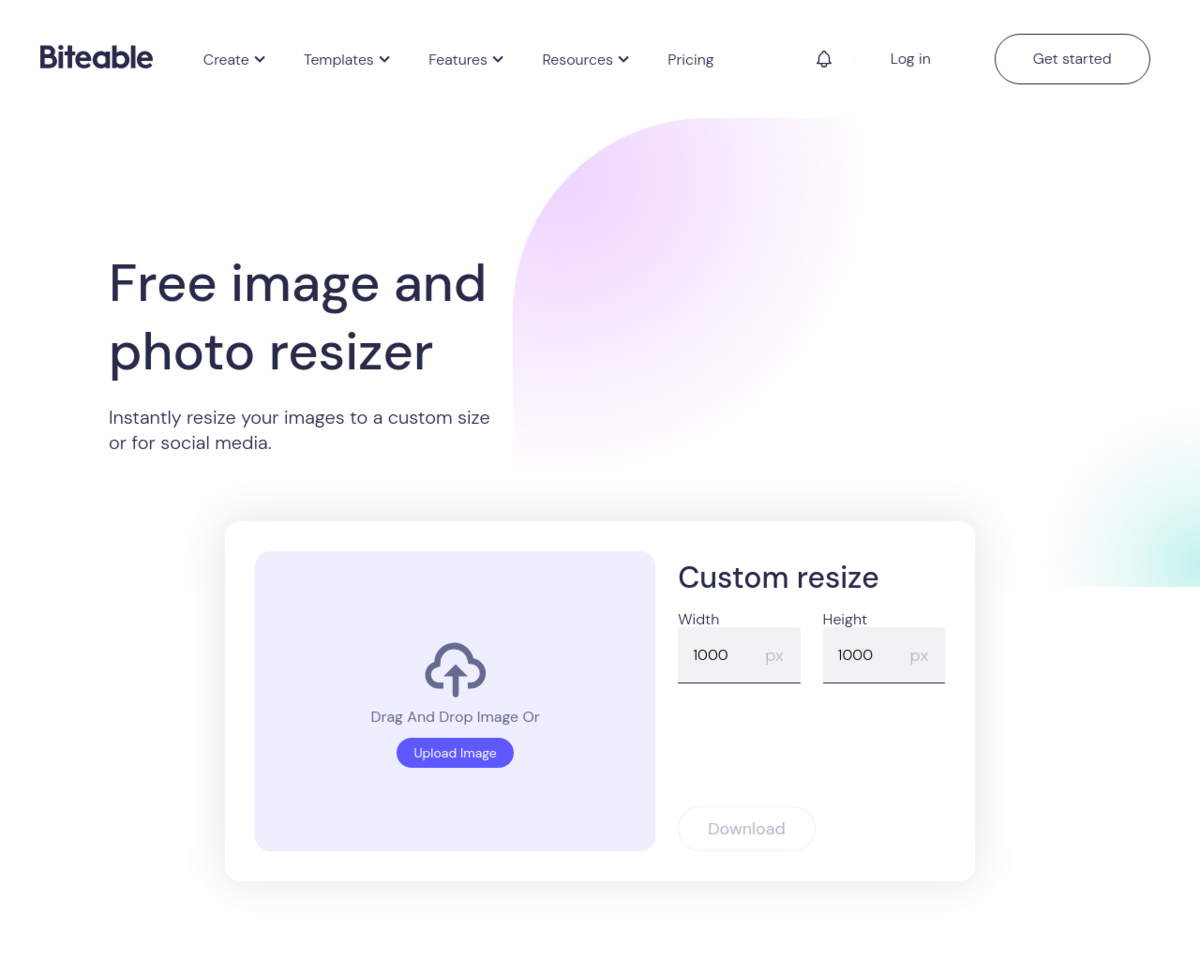
Biteable Image Resizer 是一款基於 Web 的工具,可讓使用者快速方便地修改影像尺寸。它是為各種社交媒體平台、部落格平台獲取完美圖像尺寸的完美資源。osts 和其他網路使用。
10.1個優點
- 易於使用:該工具提供用戶友好的體驗,只需點擊幾下即可輕鬆調整大小。
- 社群媒體優化:它為各種社群媒體平台提供自訂尺寸預設,使為社群媒體創建優化影像變得輕而易舉。
- 基於網路:作為一個基於網路的工具,它可以在任何地方使用,並且不需要安裝任何軟體。
- 免費使用:Biteable Image Resizer 的基本功能免費提供,提供 cost-對使用者的有效性。
10.2個缺點
- 依賴互聯網:作為基於網路的工具,其性能將取決於互聯網連接的品質。
- 無批次:它缺乏一次處理多個影像的能力,這意味著每個影像必須單獨調整大小。
- 無進階功能:此實用程式專注於調整大小,不提供任何其他影像編輯工具。
- 廣告:免費使用受到廣告的支持,可能會分散某些用戶的注意力。
11.iLoveIMG 調整圖片大小
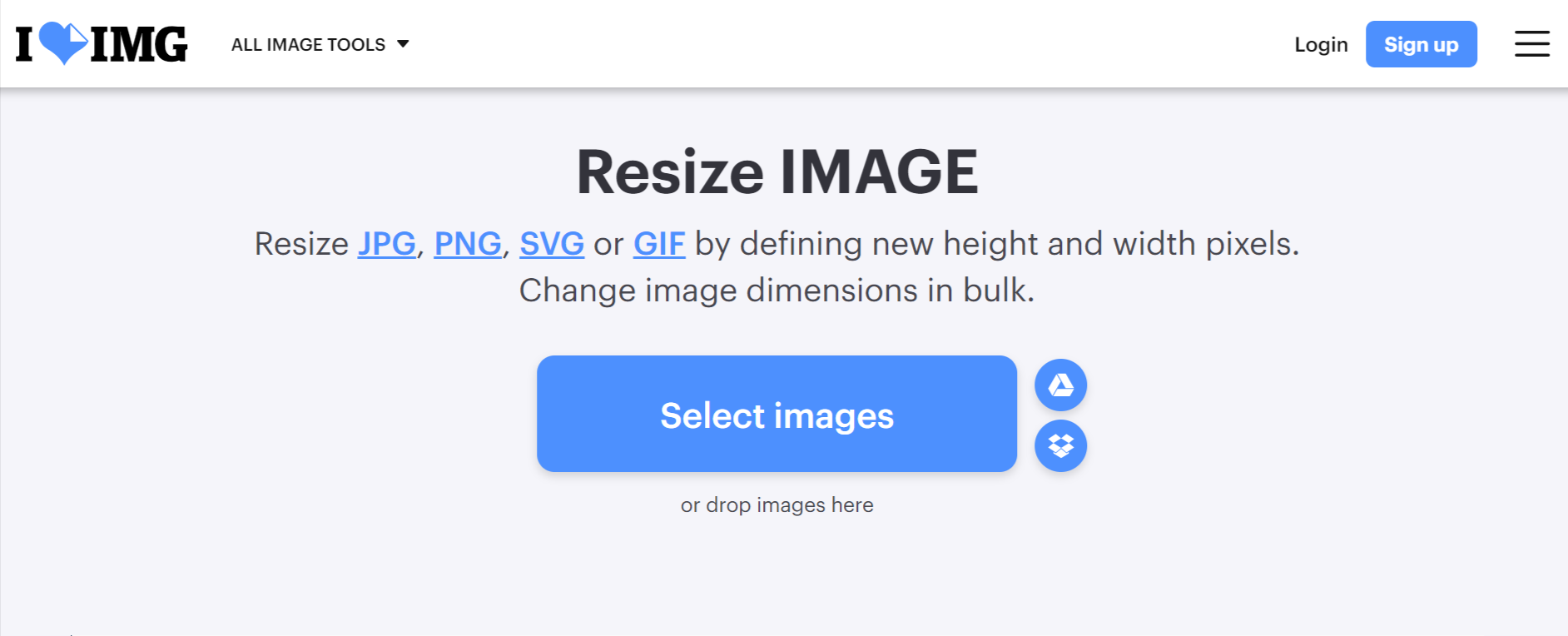
iLoveIMG Resize Image 是一款專門用於操作影像的線上工具,主要專注於調整大小。除了調整大小之外,它還提供其他圖像編輯選項,所有這些選項都包含在一個簡單的介面中。
11.1個優點
- 易於使用:該工具具有簡單直覺的介面,非常人性化。
- 基於Web的工具:作為基於Web的工具,它可以從任何裝置存取並且不需要安裝。
- 多個調整大小選項:它提供各種調整大小選項,包括特定像素調整大小、原始百分比或基於預定義設定。
- 免費使用:該工具的基本圖像調整大小使用是免費的。
11.2個缺點
- 取決於網路速度:該工具的運行速度取決於用戶的網路連接,如果網路連接較差,速度可能會變慢。
- 廣告:免費版本有廣告支持,對某些用戶來說可能有點侵入性。
- 無批次:使用者一次只能調整一張影像的大小,這在處理多個影像時可能非常耗時。
- 付費進階功能:若要獲得更多進階功能,使用者必須升級到進階版本。
12.圖片調整大小
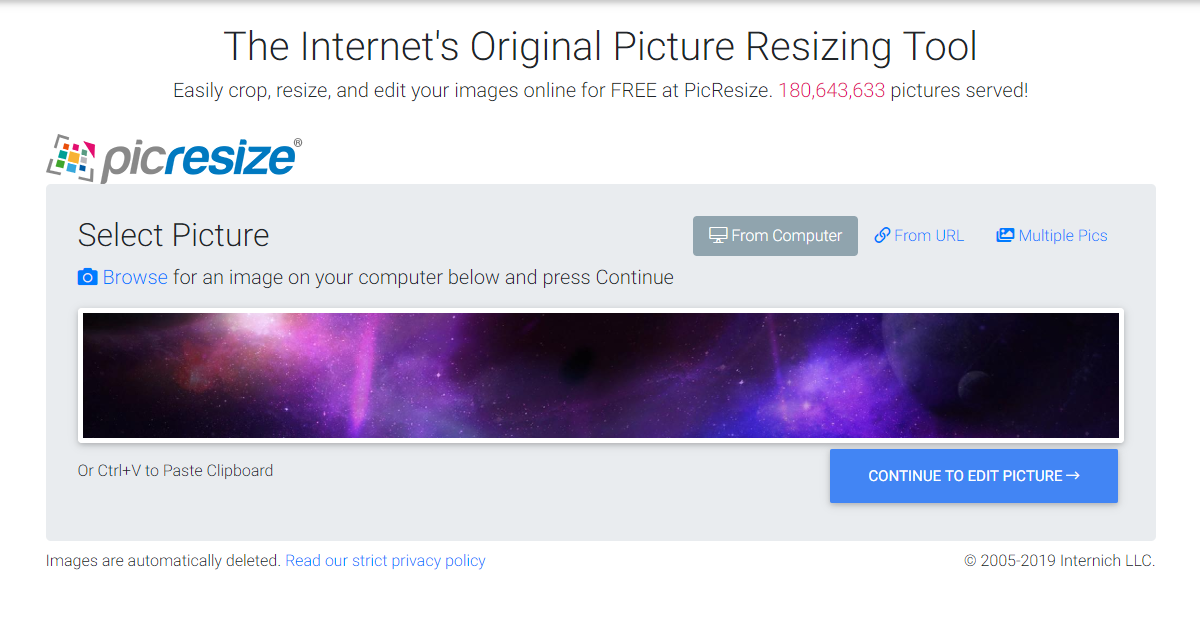
PicResize 是一個簡單、用戶友好的線上平台,旨在幫助快速調整圖像大小和裁剪。它是快速工作的合適選擇,無需下載繁重的軟體。
12.1個優點
- 線上工具:基於網絡,可以透過任何具有互聯網連接的設備輕鬆使用該工具,無需安裝軟體。
- 簡約的介面:其簡潔的設計和直覺的介面提供了使用者友善的體驗。
- 包括基本編輯工具:除了調整大小之外,PicResize 還提供裁剪和旋轉等基本編輯工具。
- 不含Cost:這是一款免費工具,非常適合需要基本調整大小功能而無需額外操作的人osts.
12.2個缺點
- 無批次:該工具不支援批次處理,在處理多個影像時會增加更多時間。
- 功能有限:PicResize 對於基本任務很有用,但缺乏進階影像編輯功能。
- 依賴網路:作為線上工具,使用速度取決於使用者的網路連線速度。
- 廣告:作為免費工具,介面上有一些廣告可能會分散一些用戶的注意力。
13。 總結
13.1 總體比較表
| 工具 | 產品特性 | 易於使用 | 價格 | 客戶服務 |
|---|---|---|---|---|
| Adobe公司的Photoshop | 高級影像編輯、高品質調整大小、與其他 Adobe 產品整合、像素精度。 | 中等(由於功能廣泛) | 已付款 | 可用的 |
| Fotor線上影像調整器 | 基本編輯功能包括裁剪、旋轉和濾鏡。 | 容易 | 基本上使用免費,高級版本付費 | 可用的 |
| FastStone相片調整劑 | 批次調整大小、裁切、顏色深度修改。 | 容易 | 個人使用免費,商業使用付費 | 有限 |
| 批量圖像縮放器 | 批次處理、多種格式、自動儲存、品質控制。 | 媒材 | 已付款 | 可用的 |
| 光合劑 | 批次、使用者友善介面、基本編輯。 | 容易 | 基本上使用免費,高級功能付費 | 可用的 |
| 冰淇淋圖像調整器 | 保留縱橫比,批量調整大小,用戶友好。 | 容易 | 基本上使用免費,高級版本付費 | 有限 |
| 簡單的圖像縮放器 | 基本影像調整大小。 | 容易 | 免費 | 不可用 |
| 減少圖像 | 基本影像調整大小、影像轉換。 | 容易 | 免費 | 不可用 |
| 可咬影像調整器 | 基本圖像調整大小、社群媒體優化。 | 容易 | 免費 | 不可用 |
| iLoveIMG 調整圖像大小 | 基本影像調整大小,多種調整大小選項。 | 容易 | 免費 | 不可用 |
| 圖片調整大小 | 基本影像調整大小、裁切和旋轉等迷你編輯工具。 | 容易 | 免費 | 不可用 |
13.2 根據不同需求推薦工具
每個工具都有其優點和缺點,選擇最終取決於使用者的需求。對於專業級影像編輯和調整大小,Adobe Photoshop 是建議的工具,但價格較高。對於基本的大小調整和編輯,建議使用基於 Web 的工具,例如 Fotor Online Image Resizer、iLoveIMG Resize Image 和 Biteable Image Resizer,因為它們易於使用且可跨多個裝置使用。強烈建議使用 Batch Image Resizer 和 Fotosizer 等提供批次功能的工具來同時處理多個影像。最終,工具的選擇應基於使用者的需求、預算以及手邊任務的性質和規模。
14. 結論
14.1 選擇影像縮放工具的最終想法和要點
選擇正確的影像縮放工具可以顯著提高您的工作品質和效率。必須考慮您的具體要求,例如使用頻率、影像量、任務的複雜性和預算。雖然 Adobe Photoshop 等專業級工具提供了高級功能,但它們的學習曲線很陡峭,對於簡單的任務來說可能有點大材小用。另一方面,Fotor 和 iLoveIMG 等免費的基於網路的工具為基本任務提供了用戶友好的介面和足夠的功能。
儘管 Fotosizer 和 Batch Image Resizer 等大量影像調整工具可能缺乏一些高級功能,但它們在處理大量影像時非常有用,從而節省大量時間和精力。還值得注意的是,雖然免費或負擔得起可能是一個有吸引力的方面,但客戶支援的存在或缺乏可能是一個決定因素,特別是對於新用戶而言。權衡所有這些因素後,您應該能夠更好地做出完全符合您需求的明智選擇。最終,最好的工具是一種可以讓您的工作變得更輕鬆、更有效率而不影響品質的工具。
作者簡介:
陳薇薇(Vera Chen)是 DataNumen,提供廣泛的產品,包括強大的 RAR 存檔檔案修復 工具。