
在今天的文章中,我们将为您提供 4 种有效的方法,在对 Word 表格内容进行排序时排除标题行。
在 Word 中,我们通常使用表格来存储各种数据。大多数情况下,我们处理的是数字。因此,数据排序不可避免地成为我们日常工作的一部分。但是,在进行数据排序时,您必须注意表格是否包含一个或多个标题行。如果包含标题行,则需要格外小心。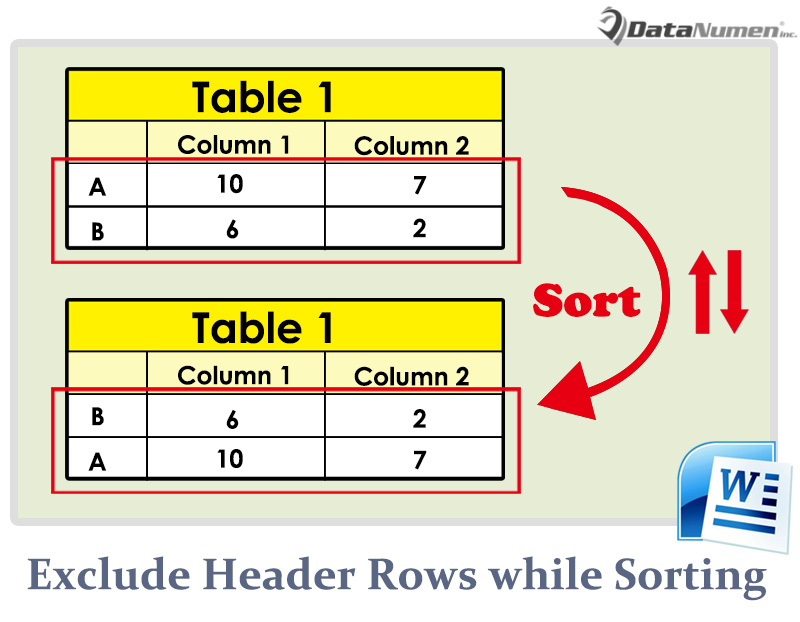
这里有 4 种在表格中排序的方法。
方法 1:对具有一个标题行的表格的内容进行排序
- 如果您的表格仅包含一个标题行,则将光标放在其中。
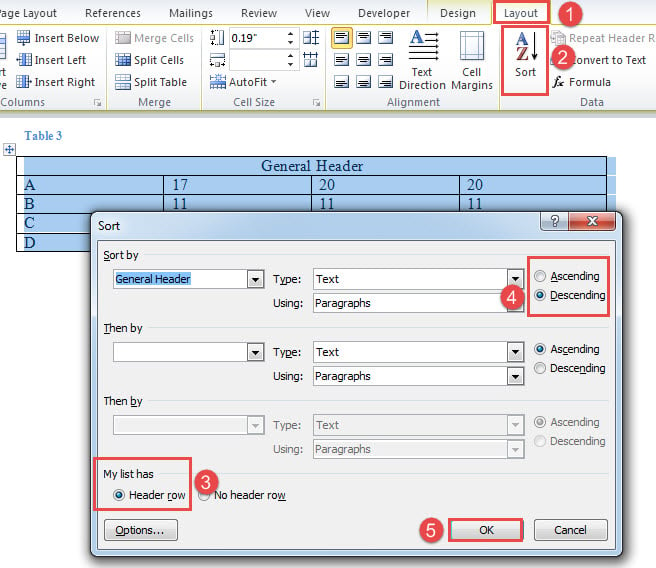
- 然后单击“布局”选项卡。
- 接下来单击“数据”组中的“排序”,打开同名对话框。
- 在“排序”框中,选择左下角的“标题行”。
- 然后选择一个排序规则,无论是升序还是降序。
- 最后,单击“确定”。

现在,如果您的表格包含 2 个或更多标题行,您将需要以下方法,因为 Word 只能识别一个标题行。
方法 2:指定标题行
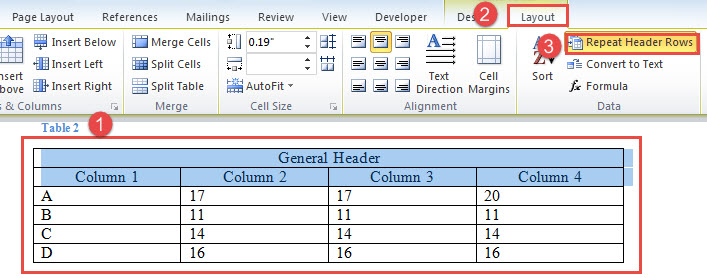
- 首先,选择要设置为标题行的行。
- 接下来,也单击“布局”选项卡。
- 然后单击“重复标题行”。

- 然后取消选择行,但要确保光标位于要对其内容进行排序的表中。
- 接下来单击“排序”并指定排序规则。
- 最后点击“确定”。
方法三:选择要排序的行
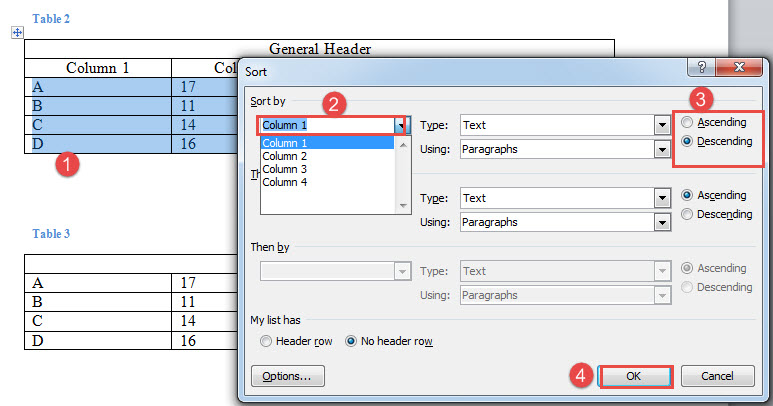
- 这次选择包含要排序内容的行。
- 然后单击“排序”命令。
- 在“排序”框中,单击“排序依据”组合框并选择一列。
- 您还可以在“Then by”组合框中设置要排序的列。
- 接下来选择一个排序规则,然后单击“确定”。

您可能会注意到,在方法 3 中可以选择要排序的列。但是,在前面的方法 2 中却无法做到这一点。因此,这里介绍一种宏方法,它不仅允许您指定排序范围的起始位置,还可以指定要排序的特定列。
方法二:运行Word宏
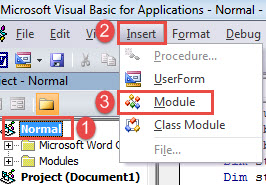
- 首先,将光标放在表格内,然后按“Alt+F11”打开 VBA 编辑器。
- 然后单击左栏中的“正常”。
- 然后单击菜单栏上的“插入”。
- 在该下拉菜单中选择“模块”。

- 双击打开它。
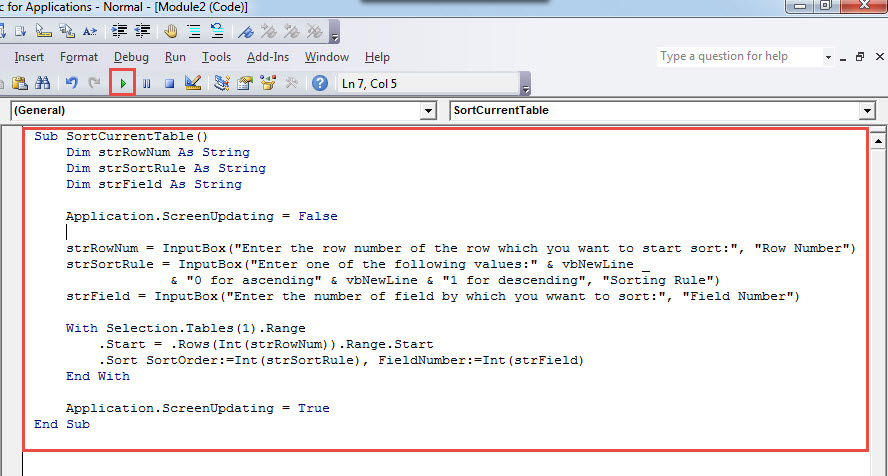
- 在模块上,粘贴以下代码:
Sub SortCurrentTable()
  Dim strRowNum As String
  Dim strSortRule As String
  Dim strField As String

  Application.ScreenUpdating = False

  strRowNum = InputBox("Enter the row number of the row which you want to start sort:", "Row Number")
  strSortRule = InputBox("Enter one of the following values:" & vbNewLine _
                & "0 for ascending" & vbNewLine & "1 for descending", "Sorting Rule")
  strField = InputBox("Enter the number of field by which you want to sort:", "Field Number")

  With Selection.Tables(1).Range
    .Start = .Rows(Int(strRowNum)).Range.Start
    .Sort SortOrder:=Int(strSortRule), FieldNumber:=Int(strField)
  End With

  Application.ScreenUpdating = True
End Sub
- 接下来单击“运行”按钮来执行代码。

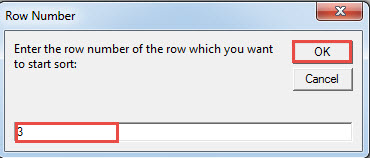
- 然后在弹出的第一个输入框中,输入一个行号。
- 单击“确定”继续。

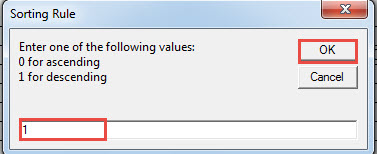
- 在“排序规则”框中,输入一个表示排序规则的值,然后单击“确定”。

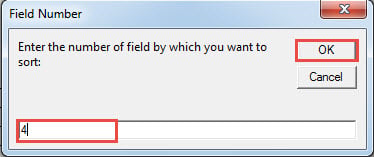
- 接下来在“Field Number”框中,输入列号并单击“OK”。

解决文档问题
在使用 Word 时,我们很容易遇到各种各样的错误。有些错误可以通过简单的重启来解决。然而,有些错误则更加棘手。当你继承了……时,这种情况尤其如此。 损坏的文档.那你最好的办法就是找个工具来修理它。
作者简介:
Vera Chen 是一位数据恢复专家 DataNumen, Inc.,它是数据恢复技术领域的世界领先者,包括 损坏的Excel 和 pdf 修复软件产品。 欲了解更多信息,请访问 datanumen.com