
在下面的文章中,我们将了解在 Word 文档中保存和重用样式集的方法。
有时,当您创建具有特殊样式的 Word 文档时,您可能会发现将这些默认设置一一更改非常耗时。 其实,你完全可以在Word的“样式集”中添加自己的专属模板。 因此,只需将新创建的模板应用到新的 Word 文档即可节省大量时间。
在这里,我们将介绍如何在 Word 文档中修改、添加和应用样式。
修改Word中的默认样式
为了将您自己的样式应用到您的 Word 文件,您必须首先修改某些默认设置。 以下为详细说明:
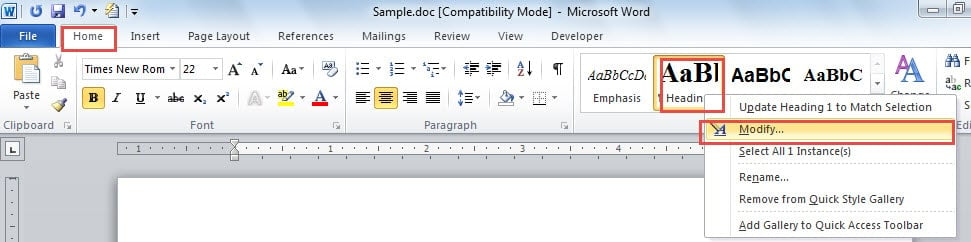
- 首先和形式ost,点击“菜单栏”上的“主页”。
- 单击要更改的默认样式。 例如,我们这里以更改“标题 1”为例。 如果是这样,您需要单击“样式”组中的“标题 1”。
- 接下来,右键单击“标题 1”。
- 在下拉菜单中,您应该选择“修改”选项。

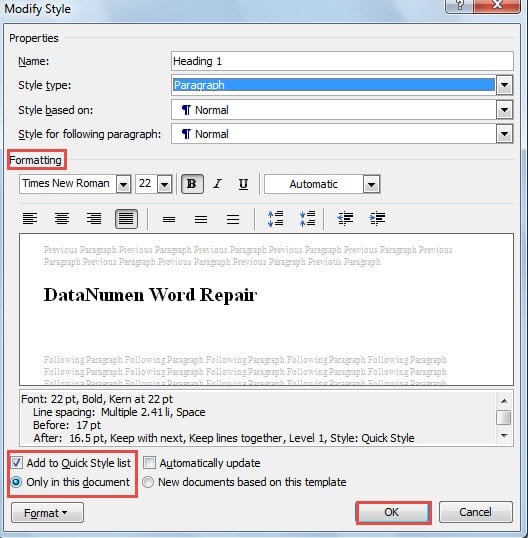
- 现在在“修改样式”窗口中,您可以根据自己的具体要求设置格式。 例如,您可以更改字体样式及其大小。
- 然后,选中窗口左下方的“添加到快速样式列表”框。
- 接下来,继续选择“添加到快速样式列表”框下方的“仅在此文档中”选项。
- 最后但并非最不重要的一点是,单击“确定”以完成工作。

- 现在,选择您的标题。
- 然后单击“样式”组中的“标题 1”。 您将注意到您的修改工作。
- 同样,使用此方法可以重置其他默认样式。
将特殊样式保存到 Word 中的“样式集”
如果您按上述方式操作完了整个文档,就可以将此文档样式添加到Word 中的“样式集”中了。 详情如下:
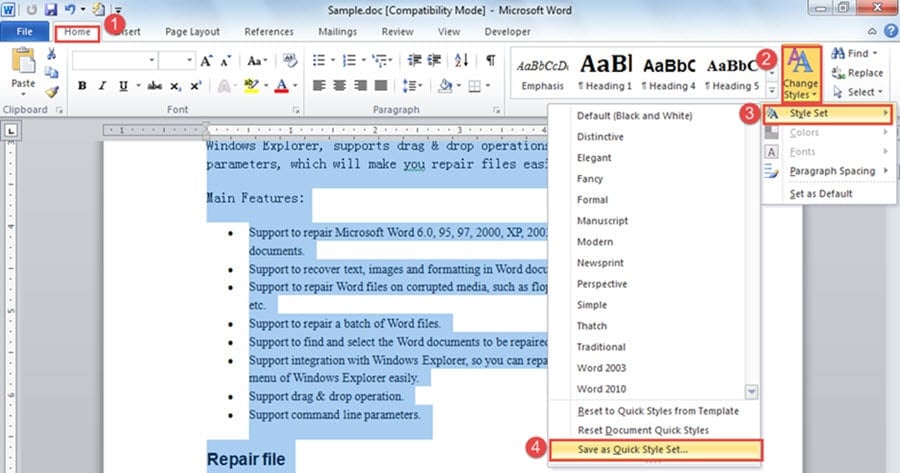
- 选择整个文档。
- 然后点击“首页”。
- 接下来,单击“更改样式”。
- 在下拉菜单中,选择“样式集”选项。
- 单击“另存为快速样式集”。

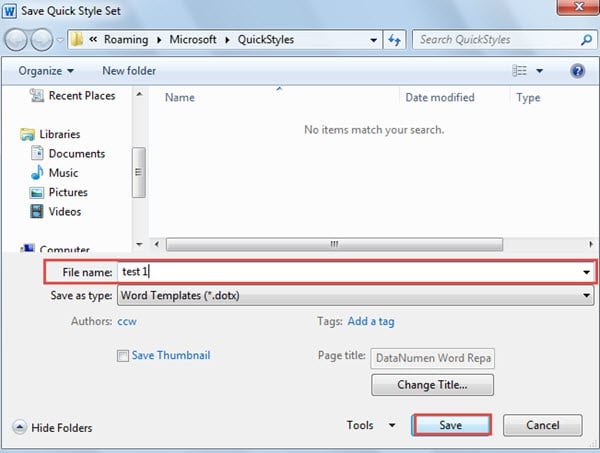
- 现在,将弹出“另存为快速样式集”窗口。 在文本框中键入文件名。
- 点击“保存”。

将特殊样式应用于您的 Word 文档
- 双击打开要应用特殊样式的Word文档。
- 重复上述步骤 2 至步骤 4。
- 只有这一次,您可以在下拉菜单中看到带有您刚刚保存的名称的样式。 选择它。 新文档应采用您选择的样式。
永远不要低估备份
了解如何向 Word 文件添加和应用样式会大有帮助。 但是,就像我们常说的那样,任何错误的操作都可能导致文件丢失。 因此,只要养成定期备份文件的习惯即可。 有了手头的备份,您就可以通过 文档修复.
作者简介:
Vera Chen 是一位数据恢复专家 DataNumen, Inc.,它是数据恢复技术领域的世界领先者,包括 excel恢复 以及 pdf 修复软件产品。 欲了解更多信息,请访问 datanumen.com