
Theo mặc định, email Outlook được mở ở mức thu phóng 100%. Nếu bạn muốn luôn mở email của mình ở mức thu phóng tùy chỉnh, chẳng hạn như 150%, bạn có thể sử dụng phương pháp được chia sẻ trong bài viết này.
Trên thực tế, trong bài viết trước của tôi “Cách điều chỉnh mức thu phóng trong Outlook”, bạn có thể tìm hiểu các phương tiện để điều chỉnh mức thu phóng cả trong ngăn đọc và trong cửa sổ Tin nhắn. Tuy nhiên, các phương pháp được giới thiệu trong bài viết đó không thể cố định mức thu phóng tùy chỉnh, cụ thể là duy trì vĩnh viễn. Nó sẽ tự động trở về cài đặt mặc định vào lần tiếp theo. Do đó, nếu bạn muốn luôn mở email ở mức thu phóng tùy chỉnh, bạn có thể sử dụng phương pháp sau.
Luôn mở email của bạn ở mức thu phóng tùy chỉnh
- Trước tiên, bạn cần khởi động chương trình Outlook như bình thường.
- Sau đó, trong cửa sổ Outlook đang hiển thị, nhấn phím tắt “Alt + F11”.
- Sau đó, bạn sẽ vào được cửa sổ soạn thảo VBA, trong đó bạn có thể truy cập dự án “ThisOutlookSession”. Chỉ cần tìm nó ở phía bên trái và nhấp đúp để mở nó.
- Tiếp theo, sao chép mã VBA được liệt kê bên dưới vào cửa sổ dự án này.
Private WithEvents objInspectors As Outlook.Inspectors
Private WithEvents objMail As Outlook.MailItem

Private Sub Application_Startup()
    Set objInspectors = Outlook.Application.Inspectors
End Sub

Private Sub objInspectors_NewInspector(ByVal Inspector As Inspector)
    If TypeOf Inspector.CurrentItem Is MailItem Then
       Set objMail = Inspector.CurrentItem
    End If
End Sub

Private Sub objMail_Open(Cancel As Boolean)
    Dim objMailDocument As Word.Document

    'When opening an email which is not a new mail
    If Len(Trim(objMail.Subject)) <> 0 Then
       Set objMailDocument = objMail.GetInspector.WordEditor
       'Change "150" as per your desired zoom level
       objMailDocument.Windows(1).Panes(1).View.Zoom.Percentage = 150
    End If
End Sub
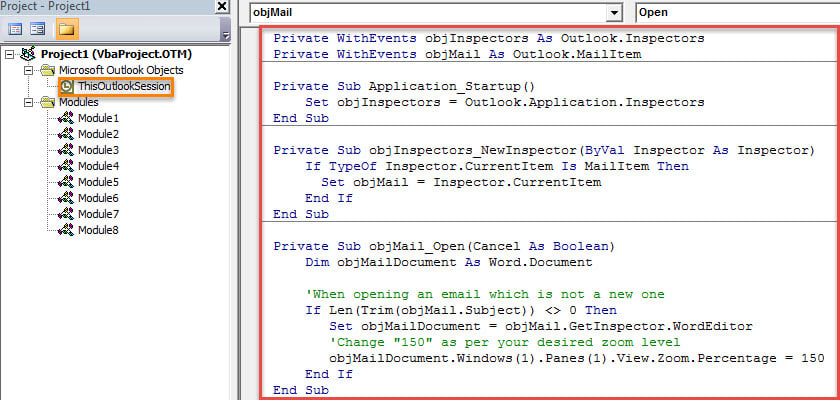
- Sau đó, bạn nên ký mã này.
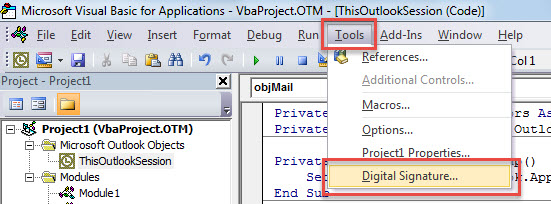
- Nhấn nút “Công cụ” trên thanh công cụ.
- Sau đó, chọn tùy chọn “Chữ ký số…” từ danh sách thả xuống.

- Tiếp theo, trong hộp thoại bật lên, hãy bật chứng chỉ kỹ thuật số.
- Cuối cùng, hãy đóng cửa sổ “Microsoft Visual Basic for Applications” hiện tại và khởi động lại ứng dụng Outlook để kích hoạt dự án VBA mới.
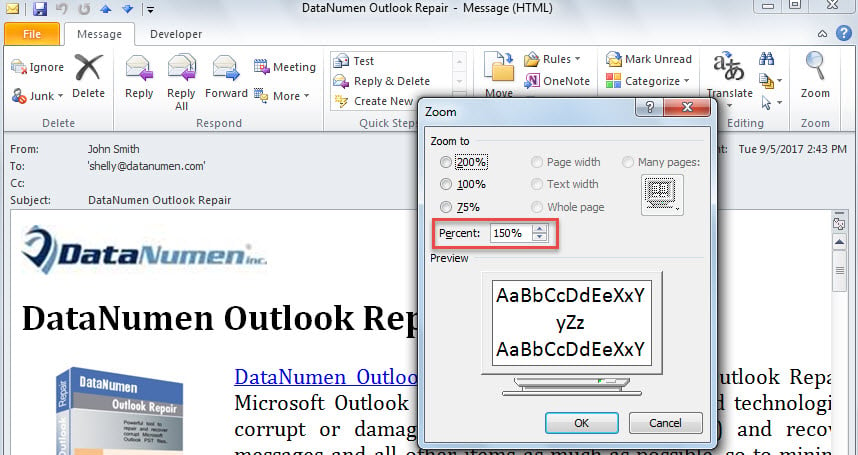
- Kể từ đó, mỗi khi bạn mở một email không phải là thư mới, email đó sẽ hiển thị ở mức thu phóng tùy chỉnh của bạn, giống như hình ảnh sau:

Bảo vệ Outlook chống lại sự cố
Tệp dữ liệu Outlook rất dễ bị hỏng. Do đó, đây là một nhiệm vụ khá khó khăn để bảo vệ dữ liệu Outlook của bạn. Có nhiều mối đe dọa xung quanh tệp dữ liệu Outlook của bạn, bao gồm vi-rút do email, lỗi phần cứng, lỗi của con người và sự cố phần mềm. Để giải cứu tệp PST của bạn ngay khi nó bị hỏng, bạn nên giữ một công cụ sửa lỗi đáng gờm, chẳng hạn như DataNumen Outlook Repair. Nó có thể sửa chữa triển vọng các sự cố và khôi phục dữ liệu Outlook tối đa một cách hiệu quả.
Giới thiệu tác giả:
Shirley Zhang là một chuyên gia phục hồi dữ liệu trong DataNumen, Inc., công ty hàng đầu thế giới về công nghệ khôi phục dữ liệu, bao gồm mdf bị hỏng và các sản phẩm phần mềm sửa chữa triển vọng. Để biết thêm thông tin, hãy truy cập www.datanumennăm