
Trong bài viết này, chúng tôi muốn giải thích 3 cách để tăng hoặc giảm cấp độ tiêu đề hàng loạt trong tài liệu Word của bạn.
Việc sử dụng đúng các tiêu đề tạo nên một cấu trúc tốt trong tài liệu. Và nói về tài sản, thỉnh thoảng thay đổi cấp độ tiêu đề là điều không thể tránh khỏi. Ví dụ: trong khi hợp nhất nhiều tài liệu riêng lẻ thành một, bạn sẽ phải tăng hoặc giảm cấp một số cấp độ tiêu đề.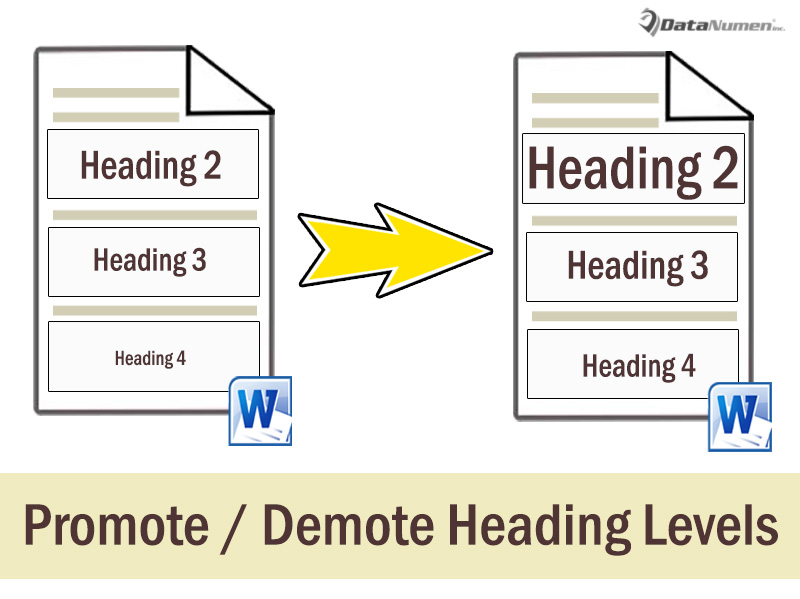 Phải thừa nhận rằng việc nâng cấp hoặc hạ cấp một cấp tiêu đề duy nhất cùng một lúc không phải là khoa học tên lửa. Tuy nhiên, khi xử lý hàng loạt, bạn phải tìm đúng cách. Đọc để tìm hiểu những gì bạn có thể sử dụng.
Phương pháp 1: Thăng hạng hoặc giáng cấp tất cả các tiêu đề cùng cấp
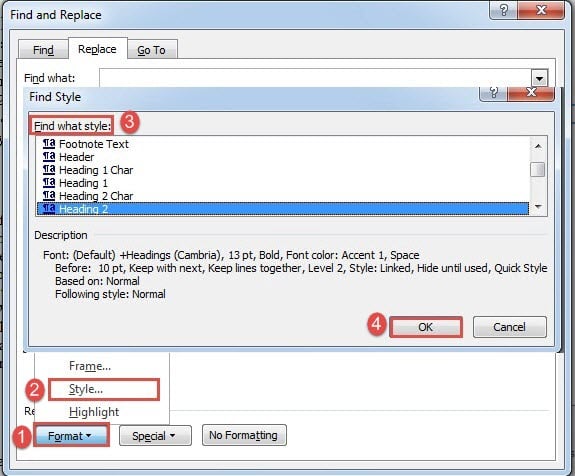
Đặc biệt trong một văn bản dài có thể có nhiều đề mục cùng cấp. Đây là cách để thăng hạng hoặc giáng cấp hàng loạt bằng cách sử dụng tính năng “Tìm và Thay thế”.
- Đầu tiên, nhấn “Ctrl + H” để mở hộp “Tìm và Thay thế”.
- Sau đó đặt con trỏ vào hộp “Find what” và nhấp vào “More” để có thêm tùy chọn.
- Tiếp theo, nhấp vào nút “Định dạng” và chọn “Kiểu” trên menu thả xuống.
- Trong hộp “Find Style”, chọn cấp độ tiêu đề bạn cần tăng hoặc giảm hạng và nhấp vào “OK”.

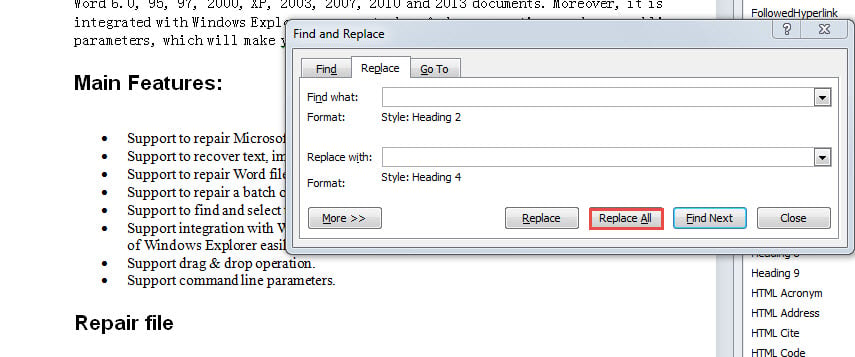
- Bây giờ đặt con trỏ vào hộp “Thay thế bằng” và lặp lại bước 3.
- Tiếp theo trong hộp “Thay thế kiểu”, chọn cấp tiêu đề và nhấp vào “OK”.
- Cuối cùng, nhấp vào “Replace All” trong hộp “Find and Replace”.

Lưu ý:
- Để nâng cao cấp độ tiêu đề, bạn nên bắt đầu từ cấp độ cao nhất. Ví dụ, trước tiên bạn phải thay thế cấp độ 3 bằng cấp độ 2, sau đó thay thế cấp độ 4 bằng cấp độ 3.
- Để hạ cấp tiêu đề, bạn nên bắt đầu từ cấp thấp nhất. Ví dụ, trước tiên bạn phải thay thế cấp 7 bằng cấp 8, sau đó thay thế cấp 6 bằng cấp 7.
Phương pháp 2: Tăng hoặc giảm cấp độ của tất cả các đề mục
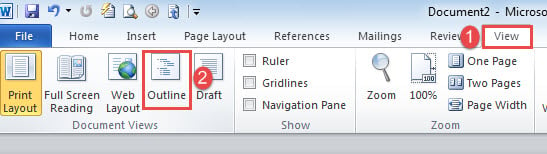
- Trước hết, nhấp vào “Xem”, sau đó chọn “Phác thảo”.
- Ở chế độ xem “Outline”, bạn nhấn “Ctrl+ A” để chọn toàn bộ tài liệu.

- Tiếp theo, nhấp vào mũi tên bên phải duy nhất trong “Công cụ phác thảo” giảm cấp độ của tất cả các tiêu đề trong tài liệu. Hoặc nhấp vào mũi tên trái duy nhất để thăng cấp tiêu đề. Mỗi lần nhấp chuột tăng hoặc giảm cấp một lần. Vì vậy, hãy thực hiện một hoặc nhiều lần nhấp cho phù hợp.
- Cuối cùng, nhấp vào “Close Outline View” để thoát.


Bên cạnh đó, bạn cũng có thể ghi nhớ các phím tắt để thực hiện nhanh chóng.
- Lúc đầu, nhấn “Ctrl + A” để chọn tài liệu.
- Sau đó nhấn “Alt+Shift+mũi tên phải” để hạ cấp và “Alt+Shift+mũi tên trái” để thăng cấp.
Phương pháp 3: Chạy Macro
Như bạn thấy, phương pháp 2 có thể thực hiện công việc hoàn hảo để đạt được điều bạn muốn. Tuy nhiên, nó yêu cầu một vài cú nhấp chuột và chuyển đổi giữa chế độ xem “Phác thảo” và “Bố cục in”. Và ngay cả với phím tắt, bạn phải nhớ tổ hợp phím đầu tiên.
Tuy nhiên, với một cách vĩ mô, sẽ không có những rắc rối như vậy. Bạn có thể chỉ định thăng chức hoặc giáng cấp bằng một chữ cái.
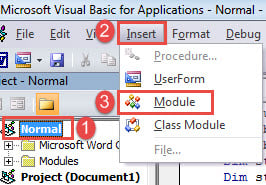
- Trước hết, nhấn “Alt + F11” để kích hoạt trình soạn thảo VBA trong Word.
- Tiếp theo nhấp vào “Bình thường” và “Chèn”.
- Sau đó chọn “Mô-đun”.

- Nhấp đúp chuột để mở mô-đun mới.
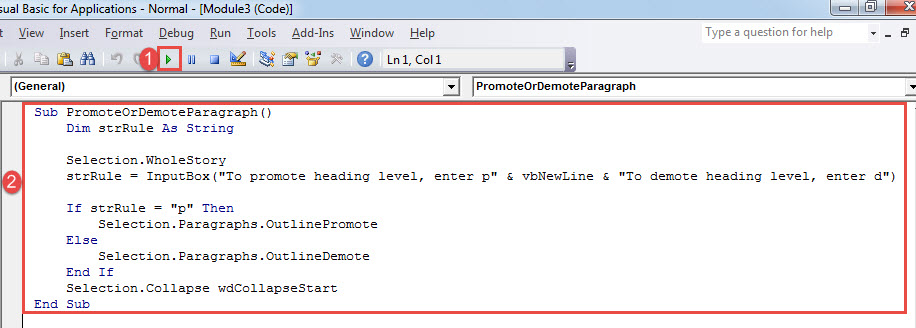
- Dán các mã sau:
Sub PromoteOrDemoteParagraph()
  Dim strRule As String

  Selection.WholeStory
  strRule = InputBox("To promote heading level, enter p" & vbNewLine & "To demote heading level, enter d")

  If strRule = "p" Then
    Selection.Paragraphs.OutlinePromote
  Else
    Selection.Paragraphs.OutlineDemote
  End If
  Selection.Collapse wdCollapseStart
End Sub
- Sau đó nhấp vào nút "Chạy".

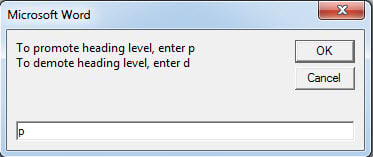
- Bây giờ sẽ có một hộp đầu vào. Chữ “p” đại diện cho thăng cấp, và “d” để hạ cấp. Nhập chữ cái vào hộp văn bản và nhấp vào “OK” để tiếp tục.

Chạy macro một lần có nghĩa là hạ cấp hoặc thăng cấp một lần. Vì vậy, lặp lại nó khi bạn cần.
Hãy chuẩn bị mọi lúc
Để chuẩn bị cho trường hợp dữ liệu bị hỏng, một trong những điều đầu tiên chúng ta nên nghĩ đến là lập kế hoạch sao lưu thường xuyên. Việc này cung cấp cho chúng ta bản sao của tập tin, nhờ đó chúng ta sẽ không bị thiệt hại quá nhiều do mất dữ liệu. Tuy nhiên, cách hiệu quả nhất là sử dụng một công cụ để... phục hồi từ, vì điều này cung cấp cho chúng tôi phiên bản mới nhất của tài liệu.
Giới thiệu tác giả:
Vera Chen là một chuyên gia phục hồi dữ liệu trong DataNumen, Inc., công ty hàng đầu thế giới về công nghệ khôi phục dữ liệu, bao gồm xls sửa chữa và pdf sửa chữa các sản phẩm phần mềm. Để biết thêm thông tin, hãy truy cập www.datanumennăm