
Word fayli buzilishining oldini olish uchun 10 ta eng yaxshi maslahatni bilib oling. Vaqtni tejang va fayllarni boshqarishning ushbu muhim usullari bilan umidsizlikka tushmang.
Sizning Word hujjatingiz buzilganda va ish soatlari yo'qolganda, o'sha cho'kish hissi - men buni o'zim boshdan kechirganman.
Word dasturida hujjatlarning buzilishi ko'pchilik o'ylaganidan ko'ra tez-tez sodir bo'ladi. Ko'pgina foydalanuvchilar muhim hujjatlari belgilangan muddat tugashidan oldin o'qib bo'lmaydigan bo'lib qolganda, bu dahshatli holatga duch kelishadi. Bu ularni ishlarini tiklash yo'llarini izlashga majbur qiladi.

Word hujjatlaringiz turli sabablarga ko'ra buzilishi mumkin - noto'g'ri saqlash, tizimning ishdan chiqishi yoki tarmoq muammolari. Ishingizni yo'qotish stressi juda kuchli, ammo umid bor. Ko'pgina buzilgan Word fayllarini tegishli himoya choralari bilan oldini olish mumkin. Sinovdan o'tgan maslahatlarimning to'liq ro'yxati hujjatlaringizni himoya qilishga yordam beradi va sizga Microsoft Wordda ishonchli ishlashga imkon beradi.
Agar siz buzilgan Word hujjatiga duch kelsangiz, uni kuchli dastur yordamida tuzatishingiz mumkin So'zni tiklash vositasi:
1. Yaxshi zaxiralash strategiyasidan foydalaning
Word faylining buzilishiga qarshi birinchi himoya chizig'ingiz mustahkam zaxiralash strategiyasidan boshlanadi. Mening tajribam shuni ko'rsatadiki, muhim hujjatlarning bir nechta zaxira nusxalarini saqlash son-sanoqsiz bosh og'rig'ining oldini oladi.
Avtomatik zaxiralash funksiyasini yoqing
Word-ning o'rnatilgan avtomatik zaxiralash xususiyati qutqaruvchi kabi ishlaydi va siz uni darhol yoqishingiz kerak. Mana mening taklifim:
- Avtomatik saqlash va avtomatik tiklashni sozlang
- o'tish Fayl > Variantlar > Saqlash-ni tanlang
- Microsoft 365 fayllari uchun avtomatik saqlashni yoqing
- Avtomatik tiklash oralig'ini 5 daqiqa yoki undan kamroq qilib belgilang
- "Har doim zaxira nusxasini yaratish" bandini belgilang.
Yoqilgandan so'ng, Word avtomatik ravishda hujjatlaringizning .wbk zaxira fayllarini yaratadi. Ushbu zahira fayllari kutilmagan buzilishlar paytida ko'p marta ishimni saqlab qoldi.
Muntazam ravishda qo'lda zaxira nusxalarini yaratish
Avtomatik zahira nusxalari juda yaxshi, lekin muntazam qo'lda zaxiralash ham kerak. Mening tasdiqlangan zaxira strategiyam quyidagicha ko'rinadi:
- Kundalik zaxiralar
- Nusxalarni boshqa joyga saqlang
- Bulutli xotiradan foydalaning (OneDrive yoki SharePoint)
- Shaxsiy hujjatlar uchun siqilgan zaxira fayllarini yarating
- Maxsus holatlar uchun zaxira nusxalari
- Hujjatga katta o'zgartirishlar kiritishdan oldin
- Harakat so'rovlarini bajarishdan oldin
- Bir nechta foydalanuvchilar hujjatni tahrirlaydi
Pro Maslahat: Zaxira nusxalaringiz bir nechta joyda - mahalliy va bulutda bo'lishi kerak. Ushbu yondashuv mening mahalliy xotiram ishlamay qolgandan keyin ham hujjatlarni tiklashga yordam berdi.
Zaxira nusxalash chastotasi hujjatlarni yangilash jadvalingizga mos kelishi kerak. Men faol tahrirlangan fayllarimni kuniga bir necha marta zaxiralayman. Oylik zaxira nusxalari kamdan-kam o'zgarib turadigan ma'lumotnoma hujjatlari uchun yetarli.
Zaxiralashning zamonaviy yechimlari endi hujjatlarning faqat o‘zgartirilgan qismlarini saqlaydigan blok darajasidagi qo‘shimcha zaxira nusxalari kabi xususiyatlarni taklif etadi. Bu katta hajmdagi fayllarning zaxira nusxasini tez va samarali qiladi.
Ushbu zaxiralash strategiyalari Word faylining buzilishi tufayli muhim ishimni yo'qotish xavfini sezilarli darajada kamaytirdi. Zaxira nusxalarini o'rnatish va saqlash yo'qolgan hujjatni qayta yaratishga sarflaydigan soatlaringizga qaraganda minimal vaqt talab etadi.
2. Ishingizni tejash uchun yaxshi odatni saqlang
Ishingizni muntazam ravishda saqlash Microsoft Word bilan ishlashning muhim qismidir. Tajriba shuni ko'rsatdiki, yaxshi tejash odatlari sizni kutilmagan muammolar tufayli ish soatlarini yo'qotishdan qutqaradi.
Ishingizni saqlamasdan uzoq vaqt ishlamang
Hujjatlarni saqlashga tizimli yondashuvim meni hech qachon tushkunlikka solmagan. Mana mening jangovar sinovdan o'tgan maslahatlarim:
- Tez saqlash yorliqlaridan foydalaning
- matbuot Ctrl + S tez-tez yozganingizda
- Yuqori chap burchakdagi floppi disk belgisi ham ishlaydi
- Har bir bo'limni tugatgandan so'ng ishingizni saqlang
- Optimal avtomatik saqlash intervallarini o'rnating
- Ko'pgina hujjatlar 5-10 daqiqalik intervallar bilan yaxshi ishlaydi
- Kattaroq fayllar saqlash o'rtasida ko'proq vaqt talab qiladi
- Muvozanatni himoya qilish va ishlash ehtiyojlari
- Saqlash holatini kuzatish
- Holat panelidagi saqlash indikatoriga e'tibor bering
- Har qanday saqlash xatolariga e'tibor bering
- Oxirgi qo'lda saqlashingizni kuzating
Har safar pauza qilganingizda ishingizni saqlang
Tabiiy tanaffuslar ishingizni saqlab qolish uchun ajoyib imkoniyat beradi. Ushbu strategiya pauza nuqtasini saqlash uchun yaxshi ishlaydi:
- Harakatlardan oldin saqlang
- Stoldan chiqishdan oldin tezkor saqlash yordam beradi
- Ilovalar o'rtasida almashishdan oldin saqlang
- Telefon qo'ng'iroqlari va tanaffuslar yaxshi tejash nuqtasidir
- Saqlash triggerlarini yarating
- Saqlashni odatiy harakatlaringizga ulang
- Hujjatdagi asosiy o'zgarishlar oldin va keyin saqlanishi kerak
- Har safar pauza qilganingizda saqlashni avtomatik qiling
Pro Maslahat: Ushbu odatlar hujjatlarni to'g'ri boshqarish bilan birgalikda Word faylining buzilishi xavfini sezilarli darajada kamaytiradi. Men ushbu amaliyotlarga amal qilganim uchun hujjatlarim kamdan-kam hollarda buziladi.
Avtomatik saqlash yordam berishiga e'tibor bering, lekin sizning yagona strategiyangiz bo'lmasligi kerak. Ushbu tejash odatlari sizning ishingiz uchun sug'urtaga o'xshaydi - ular sizga kerak bo'lgunga qadar keraksiz bo'lib tuyulishi mumkin.
3. USB drayvlardagi Word hujjatlarini to'g'ridan-to'g'ri tahrir qilmang
Men USB drayvlardan to'g'ridan-to'g'ri ishlash ko'pincha Word hujjatlarining buzilishiga olib kelishini payqadim. Yillar davomida ko'plab hamkasblarimga fayllarni tiklashda yordam berganimdan so'ng, men USB drayvlar ma'lumotlarni xavfsiz saqlash uchun ehtiyotkorlik bilan ishlash kerakligini bilib oldim.

Tahrirlashdan oldin Word hujjatlarini mahalliy qattiq diskka nusxalash
USB drayvlar bilan ishlashda men nima qilaman:
- Mahalliy ishchi katalog yarating
- Kompyuteringizda maxsus papkani o'rnating
- Osonlik bilan taniydigan ismlarni tanlang
- Ishchi nusxalaringizni loyiha bo'yicha tartiblang
- Fayllarni to'g'ri uzatish
- Fayllarni USB dan mahalliy diskka nusxalash (ularni ko'chirmang)
- Tahrirlashni boshlashdan oldin nusxaning tayyorligini ikki marta tekshiring
- Faqat mahalliy nusxani tahrirlang
- Mahalliy nusxalarni boshqarish
- Eng so'nggi versiyangizni kuzatib boring
- Ishingizni tez-tez mahalliy diskka saqlang
- Oddiy versiyani boshqarish tizimidan foydalaning
Hujjatni orqaga nusxalashdan keyin USB drayverlarni xavfsiz olib tashlang
Ishni tugatgandan so'ng, quyidagi muhim qadamlarni bajaring:
- Barcha fayllarni saqlang va yoping
- Barcha hujjatlarni to'g'ri saqlang
- Fayllarni ko'chirishdan oldin Word dasturidan butunlay chiqing
- Har qanday fon jarayonlari tugaydi
- Yangilangan fayllarni uzatish
- Tahrirlangan faylni yana USB diskiga nusxalang
- Transfer tugallanganiga ishonch hosil qiling
- USB versiyasi ishlayotganini bilmaguningizcha mahalliy nusxani ushlab turing
- USBni xavfsiz olib tashlash
- "Uskunani xavfsiz olib tashlash" belgisini toping
- "Xavfsiz olib tashlash" xabarini ko'ring
- USB drayverni faqat ushbu amallardan so'ng chiqarib oling
Pro Maslahat: USB drayvlar odatda 10,000 XNUMX yozish davriga to'g'ri keladi. Ushbu yondashuv Word faylining buzilishining oldini olishga yordam beradi va USB drayvlaringizni uzoqroq saqlashga yordam beradi.
Shuni yodda tutingki, USB disklaridagi buzilgan Word hujjatlari kamdan-kam hollarda muvaffaqiyatli tiklanadi. Shuning uchun men USB disklaridan fayllarni saqlash o'rniga ularni uzatish uchun foydalanaman.
4. “O‘zgarishlarni kuzatish” funksiyasini har doim YOQMANG
Microsoft Word-dagi o'zgarishlarni kuzatish hujjat barqarorligi uchun ham foydali, ham zararli bo'lishi mumkin. So'nggi bir necha yil ichida men ushbu xususiyatni doimo ochiq qoldirish qanday qilib Word fayllarini buzishi mumkinligini ko'rdim.
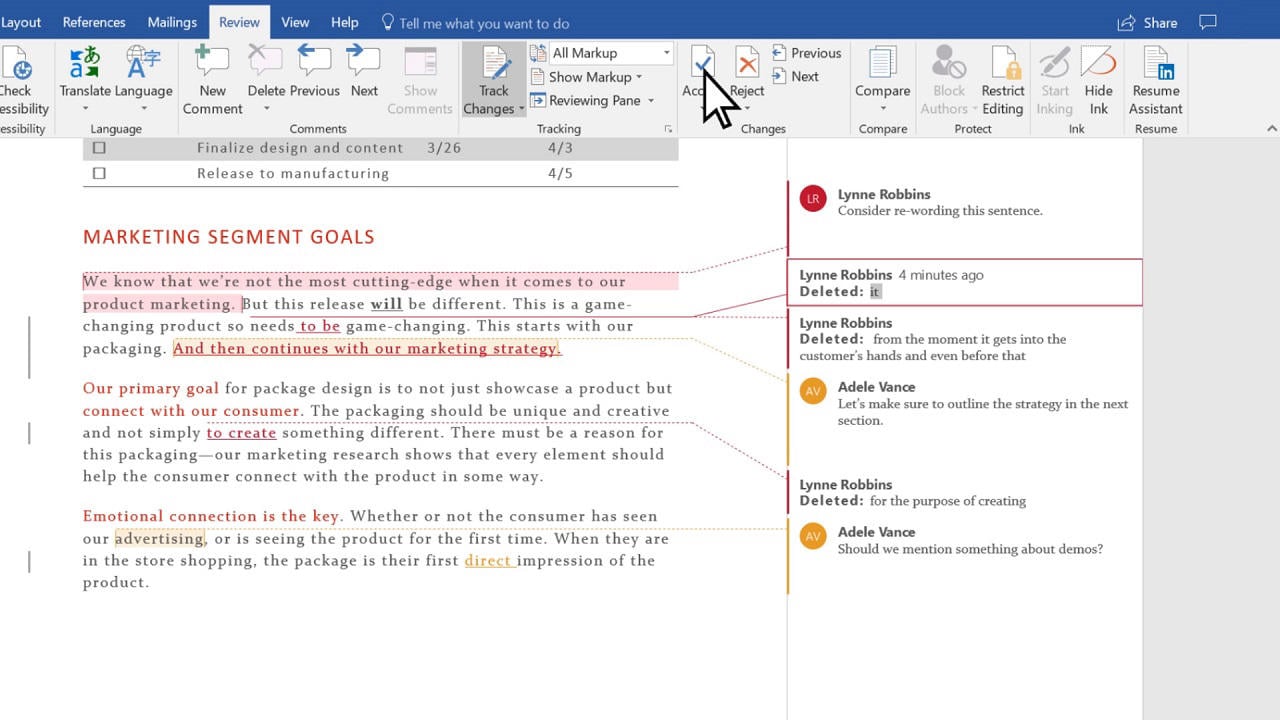
Nima uchun O'zgarishlarni kuzatishdan faqat kerak bo'lganda foydalanish kerakligini aytib berishga ruxsat bering:
- Ishlash ta'siri
- Hujjatlar mening testlarim asosida 97% gacha sekinroq ishlaydi
- Bu tizim resurslarini yeydi
- Katta fayllar osonroq parchalanadi
- Fayl shishishi
- Har bir kuzatilgan o'zgarish bilan fayl hajmi kattalashadi
- Ko'p tahrirlash tarixi fayllarni murakkablashtiradi
- Fayllar qanchalik katta bo'lsa, ularning buzilishi ehtimoli shunchalik yuqori bo'ladi
- Hamkorlik muammolari
- Bir vaqtning o'zida juda ko'p odam o'zgarishlarni kuzatsa, fayllar buzilishi mumkin
- Versiya boshqaruvi chigallashadi
- Turli manbalardan olingan o'zgarishlarni birlashtirish fayllarga zarar etkazishi mumkin
- Tizim resurslarining kuchlanishi
- Xotiradan foydalanish sezilarli darajada oshadi
- Saqlash qo'shimcha vaqtni oladi
- Saqlash vaqtida ishdan chiqish xavfi ortadi
O'zgarishlarni doimiy ravishda kuzatib borishdan ko'ra nima yaxshi ishlaydi:
- Uni faqat sharhlar paytida yoqing
- O'zgarishlarni tez-tez qabul qilish yoki rad etish orqali hujjatlarni tozalang
- Boshqalar bilan ishlashda “Faqat meniki” kuzatuvini tanlang
- tuting PDF kuzatilgan versiyalarning nusxalari qulay
Muhim maslahat: Kichik tahrirlar uchun “Oʻzgarishlarni kuzatish” funksiyasini oʻchirib qoʻyishingiz mumkin, lekin jamoangizga ayting va uni qayta yoqishni unutmang.
Men ishimni tez-tez saqlayman va Track Changes’dan foydalanganda qo‘shimcha zaxira nusxalarini saqlayman. Agar hujjatingiz sekin ishlay boshlasa, barcha o‘zgarishlarni qabul qilib, yangidan boshlashga harakat qiling. Bu usul meni boshqa hujjatlar bilan yaxshi ishlayotganimda ko‘plab Word hujjatlarini yo‘qotishdan saqlab qoldi.
Oʻzgarishlarni kuzatish funksiyasidan foydalanganda katta hujjatlar kichikroq qismlarga boʻlinganda yaxshi ishlaydi. Ushbu yondashuv fayllarni barqaror saqlashga yordam beradi va muhim o'zgarishlarni ham kuzatish imkonini beradi.
5. Hujjat hajmi va tuzilishini to'g'ri boshqarish
Hujjat hajmi va tuzilishini boshqarish Word fayli buzilishining oldini olish usullarini o'zgartirdi. Barqaror katta hujjatlar bilan bo'lgan tajribam meni fayllarni boshqarish va barqaror saqlash strategiyalarini ishlab chiqishga olib keldi.

Hujjatlar juda katta bo'lishining oldini oling
Ushbu o'lchamlarni kamaytirish usullari juda yaxshi ishlaydi:
- Rasmni optimallashtirish
- Word-ning o'rnatilgan siqish vositasi barcha rasmlarni siqishingizga yordam beradi
- "Rasmlarning kesilgan joylarini o'chirish" opsiyasi fayl hajmini kamaytiradi
- Ko'pgina hujjatlar 150ppi standart o'lchamlari bilan yaxshi ishlaydi
- Shrift boshqaruvi
- Shriftlarni faqat kerak bo'lganda joylashtiring
- "Faqat hujjatda ishlatiladigan belgilarni joylashtirish" opsiyasi joyni tejaydi
- Umumiy tizim shriftlari sizning eng yaxshi tanlovingizdir
- Fayl tarkibi
- Katta hujjatlar bog'langan fayllarga bo'linganda yaxshiroq ishlaydi
- Toza formatlash va uslublar farq qiladi
- Hujjat tarixini muntazam tozalash yordam beradi
Hujjatlarning murakkabligini nazorat qilish
Ko‘p yillik tajribam shuni ko‘rsatadiki, hujjatlarning murakkabligi korrupsiyaning oldini olishda muhim omil hisoblanadi. Ushbu yondashuv eng yaxshi ishlaydi:
- Oddiy va izchil formatlash muammodan xalos qiladi
- Uslublar to'g'ridan-to'g'ri formatlashdan ko'ra yaxshiroq ishlaydi
- Hujjatingizda foydalanilmagan uslub ta'riflari kerak emas
- Murakkab hujjatlar tegishli bo'limlarni talab qiladi
- Suzuvchi ob'ektlar va matn qutilari minimal bo'lishi kerak
muhim: Oddiyroq tuzilishga ega hujjatlar birgalikda tahrirlash paytida kamdan-kam hollarda buziladi.
Juda ko'p so'nggi izohlarni qo'shmang
Yakuniy izohlar bo'yicha ko'rsatmalarim oddiy:
- Yakuniy izohlarni boshqarish
- Har bir hujjatda 150 dan kam so'nggi izoh bo'lishi kerak
- Bo'limlar so'nggi izohlarni yaxshiroq tartibga solishga yordam beradi
- Ko'p eslatmaga ega hujjatlar bo'linganda yaxshiroq ishlaydi
- Ish faoliyatini optimallashtirish
- Oddiy matn keraksiz so'nggi izohlarni almashtirishi mumkin
- Katta hajmdagi hujjatlar uchun soʻnggi eslatma maydonini qoʻlda yangilash kerak
- Tez-tez saqlash ishingizni bir nechta so'nggi eslatmalar bilan himoya qiladi
Ushbu strategiyalar menga 800 sahifadan ortiq hujjatlarni boshqarishda yordam beradi, shu bilan birga barqarorlikni saqlaydi va buzilishning oldini oladi. E'tibor bering, hujjatingiz hajmi va murakkabligini kuzatib borish muammolarni ular boshlanishidan oldin hal qilishga yordam beradi.
6. MS Word dasturidan to‘g‘ri foydalaning
Hujjatlarning buzilishining oldini olishda dasturiy ta'minotga texnik xizmat ko'rsatish muhim rol o'ynaydi. Mening tajribam shuni ko'rsatadiki, eskirgan Word versiyalari va mos kelmaydigan dasturiy ta'minot ko'pincha fayllarni buzish muammolariga olib keladi.

MS Word dasturini yangilab turing
Xavfsizlik yangilanishlari hujjatlaringizni samarali himoya qiladi. Word yangilanishlari fayllaringizga zarar etkazishi mumkin bo'lgan zaifliklarni tuzatadi. Men foydalanadigan yangilash jarayoni yaxshi ishlaydi:
- Avtomatik yangilanishlarni sozlang
- Microsoft yangilanishini yoqing
- “Boshqa Microsoft mahsulotlari uchun yangilanishlarni bering” bandini belgilang.
- Yangilanishlarni avtomatik o'rnatish uchun sozlang
- Yangilanish holatini tekshiring
- Word-ni oching va o'ting Fayl > Hisob
- Mahsulot ma'lumotlarini tekshiring
- bosing Yangilash parametrlari > Hozir yangilash
muhim: Rejalashtirilgan yangilanish vaqtlarida kompyuterim yoniq qoladi. Bu tugallanmagan o'rnatishni oldini oladi.
Mos kelmaydigan Word versiyalaridan foydalanmang
Mening ko'p yillik tajribam shuni ko'rsatadiki, versiyaning mos kelmasligi tez-tez so'z hujjatlarini buzadi. Muvofiqlikni boshqarish uchun nima ishlaydi:
Hujjatlarning muvofiqligi bilan bog'liq muammolar:
- Yangi funksiyalar eski versiyalarda ishlamaydi
- Turli versiyalarda murakkab formatlash uzilishlari
- Ba'zi elementlar eski versiyalarda statik tasvir yoki matnga aylanadi
Men amal qiladigan eng yaxshi amaliyotlar:
- Hujjatlar mos formatlarda saqlanadi (masalan, .docx)
- Muvofiqlik tekshiruvi almashishdan oldin ishlaydi
- Eski versiyalar bilan ishlashda yangi funksiyalar foydalanilmay qoladi
Hujjatlarni almashishdan oldin qabul qiluvchining Word versiyasini tekshirish kerak. Maxsus formatlangan nusxa eski versiyalarning yaxshiroq ishlashiga yordam beradi. Ushbu usul jamoaviy ish paytida fayl buzilishini to'xtatadi.
Pro Maslahat: Yangilangan Word versiyalari buzilishning oldini oladi va umumiy fayllar bilan yaxshiroq ishlaydi. Formatlash bilan bog'liq muammolar paydo bo'lganda, birinchi navbatda versiya mosligini tekshirish kerak.
7. Virus hujumlarining oldini olish
Hujjatlaringizni virus hujumlaridan himoya qilish Word fayli buzilishining oldini olishga yordam beradi. Zararli dasturlar muhim hujjatlarni bema'ni gaplarga aylantirgan ko'plab holatlarni ko'rganman. Mana mening Word fayllaringizni virusli tahdidlardan himoya qilish uchun to'liq yondashuvim.

- Haqiqiy vaqtda himoyani yoqing
Microsoft Defender antivirusi tizimingizda faol va ishlayotgan bo'lishi kerak. Bu sizga Word fayllarini buzishi mumkin bo'lgan zararli dasturlardan doimiy himoya qiladi. - Smart elektron pochta bilan ishlash
Elektron pochta qo'shimchalari diqqat bilan e'tiborga muhtoj. Har qanday Word hujjatlarini yuklab olish yoki ochishdan oldin jo‘natuvchining haqiqiyligini tekshiraman. - Makro xavfsizligi
My Word sozlamalari sukut bo'yicha makrolarni o'chirib qo'yadi. Men ularni faqat tasdiqlangan manbalardan ishonchli hujjatlar uchun yoqaman. Bu makroviruslarning fayllarni buzishini to'xtatadi. - SmartScreen himoyasi
Windows SmartScreen meni potentsial zararli yuklab olishlar haqida ogohlantiradi. Bu xususiyat meni buzilgan Word fayllarini ko'p marta yuklab olishdan himoya qildi. - tarmoq xavfsizligi
Umumiy tarmoqlar Windows xavfsizlik devori va VPNni talab qiladi. Ushbu vositalar Word hujjatlarini buzishi mumkin bo'lgan kiruvchi trafikni bloklaydi. - Hujjatlarni skanerlash
Mening antivirus dasturim har bir Word faylini tashqi manbalardan skanerlaydi. Ushbu qo'shimcha qadam zararlangan hujjatlarni tezda aniqlashga yordam beradi. - Xavfsiz hujjat amaliyoti
Word hujjatlarini bevosita elektron pochta ilovasidan ochish xavfsiz emas. Ularni mahalliy jildga saqlang va avval ularni skanerlang. - Muntazam yangilanishlar
Windows Xavfsizlik va Microsoft 365 yangilanishlari Word fayllarini buzishi mumkin bo'lgan yangi tahdidlardan himoya qilish uchun juda muhimdir. - Spam filtri konfiguratsiyasi
Kuchli spam filtrlari Word qo'shimchalari bilan shubhali elektron pochta xabarlarini belgilaydi. Bu zararlangan fayllar bilan uchrashish xavfini kamaytiradi. - Ochilishdan oldin zaxiralash
Noma'lum manbalar birinchi navbatda muhim hujjatlarni zaxiralashni talab qiladi. Agar zararli fayl tizimingizni buzsa, ishingizni saqlab qolasiz.
Pro Maslahat: Ushbu xavfsizlik choralari hujjatlar bilan to'g'ri ishlash bilan birgalikda virus bilan bog'liq Word faylining buzilishi xavfini sezilarli darajada kamaytiradi.
E'tibor bering, zamonaviy tahdidlar ko'pincha Word hujjatlariga qaratilgan. Profilaktika buzilgan fayllarni keyinchalik tiklashga urinishdan ko'ra yaxshiroq ishlaydi, shuning uchun hushyor bo'ling.
8. Tizimning avtomatik yangilanishini yoki avtomatik qayta ishga tushirilishini oldini oling
Tizimning avtomatik yangilanishlari va kutilmagan qayta ishga tushirishlar bilan bog'liq tajribam Word hujjatlarining buzilishi bilan bog'liq ko'plab umidsizlikka uchragan daqiqalarga olib keldi. Ushbu yangilanishlarni nazorat qilish ishingizni himoya qilish uchun juda muhimdir.

Tizimni avtomatik yangilash va avtomatik qayta ishga tushirishni o'chirib qo'ying
Kutilmagan tizim yangilanishlarini ishingizga xalaqit bermaslikning eng tezkor usullaridan ba'zilari:
- Guruh siyosati sozlamalarini sozlang
- Windows + R tugmalarini bosing va kiriting
gpedit.msc - To'g'ridan-to'g'ri Kompyuter konfiguratsiyasi > Ma'muriy shablonlar > Windows komponentlari > Windows Update-ga o'ting
- "Kirish qilingan foydalanuvchilar bilan avtomatik qayta ishga tushirishni taqiqlash" funksiyasini yoqing
- Windows + R tugmalarini bosing va kiriting
- Yangilash sozlamalarini o'zgartiring
- Windows sozlamalari > Yangilash va xavfsizlik-ni oching
- 35 kungacha "Yangilanishlarni to'xtatib turish" ni tanlang
- Ish vaqtida qayta ishga tushirishning oldini olish uchun faol soatlarni sozlang
- Xizmatni sozlash
- Ochiq xizmatlar (services.msc)
- Windows Update xizmatini toping
- Ishga tushirish turini Qo'lda o'rnating
- Ro'yxatga olish kitobini o'zgartirish (ehtiyotkorlik bilan foydalaning)
- UpdateOrchestrator-da "Qayta yuklash" jildini yarating
- Avtomatik qayta ishga tushirishni oldini olish uchun asl Reboot faylini qayta nomlang
- Bu Windows'ning qayta ishga tushirishga majbur bo'lishini to'xtatadi
Tizimni qo'lda yangilash va qayta ishga tushirish
Yangilanishlarni boshqarishga tizimli yondashuvim Word hujjatlarini xavfsiz saqlaydi:
- Yangilanish vaqtini rejalashtirish
- Hech qanday hujjat ochiq bo'lmagan vaqtlarni tanlang
- Yangilashdan oldin barcha Word fayllarini saqlang va yoping
- Yangilanishlarni boshlashdan oldin zaxira nusxalarini yarating
- Qo'lda yangilash jarayoni
- Windows sozlamalari orqali yangilanishlarni tekshiring
- Mavjud yangilanishlarni yaxshilab ko'rib chiqing
- Yangilanishlarni o'zingizga qulay vaqtda o'rnating
- Xavfsiz qayta ishga tushirish tartibi
- Barcha Word hujjatlarini to'g'ri yoping
- Ishni bir nechta joyda saqlang
- Qayta ishga tushirishdan oldin barcha fayllar saqlanganligini ikki marta tekshiring
Pro Maslahat: Muhim hujjatlar ustida ishlamayotgan vaqtda ertalabki soatlarda yangilanishlarni rejalashtirish menga ko'plab fayllarni buzish muammolaridan qochishga yordam berdi.
Esda tutingki, Windows yangilanishlari xavfsizlikni kuchaytiradi, ammo ularning vaqtini nazorat qilish Word fayli buzilishining oldini olish uchun juda muhimdir. Avtomatlashtirishga ishonish o'rniga yangilanish jarayonini o'z zimmasiga olish ishingizni yo'qotish xavfini sezilarli darajada kamaytiradi.
9. Uskuna va tizimni himoya qilish
Uskuna ishonchliligi Word faylining buzilishining oldini olishning muhim qismidir. Foydalanuvchilarga apparat nosozliklari tufayli yo'qolgan hujjatlarni tiklashda yordam bergan yillarim menga tizimni to'g'ri saqlash yaxshi saqlash odatlari kabi muhimligini o'rgatdi.

Tizim buzilishining oldini olish
To'g'ri parvarishlash bilan tizimning ishdan chiqishini oldini olish mumkin:
- Muntazam tizimga texnik xizmat ko'rsatish
- Har oy diskni tozalashni ishga tushiring
- Har chorakda qattiq disklarni defragmentatsiya qiling
- Tizim haroratini kuzatib boring
- Tizim diskida kamida 20% bo'sh joy qoldiring
Mumkin bo'lgan muammolar uchun fayl tizimini tekshiring
Muntazam fayl tizimini tekshirish hujjatlar buzilishining oldini olishga yordam beradi. Mana nima yaxshi ishlaydi:
- yugurish CHKDSK muntazam ravishda
- Diskni avtomatik tekshirishni rejalashtiring
- Ogohlantirishlar uchun tizim jurnallarini kuzatib boring
- Fayl tizimidagi xatolarni darhol hal qiling
Ishonchli saqlash qurilmalaridan foydalaning
Saqlash qurilmalari sifat jihatidan juda farq qiladi. Ushbu tavsiyalar Word hujjatlarini himoya qiladi:
- Asosiy saqlash uchun korporativ darajadagi SSD-lardan foydalaning
- Yuqori sifatli tashqi disklarga sarmoya kiriting
- Har 3-4 yilda qattiq disklarni almashtiring
- Diagnostika vositalari yordamida haydovchining holatini kuzatib boring
Elektr ta'minoti barqarorligi
Quvvat bilan bog'liq muammolar siz o'ylagandan ko'ra tez-tez Word faylining buzilishiga olib keladi. Mana, to'liq quvvatni himoya qilish strategiyasi:
- Muhim quvvat himoyasi
- Yuqori sifatli UPS (uzluksiz quvvat manbai) o'rnating
- Barcha jihozlar uchun kuchlanishdan himoyalovchilardan foydalaning
- UPS dasturiy ogohlantirishlarini sozlang
- Doimiy UPS akkumulyatoriga texnik xizmat ko'rsatish
- Quvvatni boshqarish sozlamalari
- Noutbuklar uchun kutish rejimini yoqing
- Optimal ishlash uchun quvvat sozlamalarini sozlang
- Quvvat hodisalari paytida avtomatik o'chirishni sozlang
Pro Maslahat: Ishonchli UPS to'g'ri quvvat sozlamalari bilan birgalikda Word faylining buzilishi holatlarini tajribamda deyarli 90% ga kamaytirdi.
O'rnatilgan Windows vositalari va uchinchi tomon dasturlari tizim ish faoliyatini kuzatishga va hujjatlarni buzishdan oldin yuzaga kelishi mumkin bo'lgan muammolarni aniqlashga yordam beradi. Ushbu proaktiv yondashuv son-sanoqsiz hujjatlarni apparat bilan bog'liq korruptsiyadan qutqardi.
10. Word hujjatini barqaror tarzda yuklab oling
Word hujjatlarini xavfsiz yuklab olish, xuddi uskunangizga g'amxo'rlik qilish kabi muhimdir. Yuklab olish paytida son-sanoqsiz buzilgan fayllar bilan bo'lgan tajribam meni har safar ishlaydigan tizimni ishlab chiqishga olib keldi.
Ishonchli tarmoq ulanishidan foydalaning
Tarmoq barqarorligi fayl yaxlitligiga bevosita ta'sir qiladi. Ushbu yuklab olish xavfsizligi choralari samarali ekanligini isbotladi:
- Tarmoqni tayyorlash
- Katta yuklamalardan oldin ulanish tezligini tekshiring
- Muhim hujjatlar uchun simli ulanishlardan foydalanishingiz kerak
- Nozik fayllar uchun umumiy Wi-Fi tarmog'idan uzoqroq turing
- Sozlamalarni yuklab oling
- To'g'ridan-to'g'ri ochish o'rniga "Boshqa saqlash" ni tanlang
- Mahalliy maqsadli jildni tanlang
- Diskda etarli joy mavjudligiga ishonch hosil qiling
- Faylni tekshirish
- Yuklab olingandan so'ng fayl hajmiga qarang
- Iloji bo'lsa, uni manba fayl hajmi bilan moslang
- Yuklab olingan fayllarni virusli skanerdan o'tkazing
- Xavfsiz saqlash amaliyoti
- Maxsus yuklab olish papkasini o'rnating
- Tekshiruvdan so'ng fayllarni doimiy joylarga qo'ying
- Yuklab olishlaringizni sana bo‘yicha tartiblangan holda saqlang
Yuklab olish tugallangandan so'ng brauzeringizni yoping
Brauzer bilan ishlash Word fayli buzilishining oldini olishda muhim rol o'ynaydi. Ushbu tizimli yondashuv yaxshi ishlaydi:
- Yuklab olish vaqtida
- Yuklab olish jarayonini tomosha qiling
- Jarayon tugallansin
- Brauzer oynasini faol tuting
- Yuklab olingandan keyingi bosqichlar
- Yakunlash xabarini kuting
- Qo'shimcha brauzer yorliqlarini yoping
- Brauzerdan butunlay chiqing
- Hujjatlarni tasdiqlash
- Yuklab olingan faylni Word dasturiga yuklang
- Formatlash muammolarini qidiring
- Ishchi nusxasini darhol saqlang
Pro Maslahat: Kamroq tarmoq trafigiga ega bo'lmagan ish vaqtida muhim hujjatlarni yuklab olish mening tajribamda korruptsiya holatlarini sezilarli darajada kamaytirdi.
Bulutli xotira yoki elektron pochta ilovasini yuklab olish alohida e'tibor talab qiladi:
- Rasmiy yuklab olish tugmalariga yopishib oling
- Bir marta bosing va kuting
- Fayl uzatish tugaydi
Yuklab olingan fayllaringizni darhol tekshiring. Muammolarni erta aniqlash sizga eng kerak bo'lganda buzilgan fayllarni topishdan saqlaydi.
muhim: Bir vaqtning o'zida bir nechta hujjatlarni boshqaring. Mening tajribam shuni ko'rsatadiki, fayllarni bir vaqtning o'zida yuklab olish ko'pincha tizimni buzadi va buzilishlarga olib keladi.
11. Buzilgan Word faylini ta'mirlash
Bizning oldini olish harakatlarimizga qaramay, Word fayllari ba'zan buzilib ketadi. Shuning uchun biz kabi samarali vositalardan foydalanishimiz mumkin DataNumen Word Repair or DataNumen Onlayn so'zlarni ta'mirlash buzilgan Word hujjatlarini ta'mirlash uchun.
12. Xulosa
Word faylining buzilishi ishingizni buzishi va sizni juda ko'p stressga olib kelishi mumkin. Ba'zi amaliy qadamlar bilan buni oldini olish mumkinligini bilib oldim. Hujjatlaringizni himoya qilishga yordam beradigan asosiy maslahatlar:
- Avtomatik va qo'lda zaxiralash bilan to'liq zaxira rejalarini o'rnating
- Tabiiy pauza qilganingizda klaviatura yorliqlari yordamida ishingizni tez-tez saqlang
- Hujjatlarni to'g'ridan-to'g'ri USB disklarda tahrirlamang
- Oʻzgarishlarni kuzatishdan oqilona foydalaning va hujjat tarixini tez-tez tozalang
- Rasmlarni siqish va to'g'ri formatlash orqali hujjat hajmini boshqaring
- Avtomatik tizim yangilanishlarini boshqarishda Microsoft Word dasturini yangilab turing
- Zamonaviy skanerlash va xavfsiz elektron pochta odatlari bilan viruslardan himoya qiling
- Muntazam tizim tekshiruvlari va quvvatni himoya qilish bilan uskunangizni sog'lom saqlang
- Barqaror internet ulanishlaridan foydalangan holda hujjatlarni yuklab oling
- Buzilgan hujjatlar uchun oxirgi variant sifatida fayllarni tuzatish usullarini bilib oling
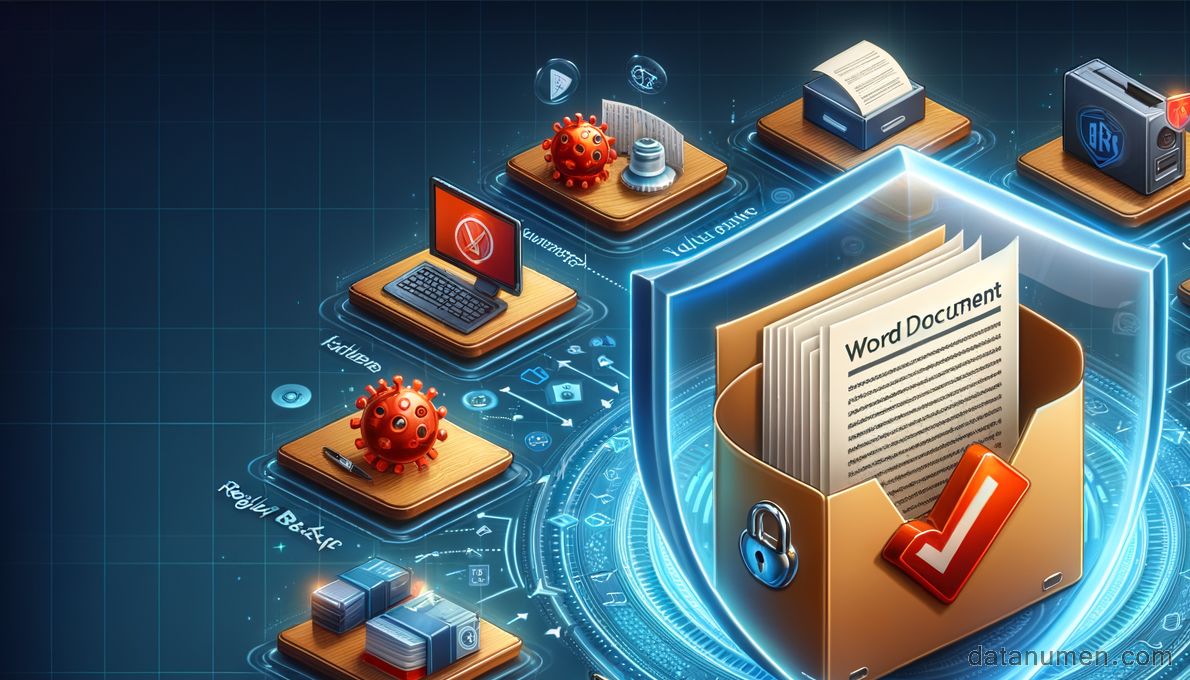
Bu odatlar menga yillar davomida son-sanoqsiz fayllarni buzish muammolaridan qochishga yordam berdi. Avvaliga qadamlar qo'shimcha vaqt talab qilishi mumkin, lekin tez orada ular avtomatik bo'ladi. Bir necha daqiqali profilaktika sizni keyinroq tiklash ishlaridan bir necha soat tejashga yordam beradi.
Hujjatlarni himoya qilish doimiy e'tiborni talab qiladi. Siz ushbu amaliyotlarni muntazam ravishda ko'rib chiqishingiz va ularni ish uslubingiz va muhitingizga moslashtirishingiz kerak. Mening tajribam shuni ko'rsatadiki, ushbu usullarga doimiy ravishda rioya qilish muhim ishingizni fayl buzilishidan himoya qiladi.
Manbalar:

Muallif haqida
Vivian Stivens korporativ, sog'liqni saqlash va ta'lim sohalarida foydalanuvchilar va IT jamoalarini qo'llab-quvvatlashda 12 yildan ortiq tajribaga ega Microsoft Office mutaxassisi. U minglab mutaxassislarga Office fayllarini tiklash, ma'lumotlar yo'qotilishining oldini olish va unumdorlikni optimallashtirish bo'yicha ko'rsatmalar bergan.
Vivian real muhitda ishlaydigan bosqichma-bosqich ko'rsatmalar berishga e'tibor qaratadi. U muntazam ravishda Microsoft 365 ning bir nechta versiyalariga nisbatan muammolarni bartaraf etish tartiblarini tekshiradi va fayllar barqarorligiga ta'sir qilishi mumkin bo'lgan Office yangilanishlarini diqqat bilan kuzatib boradi.
Ushbu qo'llanma foydali bo'ldimi yoki Office fayli bilan bog'liq muammo bu yerda yoritilmaganmi? Vivian sizni kutib oladi mulohazalar va takliflar ushbu resurslarni hamma uchun yanada foydali qilish uchun.