
Bepul o'rnatilgan Excel xususiyatlaridan ilg'or texnikalar va maxsus ta'mirlash vositalarigacha buzilgan Excel fayllarini tiklashning tasdiqlangan usullarini kashf eting.
1. Excel faylining buzilishini tushunish
Excel faylining buzilishi korxonalar va jismoniy shaxslar uchun katta muammolarni keltirib chiqaradi. Ushbu bo'limda biz Excel faylining buzilishining barcha jihatlarini ko'rib chiqamiz.

1.1 Excel faylining buzilishining umumiy sabablari
Quyida Excel faylining buzilishining umumiy sabablari keltirilgan:
- Elektr uzilishlari, apparat yoki dasturiy ta'minot bilan bog'liq muammolar tufayli kompyuterning kutilmagan tarzda o'chirilishi.
- Virusli hujumlar va zararli dasturlar.
- Qattiq disklar ishlamay qoladi, ayniqsa Excel fayllari zararlangan sektorlarda saqlangan bo'lsa.
- Ko'p formulalar va havolalarga ega bo'lgan katta fayllar buzilish xavfi yuqori.
- Bir vaqtning o'zida bir nechta foydalanuvchilar bitta faylga kirishga harakat qilishadi.
- Tarmoq diskida Excel fayliga kiring.
1.2 Excel fayli buzilishining oldini olish uchun foydali maslahatlar
Excel fayli buzilishining oldini olish uchun biz bir nechta foydali maslahatlarni jamladik. Biroq, bu haqiqatan ham sodir bo'lganda, buzilgan faylni tuzatishning samarali usuli kerak.
1.3 Buzilgan Excel faylining umumiy belgilari
Buzilgan Excel faylingiz quyidagi belgilarni ko'rsatishi mumkin:
- Fayllar ochilmaydi
- Fayllarni yuklash juda uzoq davom etadi
- Operatsiyalar paytida tez-tez qulab tushadi yoki muzlaydi
- Yo'qolgan ma'lumotlar yoki formulalar
- Tartib muammolari yoki buzilgan sarlavhalar
- O'qib bo'lmaydigan yoki tasodifiy belgilar yoki tushunarsiz kod
- Doim paydo bo'ladigan xato xabarlari
- O'zgarishlar saqlanmaydi yoki yangilanmaydi
- Saqlash operatsiyalari paytida kutilmagan xatolar
- Avtomatik tiklash ishlamaydi
1.4 Fayl buzilganda xato xabarlari
Quyida Excel fayli buzilganda ko'rishingiz mumkin bo'lgan keng tarqalgan xato xabarlari keltirilgan, biz buzilgan Excel fayl nomini ifodalash uchun "filename.xlsx" dan foydalanamiz.
- Excel "filename.xlsx" faylini ocha olmaydi, chunki fayl kengaytmasi uchun fayl formati noto'g'ri. Fayl buzilmaganligini va fayl kengaytmasi fayl formatiga mos kelishini tekshiring. (Xato 101590)
- Excel bu faylni ocha olmaydi. Fayl formati yoki fayl kengaytmasi yaroqsiz. Fayl buzilmaganligini va fayl kengaytmasi fayl formatiga mos kelishini tekshiring.
- Excel "filename.xlsx" faylini ocha olmaydi, chunki fayl formati yoki fayl kengaytmasi yaroqsiz. Fayl buzilmaganligini va fayl kengaytmasi fayl formatiga mos kelishini tekshiring.
- "filename.xls" fayl formati va kengaytmasi mos kelmaydi. Fayl buzilgan yoki xavfli bo'lishi mumkin. Agar uning manbasiga ishonmasangiz, uni ochmang. Baribir uni ochmoqchimisiz?
- Fayl buzilgan va uni ochib bo'lmaydi.
- Bu fayl tanib bo'lmaydigan formatda emas.
* Agar fayl Microsoft Office Excel bilan mos kelmaydigan boshqa dasturdan ekanligini bilsangiz, Bekor qilish tugmasini bosing, so'ngra ushbu faylni asl ilovasida oching. Agar faylni keyinroq Microsoft Office Excel dasturida ochmoqchi bo'lsangiz, uni matn formati kabi mos formatda saqlang.
* Agar fayl shikastlangan deb gumon qilsangiz, muammoni hal qilish haqida qo'shimcha ma'lumot olish uchun Yordam tugmasini bosing.
* Agar siz hali ham faylda qanday matn borligini ko'rishni istasangiz, OK tugmasini bosing. Keyin Matnni import qilish ustasida Finish tugmasini bosing. - Excel fayli tanib bo'lmaydigan formatda emas.
- Excel o'qib bo'lmaydigan kontentni topdi . Ushbu kitobning mazmunini tiklamoqchimisiz? Agar siz ushbu ish kitobining manbasiga ishonsangiz, Ha tugmasini bosing.
- Hujjat buzilgan va uni ochib bo'lmaydi. Uni sinash va tuzatish uchun Ochish dialog oynasidagi Ochish va ta'mirlash buyrug'idan foydalaning va so'ralganda Ma'lumotlarni ajratib olish-ni tanlang.
- Faylni o‘qib bo‘lmadi.
- "filename.xls" ga kirish mumkin emas. Fayl faqat o'qish uchun bo'lishi mumkin yoki siz faqat o'qish uchun joylashuvga kirishga harakat qilayotgan bo'lishingiz mumkin. Yoki hujjat saqlanadigan server javob bermasligi mumkin.
- Microsoft Excel ishlamay qoldi.
- Konvertor faylni ocha olmadi.
- Ushbu faylni ochish uchun kerakli konvertor topilmadi.
- Biz “filename.xlsx” faylida baʼzi kontent bilan bogʻliq muammo topdik. Iloji boricha tiklanishga harakat qilishimizni xohlaysizmi? Agar siz ushbu ish kitobining manbasiga ishonsangiz, Ha tugmasini bosing.
- Kechirasiz, biz filename.xlsx faylini topa olmadik. U ko'chirilgan, nomi o'zgartirilgan yoki o'chirilgan bo'lishi mumkinmi?
- EXCEL.exe xatoliklarni keltirib chiqardi va Windows tomonidan yopiladi.
1.5 Biznes operatsiyalariga ta'siri
Fayl buzilishi biznes operatsiyalariga jiddiy ta'sir qiladi. Kichik biznes yuqori xavflarga duch keladi va FEMA ma'lumotlariga ko'ra, 40% ma'lumotlarini yo'qotganidan keyin hech qachon qayta ochilmaydi. Jadvallarning 88 foizida xatoliklar borligi sababli vaziyat yanada keskinlashmoqda. Ushbu xatolar fayllarni firibgarlik, buzilish va noto'g'ri boshqaruvga qarshi himoyasiz qiladi. Faylning yaxlitligi barqaror operatsiyalar va moliyaviy xavfsizlik uchun juda muhimdir.

2. Buzilgan Excel fayllarini ta'mirlash uchun bepul o'rnatilgan usullar
Microsoft Excel kuchli o'rnatilgan vositalar bilan birga keladi, bu foydalanuvchilarga buzilgan Excel fayllarini uchinchi tomon dasturlarisiz tiklashga yordam beradi. Bu xususiyatlar fayllar buzilganda birinchi himoya vazifasini bajaradi.
2.1 Excelning ochish va tuzatish funksiyasidan foydalanish
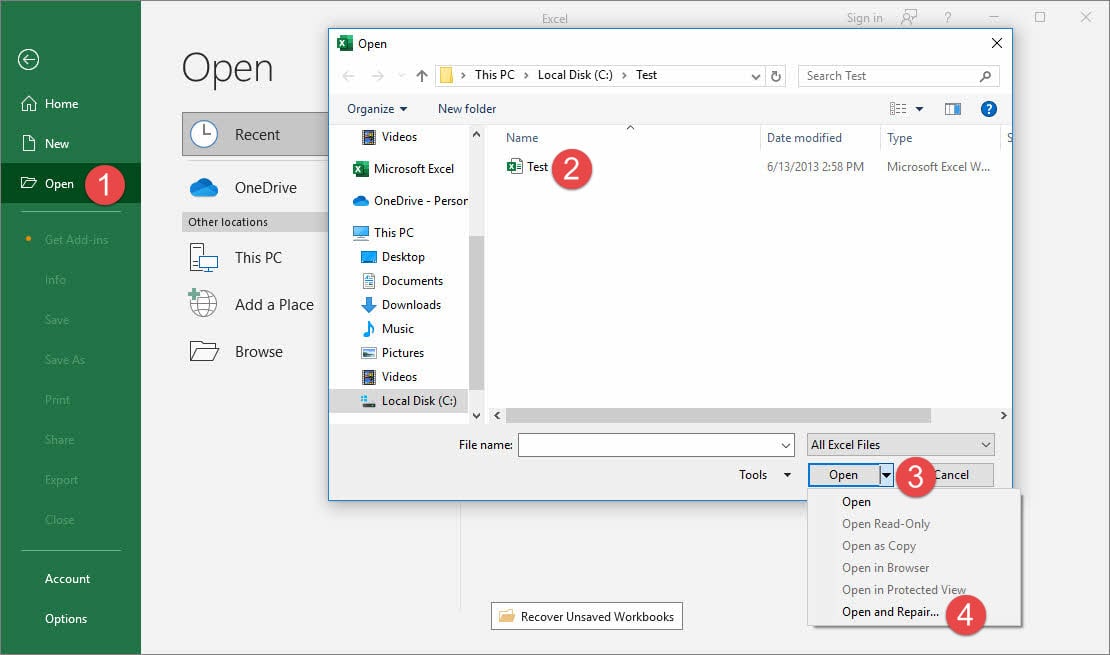
Excel o'zining Ochish va ta'mirlash funksiyasi orqali o'rnatilgan ta'mirlash jarayoniga ega. Ushbu xususiyatdan quyidagi amallarni bajarish orqali foydalanishingiz mumkin:
- In Exceltugmasini bosing Fayl > ochiq
- Buzilgan Excel faylini tanlang
- yonidagi o'qni bosing ochiq tugma
- tanlang Ochish va ta'mirlash
- tanlang ta'mir maksimal ma'lumotlarni qayta tiklash uchun
- Agar bu ishlamasa, foydalaning Ma'lumotni chiqarib oling qiymatlar va formulalarni olish uchun
Qo'shimcha ma'lumot olish uchun siz ham tashrif buyurishingiz mumkin Microsoft rasmiy sahifasi  .
.
2.2 Avtomatik tiklash orqali tiklash
Excel avtomatik ravishda avtomatik tiklash xususiyati orqali ishingizni himoya qiladi. Bu xususiyat ishchi kitoblaringizning saqlanmagan versiyalarini belgilangan vaqt oralig'ida ma'lum bir joyga avtomatik ravishda saqlaydi.
2.2.1 Avtomatik tiklashni sozlash
Avtomatik tiklashni quyidagi tarzda sozlashingiz mumkin:
- In Excel, ochiq Fayl > Options > saqlash
- yoqish Avtomatik tiklash ma'lumotlarini saqlang (Sukut bo'yicha yoqilgan)
- Vaqt oralig'ini o'rnating (standart 10 daqiqa)
- tekshirish Fayl joylashuvini avtomatik tiklash

2.2.2 Avtomatik tiklash qanday ishlaydi
Keling, AutoRecover qanday ishlashini tushuntiramiz:
- Fayl yaratganingizda Test.xlsx, keyin unga o'zgartirish kiriting, lekin uni saqlamang. Keyin, oldindan o'rnatilgan vaqt oralig'idan so'ng, AutoRecover oldindan o'rnatilgan Avtomatik saqlash fayl joyida quyi papkani yaratadi, masalan:
C:\Users\ccw\AppData\Roaming\Microsoft\Excel\Test#####
qaerda uzun raqam ##### Excel turli xil AutoRecover seanslarini farqlash uchun foydalanadigan noyob identifikatordir. Keyin u o'zgarishlarni avtomatik tiklangan faylga saqlaydi Test((Avtomatik himoyalangan-#####)).xlsb. Qavslar ichidagi uzun raqam Excel turli xil o'zgartirish seanslarini farqlash uchun foydalanadigan noyob identifikatordir. E'tibor bering, ular .xlsb (Microsoft Excel Binary Worksheet) formatida saqlangan, garchi asl faylingiz .xlsx bo'lsa ham, yaxshi ishlash va kichikroq fayl hajmi uchun.
- Agar Test.xlsx faylini keyinroq saqlasangiz, AutoRecover bo'ladi EMAS birinchi avtomatik tiklangan faylni o'chiring.
- Agar faylga boshqa o'zgartirish kiritsangiz, lekin uni saqlamang. Keyin oldindan belgilangan vaqt oralig'idan so'ng, AutoRecover o'zgarishlarni 2-avtomatik tiklangan faylga saqlaydi. Test((Avtomatik himoyalangan-#####)).xlsb, birinchi avtomatik tiklangan fayldan farqlash uchun boshqa noyob identifikator bilan.
- Agar siz doimiy ravishda o'zgartirishlar kiritsangiz, lekin oldindan belgilangan vaqt oralig'i tugashidan oldin ularni saqlamasangiz, yuqoridagi protsedura davom etadi. Shunday qilib, pastki papkada bir nechta avtomatik tiklangan fayllar bo'lishi mumkin.
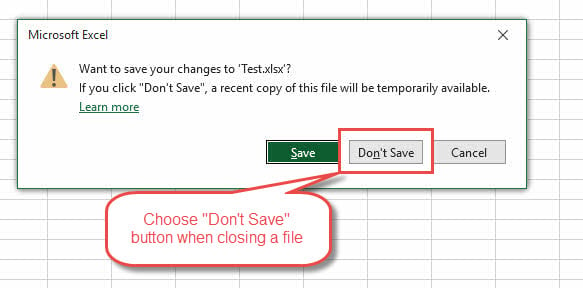
- Agar oxirida siz Test.xlsx-ni yopasiz, lekin tanlang EMAS uni saqlash uchun barcha avtomatik tiklangan fayllar o'chiriladi, so'nggisi bundan mustasno, saqlanmagan fayl nomiga o'zgartiriladi; Test((Saqlanmagan-#####)).xlsb, bu erda ##### noyob identifikatori mos keladigan avtomatik tiklangan fayl bilan bir xil:

- Agar siz "Saqlash" ni tanlasangiz, barcha avtomatik tiklangan fayllar va oldingi saqlanmagan fayllar o'chiriladi va pastki papkaning o'zi ham o'chiriladi. Keyingi safar bir xil faylni ochganingizda va tahrirlaganingizda, AutoRecover boshqa noyob identifikatorga ega test#### yangi pastki papkasini yaratadi.
2.2.3 Haqiqiy misol
Quyida haqiqiy namuna:
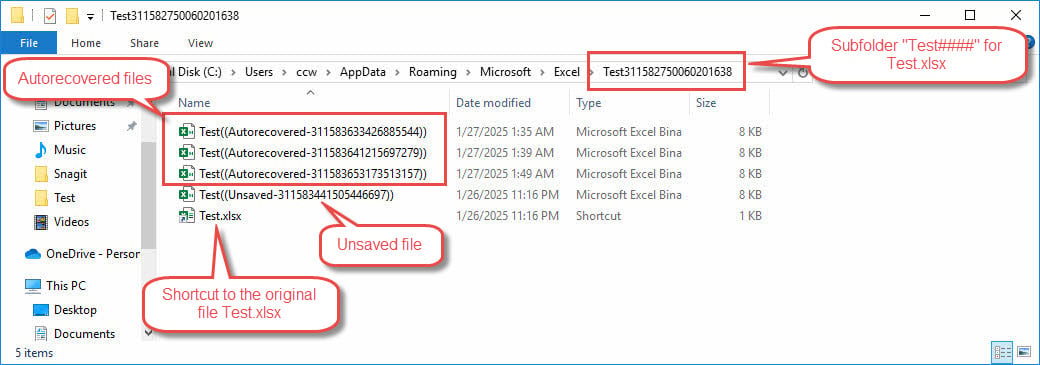
Ushbu namunadan biz quyidagilarni ko'rishimiz mumkin:
- Test311582750060201638 - Test.xlsx uchun avtomatik tiklash pastki papkasi.
- Test((Saqlanmagan-311583441505446697)).xlsb faylning oxirgi yopilishidan oldin saqlanmagan versiyasidir.
- Quyidagi fayllar fayl oxirgi ochilgandan so'ng avtomatik tiklangan fayllardir:
Test((Autorecovered-311583633426885544)).xlsb
Test((Autorecovered-311583641215697279)).xlsb
Test((Autorecovered-311583653173513157)).xlsb
Ushbu fayllar uchun vaqt belgilari saqlanmagan faylga qaraganda yangiroq bo'ladi.
- Test.xlsx haqiqiy Test.xlsx fayliga yorliqdir.
2.2.4 Faylingiz buzilganda avtomatik tiklashdan foydalaning
Endi yaxshi xabar shundaki, AutoRecover sukut bo'yicha yoqilgan. Shunday qilib, agar siz buzilgan Excel faylini ochib, qayta tiklay olmasangiz, avtomatik tiklash funksiyasi orqali faylning oxirgi versiyasini tiklashingiz mumkin.
2.2.5 “Saqlanmagan ish kitoblarini tiklash” funksiyasidan foydalaning
- In Exceltugmasini bosing Fayl > ochiq
- bosing Saqlanmagan ish daftarlarini tiklash tugma

- Avtomatik tiklash fayl joyida buzilgan faylingiz uchun .xlsb faylini toping va tanlang. Saqlanmagan versiya yoki avtomatik tiklangan versiya yaxshi. Faqat kerakli tarkibga ega birini tanlang.

2.2.6 Fayllarni qo'lda topish va tiklash
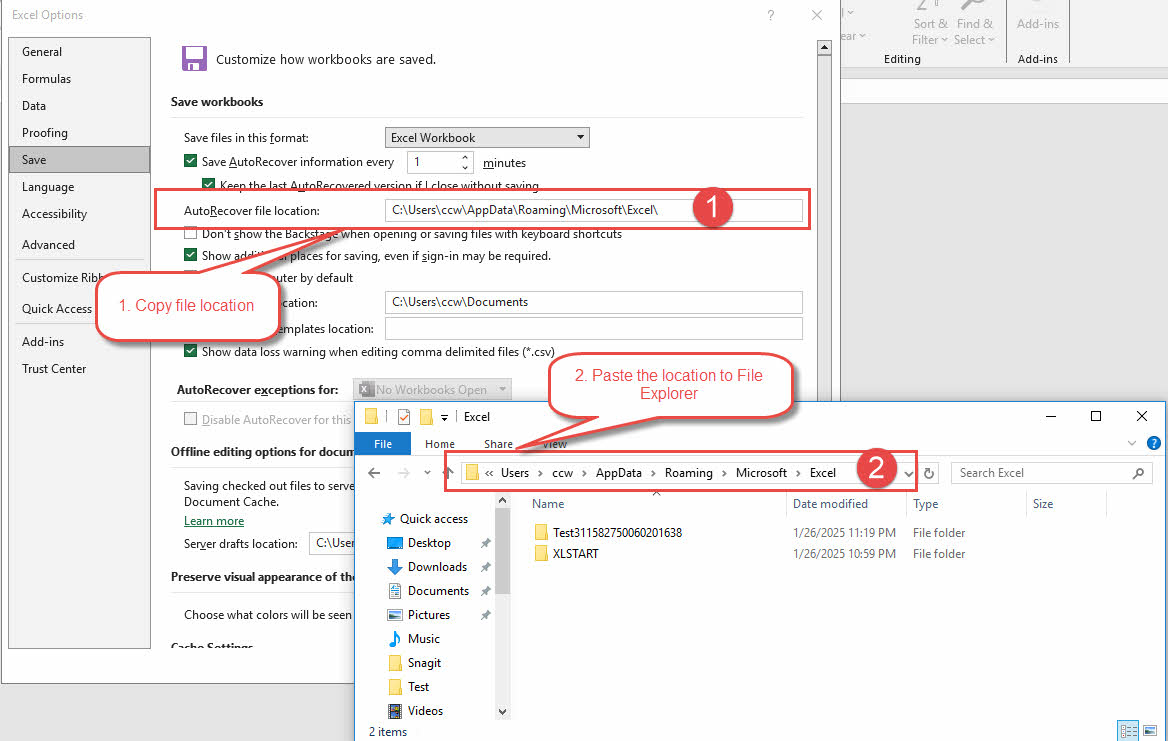
Shuningdek, siz "Fayl joylashuvini avtomatik tiklash" ni qo'lda ochishingiz va kerakli fayllarni topishingiz mumkin:
- Excelda "AutoRecover fayl joylashuvi" ni nusxalash.
- Uni Windows File Explorer-ga joylashtiring.
2.2.7 “Hujjatni tiklash” panelidan foydalaning
Agar Excel kutilmaganda oʻchirilganligi sababli faylingiz buzilgan boʻlsa, uni qayta ochish uchun Exceldan foydalanganda faylingiz buzilganligi haqidagi xato xabaridan tashqari chap tomonda “Hujjatni tiklash” panelini ham koʻrasiz. Turli xil versiyalar haqida qo'shimcha ma'lumot oling, shunda siz o'zingiz xohlagan birini tanlashingiz mumkin:
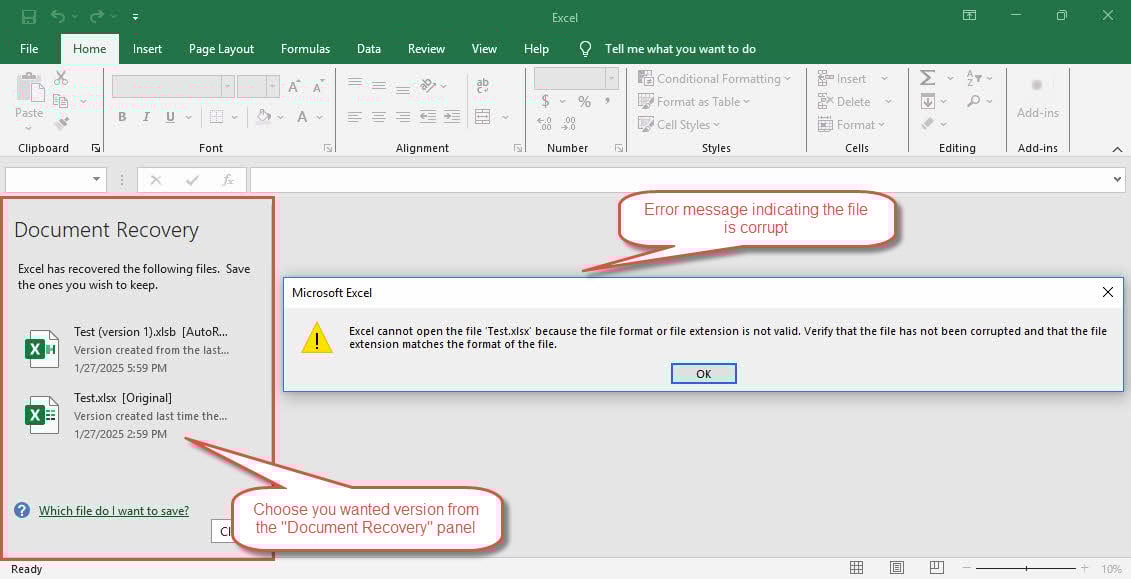
Ba'zan bitta versiyani bosganingizda ham, Excel uni ocholmagani haqida xato xabari olasiz. Bunday holatda, sog'lom variantni topmaguningizcha, uning o'rniga boshqa versiyani sinab ko'ring.
2.2.8 Muhim eslatmalar
- Avtomatik tiklash EMAS Avtomatik saqlash, quyida tavsiflangan yana bir xususiyat.
- Avtomatik tiklash EMAS avtomatik zaxira. Bo'ladi EMAS faylni vaqt oralig'i tugashidan oldin saqlasangiz, saqlanmagan versiyalarni saqlang. Bu ham bo'ladi EMAS Agar faylingizni saqlasangiz va uni yopsangiz, vositachi versiyasini saqlang. Fayllarni avtomatik zaxiralash uchun quyida tavsiflangan boshqa variantni yoqishingiz kerak.
- Avtomatik tiklash orqali fayllarni tiklash imkoniyatini oshirish uchun vaqt oralig'ini kamida 1 daqiqaga qisqartirishingiz mumkin. Biroq, bu katta hajmdagi fayllarni qayta ishlashda Excel ish faoliyatini pasaytirishi mumkin.
Avtomatik tiklash ma'lumotlarini bo'limda topishingiz mumkin Microsoft rasmiy sahifasi shuningdek. Biroq, ular biz kabi keng qamrovli ma'lumotni taklif qilmaydi.
2.3 Avtomatik saqlash orqali tiklash
Avtomatik saqlash faylingiz buzilganda sizga yordam beradigan yana bir xususiyatdir. Ko'p odamlar ko'pincha AutoRecover va Auto Save-ni chalkashtirib yuborishadi, ular bir xil deb o'ylashadi, lekin aslida ular butunlay boshqacha. Avtomatik saqlash yoqilganda, faylingizni har bir necha soniyada avtomatik ravishda OneDrive kabi bulutli xotiraga saqlaydi.
Avtomatik saqlash faqat Microsoft 365 uchun Excel-da mavjud. U sukut bo'yicha OneDrive, Biznes uchun OneDrive yoki SharePoint Online-dagi fayl uchun yoqilgan. Lekin mahalliy kompyuterda fayl uchun o'chirilgan.
2.3.1 Avtomatik saqlash opsiyasi
Avtomatik saqlash opsiyasini quyidagi orqali topishingiz mumkin:
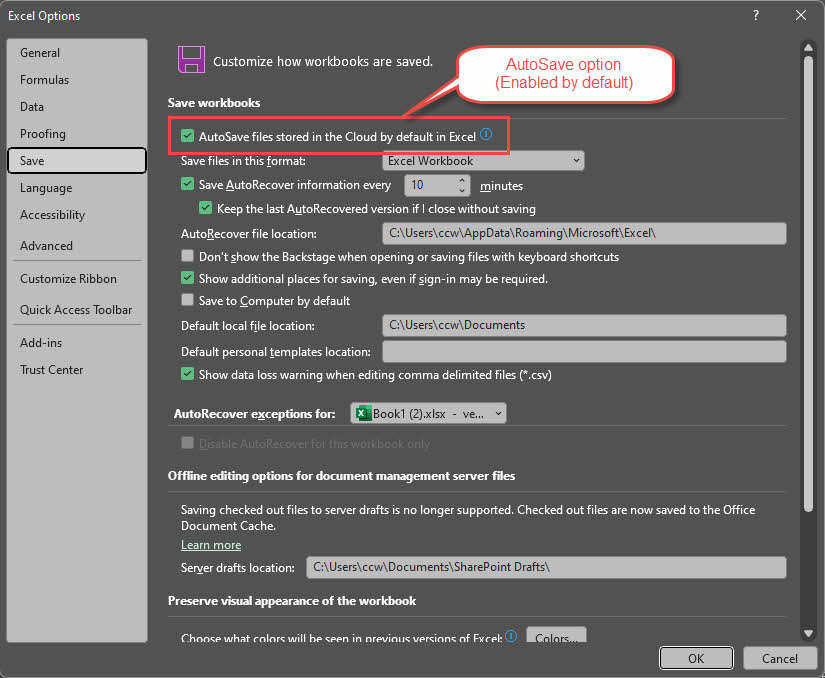
- In Excel, ochiq Fayl > Options > saqlash
- Siz topishingiz mumkin Excelda sukut bo'yicha bulutda saqlangan fayllarni avtomatik saqlash variant. U sukut bo'yicha yoqilgan va alohida holatlar bo'lmasa, uni doimo yoqishingizni tavsiya qilamiz.
2.3.2 Mahalliy fayl uchun avtomatik saqlashni yoqish
Mahalliy diskdagi fayllar uchun avtomatik saqlashni quyidagi tarzda yoqish ham mumkin:
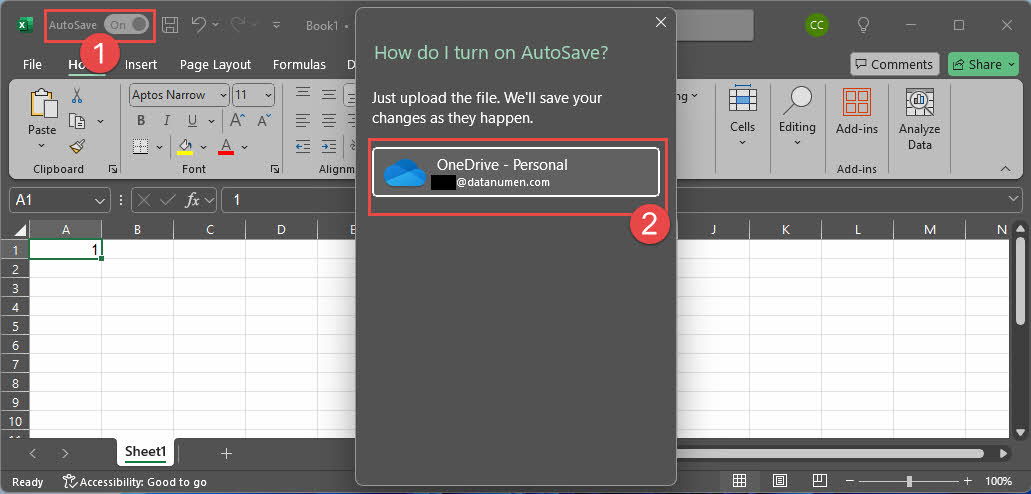
- Mahalliy faylni oching Excel
- Yoqing Avtomatik saqlash yuqori chap burchakda almashtiring.
- Dialog oynasi ochiladi. Keyin avtomatik saqlangan fayllarni saqlash uchun bulutli diskni tanlashingiz mumkin.
- Shu vaqtdan boshlab sizning mahalliy faylingiz Bulut diskiga yuklanadi. Va kelajakdagi barcha yangilanishlar u erda saqlanadi. Mahalliy fayl bo'ladi EMAS yana yangilanadi.
2.3.3 Buzilgan Excel faylini tiklash
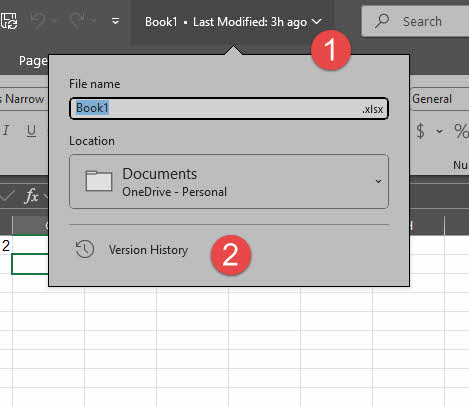
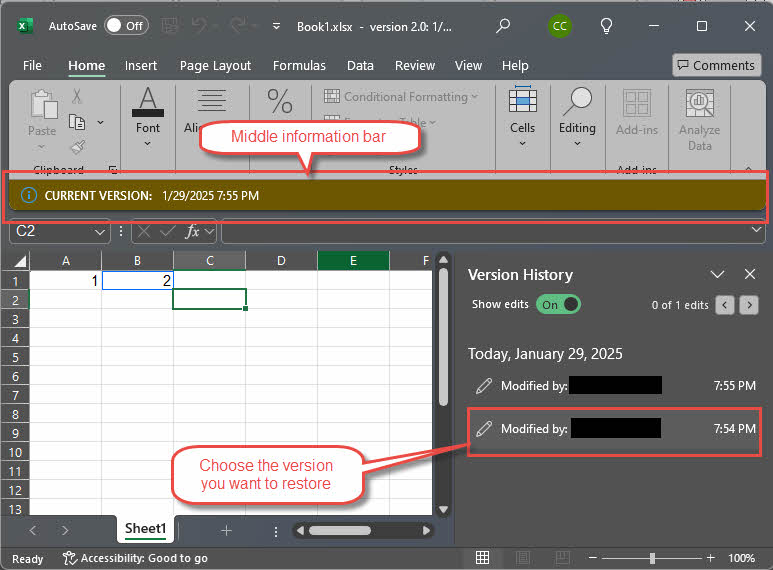
Bulutdagi faylingiz buzilgan boʻlsa, eski versiyasini sogʻlom holatga qaytarish uchun Avtomatik saqlashdagi “Versiya tarixi” funksiyasidan foydalanishingiz mumkin:
- In Excel, yuqori paneldagi fayl nomini bosing.
- Qalqib chiquvchi menyuda ni bosing Versiya tarixi.

- Versiya tarixi o'ng panelda ko'rsatiladi.
- Qayta tiklamoqchi bo'lgan versiyani bosing:

- O'rta ma'lumot panelida bosing tiklash ushbu versiyaga tiklash uchun:


2.3.3 Adabiyotlar
- Microsoft rasmiy sahifasi: Avtomatik saqlash nima?

- Microsoft rasmiy sahifasi: Avtomatik saqlashni qanday yoqish mumkin?
2.4 Avtomatik zaxiralash orqali tiklash
Avtomatik zaxira nusxalarini ham yaratishingiz mumkin. Agar asl fayl buzilgan bo'lsa, bu sizga ma'lumotlaringizga kirish imkonini beradi. Biroq, AutoRecover-dan farqli o'laroq, avtomatik zaxira EMAS sukut bo'yicha yoqilgan.
2.4.1 Avtomatik zaxiralashni qo'lda yoqish
Avtomatik zaxiralashni yoqish juda oddiy:
- In Excel, avtomatik zaxiralashni o'rnatmoqchi bo'lgan faylni oching.
- tanlang Fayl > Turli Saqlash > Qidirish.
- bosing Asboblar > Umumiy parametrlar…
- Tekshirish Har doim zaxira nusxasini yarating variantni bosing OK tugmasini bosing.
- bosing saqlash tugmasini bosing va mavjud faylni almashtirishni tasdiqlang.

O'shandan beri, agar asl fayl "Test.xlsx" bo'lsa, u uchun "Test.xlk zaxira nusxasi" fayli bo'ladi. Eslatma .xlk Microsoft Excel zaxira fayli uchun fayl kengaytmasidir:

2.4.2 Eslatma:
- Avtomatik zaxira EMAS global variant, lekin har bir fayl uchun variant. Agar bitta fayl uchun avtomatik zaxiralashni yoqsangiz, u bo'ladi EMAS boshqalar uchun yoqilgan.
- Avtomatik zaxiralash amalga oshiriladi EMAS joriy versiyani, lekin saqlashdan oldingi versiyani zaxiralang. Va saqlash operatsiyasi aslida o'zgarishlarni asl faylga saqlaydi va uni joriy versiyaga aylantiradi.
- Zaxiralash opsiyasi bilan yangi Excel faylini saqlash uchun "Boshqacha saqlash" dan birinchi marta foydalanganingizda, Excel buni amalga oshiradi EMAS zaxira faylini yarating, chunki saqlashdan oldin hech qanday versiya mavjud emas.
- Agar asl Excel fayli buzilgan bo'lsa va siz uning avtomatik zaxira nusxasini yoqqan bo'lsangiz, zaxiradan saqlashdan oldin versiyani olishingiz mumkin.
- .xlk zaxira faylini ochganingizda, siz quyidagi ogohlantirishni ko'rasiz:

Faqat e'tibor bermang va bosing ha faylni ochish uchun.

2.4.3 Fayllar to'plami uchun avtomatik zaxiralashni yoqish
Excel VBA usuli Ish kitobi.SaveAs ixtiyoriy CreateBackup parametriga ega boʻlib, undan faylni dasturiy ravishda avtomatik zaxiralashni yoqish uchun foydalanish mumkin. Shunday qilib, biz fayllar to'plami uchun avtomatik zaxiralashni yoqish uchun oddiy VBA skriptini yozishimiz mumkin:
Option Explicit

Function BatchEnableBackup()
    Dim fd As FileDialog
    Dim i As Long
    Dim fileName As String
    Dim wb As Workbook
    Dim fileFormat As Long

    ' Configure file dialog
    Set fd = Application.FileDialog(msoFileDialogFilePicker)
    With fd
        .AllowMultiSelect = True
        .Title = "Select Excel Files to Enable Backup"
        .Filters.Clear
        .Filters.Add "Excel Files", "*.xls; *.xlsx; *.xlsm; *.xlsb"
        If .Show <> -1 Then Exit Function ' Exit if user cancels
    End With

    ' Process selected files
    For i = 1 To fd.SelectedItems.Count
        fileName = fd.SelectedItems(i)

        ' Attempt to open workbook
        On Error Resume Next
        Set wb = Workbooks.Open(fileName)
        On Error GoTo 0

        If Not wb Is Nothing Then
            Application.DisplayAlerts = False  ' Suppress overwrite warnings

            ' Save with backup enabled
            On Error Resume Next  ' Skip files that can't be saved
            fileFormat = wb.fileFormat
            wb.SaveAs _
                fileName:=fileName, _
                fileFormat:=fileFormat, _
                CreateBackup:=True
            On Error GoTo 0

            Application.DisplayAlerts = True
            wb.Close SaveChanges:=False
            Set wb = Nothing
        End If
    Next i
End Function
Siz ham yuklab olishingiz mumkin makros bilan Excel fayli to'g'ridan.
Boshqa VBA faqat o'qish xususiyati Ish kitobi.CreateBackup faylning avtomatik zahira nusxasi yoqilgan yoki yoqilmaganligini tekshirish uchun ishlatilishi mumkin.
Avtomatik zaxiralash xususiyati haqida juda cheklangan ma'lumotlar mavjud Microsoft rasmiy sahifasi .
2.5 Qo'lda hisoblash rejimi orqali tiklash
Hisoblash rejimini avtomatik rejimdan qo'lda rejimga o'tkazish Excelni ish kitobini ochishda barcha formulalarni qayta hisoblashiga to'sqinlik qilishi mumkin. Ushbu usul ba'zi buzilgan Excel fayllarini ochish va tiklashga yordam beradi, agar ularni qayta hisoblash kerak bo'lmasa.
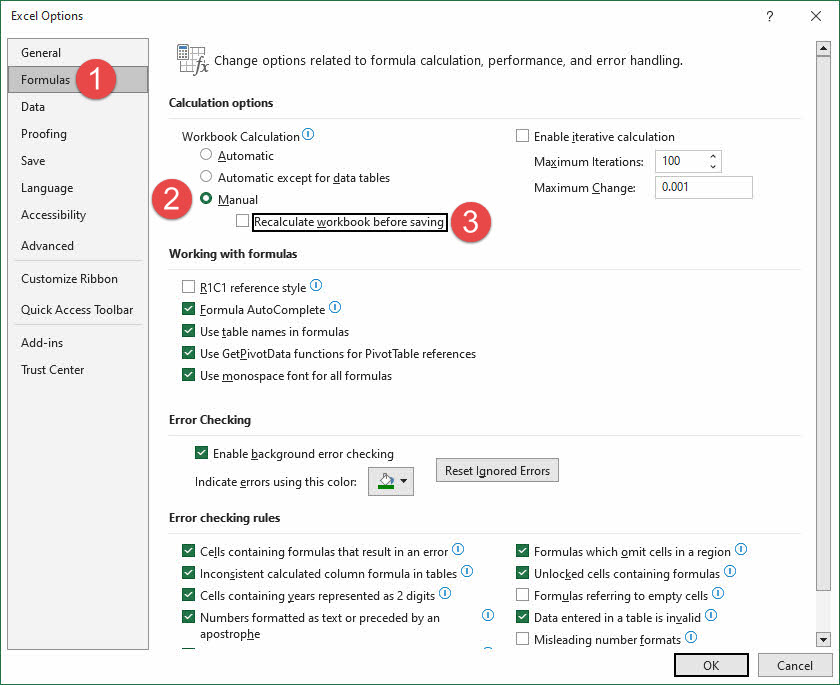
Hisoblash sozlamalarini shu tarzda o'zgartirishingiz mumkin:
- Excelda yangi bo'sh ish kitobini oching yoki yarating.
- bosing Fayl > Options
- Navigatsiya qiling Formulalar tab
- ostida Hisoblash imkoniyatlari-ni tanlang qo'llanma Ish kitobini hisoblash uchun.
- Belgini olib tashlang Saqlashdan oldin ish kitobini qayta hisoblang.
- bosing OK O'zgarishlarni saqlash uchun.

- Buzuq faylni ochishga harakat qiling.
- Agar fayl muvaffaqiyatli ochilishi mumkin bo'lsa, uni yangi fayl sifatida saqlash orqali zaxira nusxasini yarating.
Microsoft haqida ko'proq ma'lumot beradi formulani qayta hisoblash rejimini o'zgartirish va joriy hisoblash rejimi .
2.6 Faylni xavfsiz rejimda oching
Shuningdek, buzilgan faylni ochishga urinib ko'rishingiz mumkin xavfsiz rejim . Agar u muvaffaqiyatli ochilsa, nusxasini boshqa nom bilan saqlang.
3. Buzuq Excel fayllarini tiklashning ilg'or usullari
Murakkab tiklash usullari jiddiy shikastlangan Excel fayllari uchun ajoyib echimdir. Bu usullar buzilgan ish kitoblaridan ma'lumotlarni qutqaradigan maxsus formatlar va kodlash yondashuvlariga e'tibor qaratishimizga yordam beradi.
3.1 SYLK formatini o'zgartirish usuli
Excel fayli murakkab ikkilik fayl formatidan foydalanadi, shuning uchun u buzilishlarga moyil. Agar shunday bo'lsa, buzilgan elementlarni filtrlash uchun uni matn formatiga, SYLK (Symbolic Link) formatiga o'tkazishga urinib ko'rishingiz mumkin, keyin uni Excel formatiga o'zgartiring. Bu usul, ayniqsa, printer bilan bog'liq muammolar uchun foydalidir. Lekin bu sizning buzilgan faylingizni Excelda ochishni talab qiladi.
Quyida batafsil qadamlar keltirilgan:
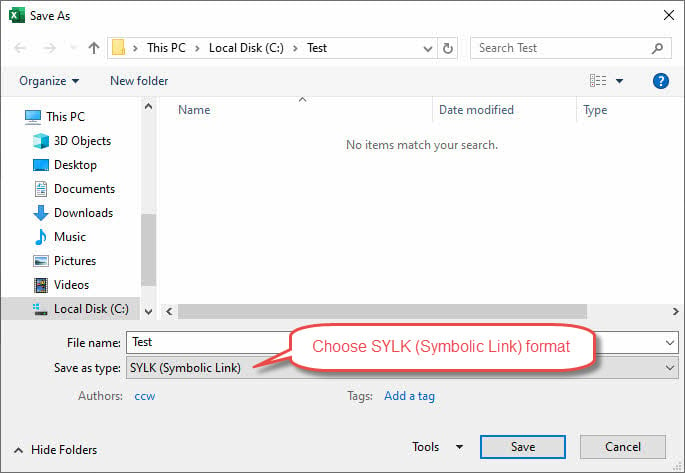
- tanlang Fayl > Turli Saqlash
- tanlang SYLK (ramziy havola) format

- Faol varaqni tavsiflovchi nomlang
- bosing saqlash va format o'zgarishlarini tasdiqlang
- Saqlangan .slk faylini qayta oching
- Uni Excel formatiga yangi nom bilan saqlang
SYLK formati o'z cheklovlariga ega. U faqat bitta ish varag'ini qo'llab-quvvatlaydi, shuning uchun ko'p varaqli ish kitoblari uchun yuqoridagi amallarni bir necha marta takrorlashingiz kerak. Ushbu muammoni hal qilish uchun biz Excel VBA funksiyasini ishlab chiqdik, u ko'p varaqli ish kitoblarini SYLK konvertatsiya qilish usuli orqali tuzatadi:
Option Explicit

Function RepairExcelFileViaSYLKConversion(SrcFile As String, DstFile As String) As Boolean
    On Error GoTo ErrorHandler

    Dim srcWb As Workbook
    Dim dstWb As Workbook
    Dim tempWb As Workbook
    Dim slkWb As Workbook
    Dim ws As Worksheet
    Dim fso As Object
    Dim srcBaseName As String
    Dim dstPath As String
    Dim slkFileName As String
    Dim sheetName As String
    Dim sanitizedName As String
    Dim isFirst As Boolean

    Set fso = CreateObject("Scripting.FileSystemObject")

    Application.ScreenUpdating = False
    Application.DisplayAlerts = False

    ' Step 1: Open source workbook
    Set srcWb = Workbooks.Open(SrcFile)

    ' Get source base name
    srcBaseName = fso.GetBaseName(SrcFile)

    ' Step 2: Save each sheet as SYLK
    dstPath = fso.GetParentFolderName(DstFile) & "\"

    If Not fso.FolderExists(dstPath) Then
        fso.CreateFolder dstPath
    End If

    For Each ws In srcWb.Worksheets
        ' Sanitize sheet name for filename
        sanitizedName = SanitizeFileName(ws.name)
        slkFileName = dstPath & srcBaseName & "_" & sanitizedName & ".slk"

        ' Copy sheet to new workbook and save as SYLK
        ws.Copy
        Set tempWb = ActiveWorkbook
        tempWb.SaveAs Filename:=slkFileName, FileFormat:=xlSYLK
        tempWb.Close SaveChanges:=False
    Next ws

    ' Close source workbook
    srcWb.Close SaveChanges:=False

    ' Step 3 and 4: Create new workbook and merge SYLK files
    Set dstWb = Workbooks.Add
    isFirst = True

    ' Get list of SYLK files
    slkFileName = Dir(dstPath & srcBaseName & "_*.slk")

    Do While slkFileName <> ""
        ' Open SYLK file
        Application.DisplayAlerts = False
        Set slkWb = Workbooks.Open(dstPath & slkFileName)
        Application.DisplayAlerts = True

        ' Copy sheet to destination workbook
        If isFirst Then
            ' Copy before first sheet and delete original
            slkWb.Sheets(1).Copy Before:=dstWb.Sheets(1)
            Application.DisplayAlerts = False
            If dstWb.Sheets.Count > 1 Then
                dstWb.Sheets(2).Delete
            End If
            Application.DisplayAlerts = True
            isFirst = False
        Else
            slkWb.Sheets(1).Copy After:=dstWb.Sheets(dstWb.Sheets.Count)
        End If

        ' Extract sheet name from filename
        sheetName = Mid(fso.GetBaseName(slkFileName), Len(srcBaseName) + 2)
        ' Rename the sheet
        On Error Resume Next ' Ignore errors (e.g., duplicate name)
        dstWb.Sheets(dstWb.Sheets.Count).name = sheetName
        On Error GoTo ErrorHandler ' Resume normal error handling

        ' Close SYLK workbook
        slkWb.Close SaveChanges:=False

        ' Next file
        slkFileName = Dir()
    Loop

    ' Step 5: Save and close destination workbook
    Application.DisplayAlerts = False ' Suppress overwrite warning
    dstWb.SaveAs Filename:=DstFile
    Application.DisplayAlerts = True
    dstWb.Close SaveChanges:=True

    ' Cleanup
    Application.ScreenUpdating = True
    Application.DisplayAlerts = True

    RepairExcelFileViaSYLKConversion = True
    Exit Function

ErrorHandler:
    ' Cleanup code
    On Error Resume Next
    If Not srcWb Is Nothing Then srcWb.Close SaveChanges:=False
    If Not tempWb Is Nothing Then tempWb.Close SaveChanges:=False
    If Not slkWb Is Nothing Then slkWb.Close SaveChanges:=False
    If Not dstWb Is Nothing Then dstWb.Close SaveChanges:=False
    Application.ScreenUpdating = True
    Application.DisplayAlerts = True
    RepairExcelFileViaSYLKConversion = False
End Function

Function SanitizeFileName(name As String) As String
    Dim invalidChars As String
    invalidChars = "\/:*?""<>|"
    Dim i As Long
    For i = 1 To Len(invalidChars)
        Dim c As String
        c = Mid(invalidChars, i, 1)
        name = Replace(name, c, "_")
    Next i
    SanitizeFileName = name
End Function
Biz ushbu funktsiya uchun grafik interfeysni ham ishlab chiqdik. Yuklab olishingiz mumkin Excel fayli barcha funktsiyalar va grafik interfeyslarga ega va MainForm foydalanuvchi formasini ishga tushiring.
Ushbu usul haqida faqat juda cheklangan ma'lumotlar mavjud Microsoft rasmiy veb-sahifasi .
3.2 Veb-sahifani aylantirish usuli
SYLK o'tkazish usuliga o'xshab, mumkin bo'lgan buzilishlarni bartaraf etish uchun buzilgan Excel faylini veb-sahifa (HTML) formatiga o'zgartirishingiz va keyin yangi Excel fayliga qaytishingiz mumkin.
Quyida qadamlar keltirilgan:
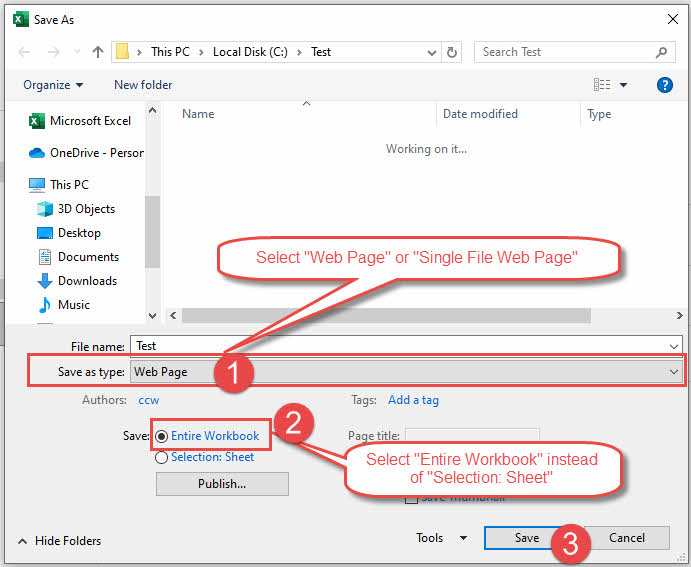
- tanlang Fayl > Turli Saqlash
- tanlang Turi sifatida saqlash uchun Veb-sahifa or Yagona fayl veb-sahifasi.
- Saqlaganingizga ishonch hosil qiling To'liq ish kitobi ning o'rniga Tanlash: varaq.

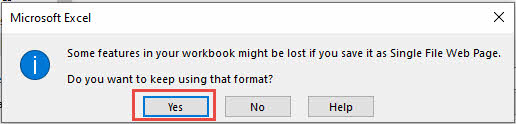
- bosing saqlash, siz quyidagi ogohlantirishni ko'rasiz, unga e'tibor bermang va saqlash uchun OK tugmasini bosing:

3.3 Tashqi havolalarni tiklash yondashuvi
Tashqi havolalar ma'lumotlarni olish va buzilgan Excel fayllarini tiklashning yana bir usulini taqdim etadi. Ushbu usul shikastlangan ish kitobiga havolalar yaratadi va ma'lumotlarni formulalar yoki hisoblangan qiymatlarsiz olish imkonini beradi.
3.3.1 Qayta tiklash bosqichlari
- In Excel, yangi bo'sh ish kitobini yarating va uni saqlang.
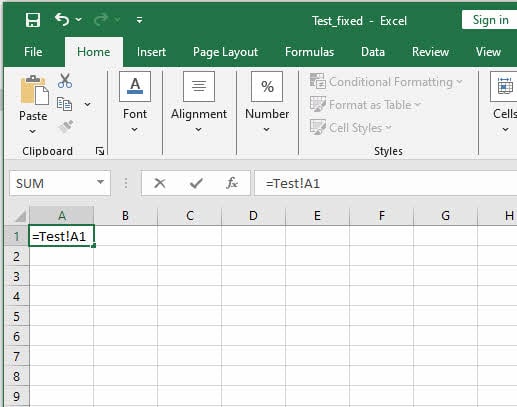
- Ish kitobining birinchi katagiga quyidagi formulani kiriting:
=FileName!A1, bu erda FileName kengaytmasiz buzilgan Excel fayl nomidir. Misol uchun, agar buzilgan faylingiz Test.xlsx bo'lsa, formula shunday bo'ladi=Test!A1. Formulani kiritgandan so'ng, bosing kiriting.

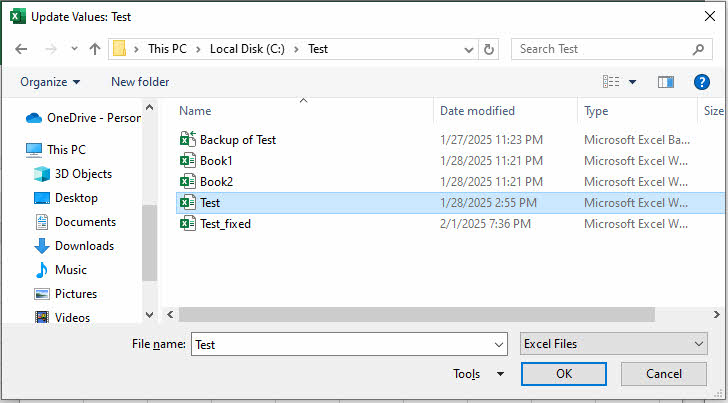
- Agar qiymatlarni yangilash dialog oynasi paydo bo'lsa, tashqi ma'lumot uchun qiymatlar bilan buzilgan Excel faylini ko'rib chiqing va tanlang:

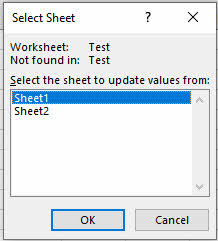
- Agar buzilgan Excel faylida bir nechta varaq bo'lsa, joriy tashqi ma'lumotnoma uchun varaqni tanlashingiz kerak:

- A1 katakchani tanlang va tugmasini bosing Ctrl + C uning formulasini nusxalash uchun.
- A1 dan boshlab, asl buzilgan ish daftaridagi ma'lumotlar diapazoni bilan bir xil yoki undan kattaroq diapazonni tanlang va keyin tugmasini bosing Ctrl + R formulani tanlangan diapazondagi barcha hujayralarga joylashtirish uchun.
- Qo'ygandan so'ng, Qiymatlarni yangilash dialog oynasi yana ochiladi, asl buzilgan ish kitobini tanlang va bosing OK.
- Hujayra qiymatlari to'g'ri yoki yo'qligini tekshiring. Asl fayl diapazonidagi hujayralar asl fayldagi qiymatlarni ko'rsatadi. Diapazondan tashqarida bo'lganlar nollarni ko'rsatadi.
- Kerakli katakchalarni tanlang va bosing Ctrl + C ularni nusxalash uchun.
- Yangi varaq yarating, A1 katakchasini bosing, so'ng o'ng tugmasini bosing va tanlang Qiymatlarni joylashtirish faqat qiymatlarni joylashtirish uchun. Shunday qilib, biz asl buzilgan fayldagi qiymatlarni yangi varaqqa ko'chiramiz. Agar biz to'g'ridan-to'g'ri joylashtirishni tanlasak, qiymatlar o'rniga yana tashqi mos yozuvlar formulalarini olamiz.
3.3.2 Eslatma:
- Bu usul faqat ma'lumotlar qiymatlarini tiklaydi. U formulalar, formatlashlar, diagrammalar, shakllar va makroslarni tiklamaydi.
- 6-bosqichda xatolarga duch kelsangiz, muvaffaqiyatga erishguningizcha diapazonni kamaytiring.
Ushbu usul haqida ma'lumotni ham topishingiz mumkin Microsoft rasmiy sahifasi .
3.4 Open XML SDK vositasidan foydalanish
Faylingizdagi buzilgan bo'limlarni topish va tuzatish uchun Open XML SDK vositasidan ham foydalanishingiz mumkin. Buning uchun iltimos:
- Download XML SDK ni oching va uni o'rnating.
- Download Microsoft Office uchun XML SDK mahsuldorlik vositasini oching va uni o'rnating.
- Boshlang Microsoft Office uchun XML SDK mahsuldorlik vositasini oching
- bosing Fayl > Faylni ochish… buzilgan Excel faylini ochish uchun.
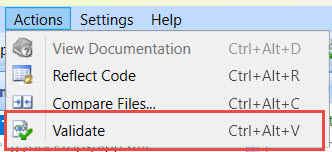
- bosing Amallar > Tasdiqlash Excel faylini tekshirish va fayldagi muammolarni topish uchun:

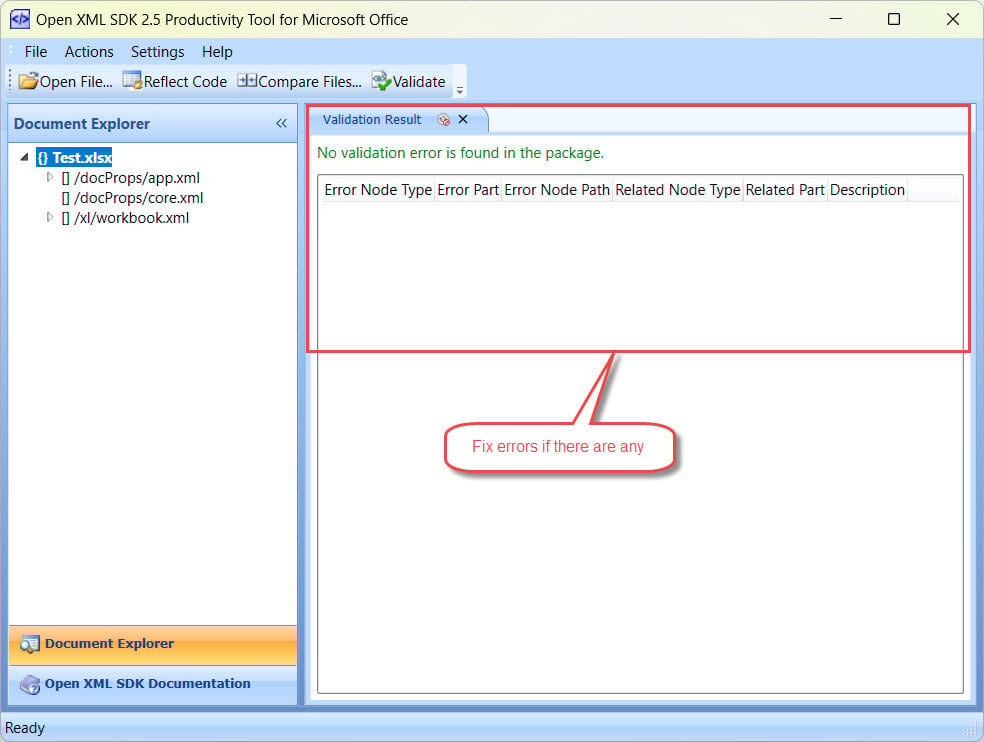
- Tasdiqlash natijasini tekshiring va fayldagi xatolarni qo'lda tuzating:

Eslatma: Ushbu yondashuv sizdan dasturlash kabi ilg'or IT ko'nikmalariga ega bo'lishingiz va ular bilan tanishishingizni talab qiladi Office Open XML fayl formatlari, shuning uchun o'rtacha Excel foydalanuvchisi uchun ishlamasligi mumkin.
3.5 VBA kodlari va makrolarni tiklash
Qimmatbaho VBA kodlari va makroslari bo'lgan ish kitoblari quyidagi tarzda qayta tiklash uchun maxsus yondashuvga muhtoj:
- boshlanish Excel buzilgan faylni ishga tushirmasdan.
- o'rnating Ish kitobi hisoblash rejimiga o'zgartiring qo'llanma.
- Klik Fayl > Options.
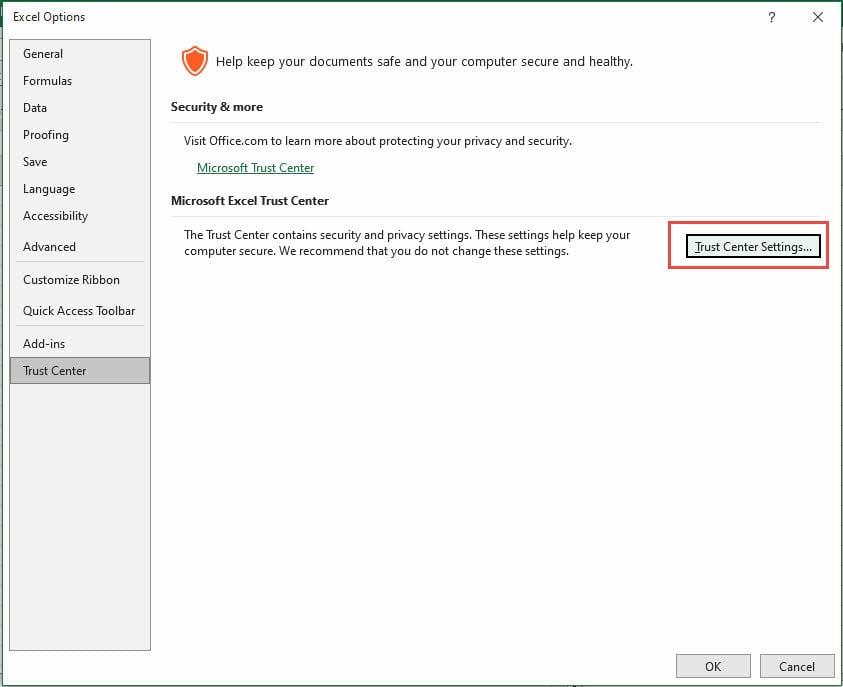
- In Ishonch markazi yorlig'ini bosing Ishonch markazining sozlamalari:

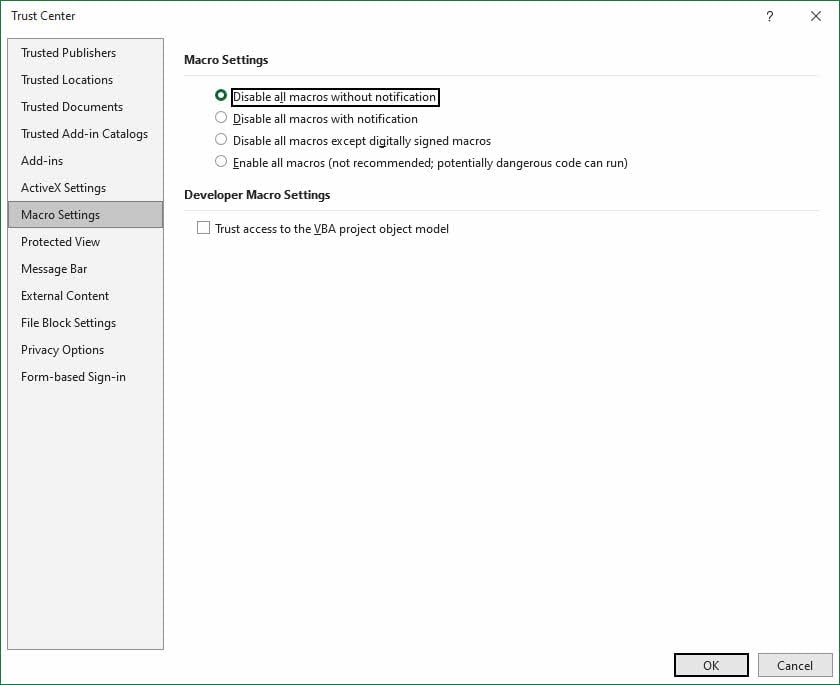
- Qalqib chiquvchi oynada Ishonch markazi muloqot oynasini bosing Ibratli sozlamalar yorlig'ini tanlang va tanlang Barcha makroslarni ogohlantirishsiz o'chirib qo'ying, so'ng bosing OK:
- Endi barcha avtomatik hisoblar va makroslar o'chirildi.
- Keyin buzilgan faylni ochishingiz mumkin. Agar Excel uni muvaffaqiyatli ochsa, u erda bo'ladi Yo'q makroslar o'chirilganligi haqida bildirishnoma, chunki biz bildirishnomasiz variantni tanlaganmiz. Agar Excel uni ocholmasa, siz QAYTMANG kodlarni qayta tiklash uchun ushbu usuldan foydalaning.
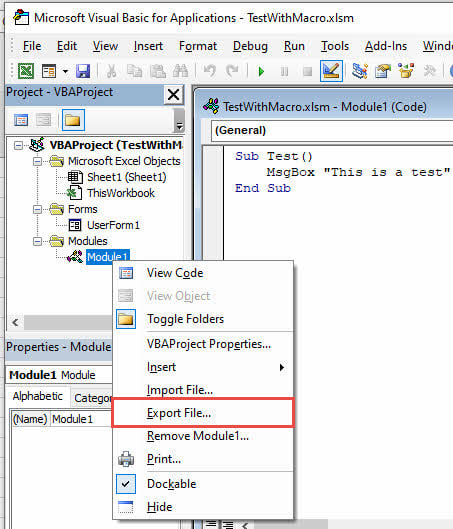
- matbuot Alt + F11 Visual Basic muharririni ochish uchun.
- VBAProject-ni ko'rib chiqing va kerakli elementni, masalan, ariza yoki modulni tanlang, so'ng uni o'ng tugmasini bosing va tanlang. Faylni eksport qilish… elementni qo'lda eksport qilish uchun:

- Barcha kerakli elementlar eksport qilinmaguncha 9-bosqichni takrorlang.
- Visual Basic muharriri va joriy faylni yoping.
- Yangi ish kitobini yarating va barcha elementlarni qayta import qiling.
Bu usul hatto boshqa tiklash usullari ish kitobining to'liq funksiyasini tiklay olmagan paytlarda ham ishlaydi.
Ushbu ilg'or texnikalar standart tiklash usullarini turli xil korruptsiya turlari uchun maxsus echimlar bilan to'ldiradi. SYLK konvertatsiyasi, tashqi havolalar yoki VBA-ni tiklash o'rtasidagi tanlovingiz ma'lum zararga va saqlashingiz kerak bo'lgan ma'lumotlar turiga bog'liq bo'lishi kerak.
3.6 Makro orqali diagramma ma'lumotlarini ajratib oling
Shuningdek, buzilgan ish kitobidan diagramma ma'lumotlarini chiqarish uchun makrosdan foydalanishingiz mumkin. Microsoft haqida ko'proq ma'lumot beradi makro va uni qanday ishlatish kerakligi diagramma ma'lumotlarini tiklash uchun.
4. Uchinchi tomon Excel mos asboblaridan foydalaning
Ba'zi uchinchi tomon vositalari ham Excel fayllarini qo'llab-quvvatlaydi. Faylingiz buzilgan va Excelda ochilmasa, ushbu vositalarni sinab ko'rishingiz mumkin. Quyida ulardan ba'zilari keltirilgan:
- Google Sheets
- OpenOffice
- LibreOffice
Agar bitta vosita faylni ochishi mumkin bo'lsa, uni yangi xatosiz Excel fayliga saqlang.
5. Foydalanish DataNumen Excel Repair Buzilgan Excel faylini tiklash uchun
Yuqoridagi barcha usullar muvaffaqiyatsiz bo'lsa, siz professional vositadan foydalanishni o'ylab ko'rishingiz mumkin, masalan DataNumen Excel Repair, bu foydalanuvchilarga buzilgan Excel fayllarini ajoyib aniqlik bilan tiklashga yordam beradi. Dastur Excelning barcha versiyalari bilan ishlaydi.
5.1 Yagona Excel faylini ta'mirlash
Bitta buzilgan Excel faylini tuzatish uchun quyidagi amallarni bajaring:
- Microsoft Excel va manba Excel faylingizni o'zgartirishi mumkin bo'lgan boshqa ilovalarni yoping.
- Manba Excel faylini tanlang (.xls/.xlsx).
- Agar manba fayl test.xls/test.xlsx bo'lsa, chiqish fayli nomi avtomatik ravishda test_fixed.xls/test_fixed.xlsx ga o'rnatiladi. E'tibor bering, chiqish fayl formati mahalliy kompyuteringizdagi Excel versiyasi asosida o'rnatiladi. Excel 2003 yoki oldingi versiyalari uchun chiqish fayli .xls formatida bo'ladi. Excel 2007+ uchun u .xlsx formatida bo'ladi. Bundan tashqari, chiqish fayl nomini qo'lda o'zgartirishingiz mumkin (.xls/.xlsx).
- "Ta'mirlashni boshlash" tugmasini bosing
- Ta'mirlash jarayonidan so'ng, DataNumen Excel Repair yangi sobit Excel faylini chiqaradi.

5.2 Excel fayllari to'plamini ta'mirlash
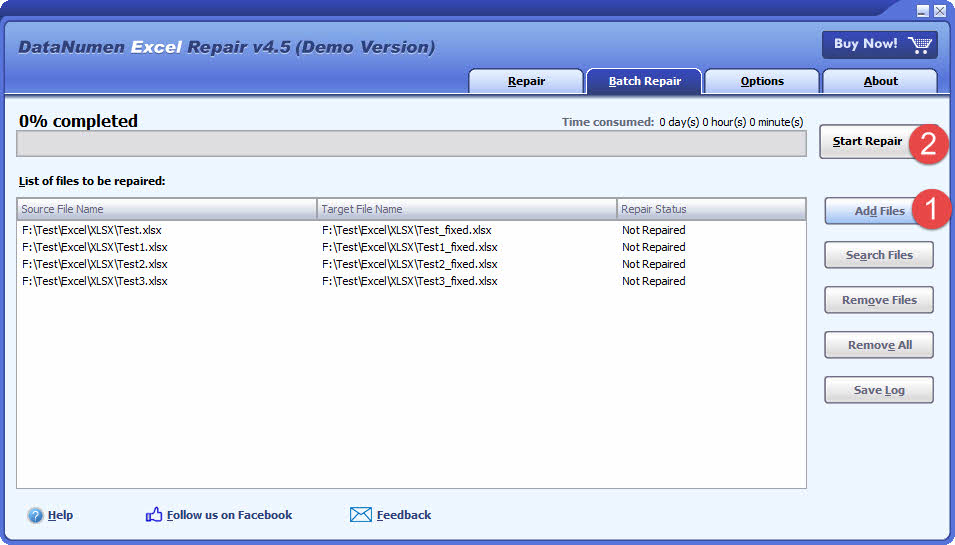
DataNumen Excel Repair bir nechta buzilgan fayllarni qayta ishlashni osonlashtiradi. Siz bir nechta Excel fayllarini tanlashingiz yoki kompyuteringizdan ma'lum mezonlarga mos keladiganlarni qidirishingiz, keyin ularni quyida ko'rsatilganidek, to'plamda tuzatishingiz mumkin:
- "Ommaviy ta'mirlash" yorlig'iga o'ting.
- Qayta tiklanadigan bir nechta Excel fayllarini (.xls/.xlsx) qo'shish uchun “Fayl qo'shish” tugmasini bosing.
- Mahalliy kompyuterda tuzatiladigan fayllarni topish uchun “Fayllarni qidirish” tugmasini bosishingiz ham mumkin.
- "Ta'mirlashni boshlash" tugmasini bosing
- Ro'yxatdagi barcha Excel fayllari birma-bir tuzatiladi.
5.3 Excel ma'lumotlarini qattiq disk, disk tasviri yoki zaxira fayllardan tiklash
Excel ma'lumotlarini to'g'ridan-to'g'ri qattiq disklar, disk tasvirlari yoki zaxira fayllardan tiklash mumkin, agar sizda Excel fayllari bo'lmasa, masalan:
- Excel XLS/XLSX faylini butunlay o'chirib tashlaysiz.
- Siz qattiq diskni formatlaysiz.
- Qattiq diskdagi nosozlik.
- VMWare yoki Virtual kompyuterdagi virtual disk buzilgan yoki shikastlangan.
- Zaxira muhitidagi zaxira fayli buzilgan yoki shikastlangan va siz undan Excel XLS/XLSX faylini tiklay olmaysiz.
- Disk tasvir fayli buzilgan yoki shikastlangan va siz undan Excel faylingizni tiklay olmaysiz.
Agar qo'lingizda disk tasviri yoki zaxira fayllaringiz bo'lsa, quyidagilarni qilishingiz mumkin:
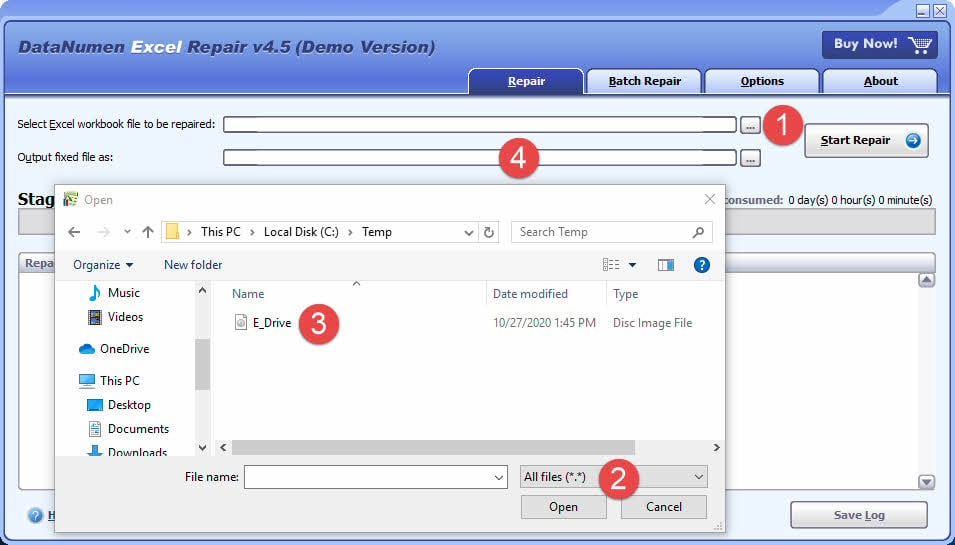
- Manba faylni tanlash uchun “…” tugmasini bosing.
- "Faylni ochish" dialog oynasida filtr sifatida "Barcha fayllar (*.*)" ni tanlang.
- Qayta tiklanadigan manba fayl sifatida disk tasvirini yoki zaxira faylni tanlang.
- Chiqish sobit Excel faylini o'rnating va uning kengaytmasi .xlsx ekanligiga ishonch hosil qiling, agar sizda Excel 2007+ o'rnatilgan bo'lsa, masalan, E_Drive_fixed.xlsx, aks holda, .xls kengaytmasidan foydalaning, masalan, E_Drive_fixed.xls.
Agar siz qattiq diskdan to'g'ridan-to'g'ri qutqarishni istasangiz, foydalanishingiz kerak DataNumen Disk Image qattiq disk uchun disk tasvir faylini yaratish uchun:
- Qattiq disk yoki diskni tanlang.
- Chiqish rasm fayli nomini o'rnating.
- Qattiq diskdan/diskdan disk tasvir faylini yaratish uchun "Klonlashni boshlash" tugmasini bosing.

5.4 Ransomware yoki virusdan qutqarish
Agar to'lov dasturi yoki virus fayllaringizga kirsa, zararlangan fayllaringizni darhol zaxiralang. Keyin foydalanishingiz mumkin DataNumen Excel Repair ushbu fayllarni skanerlash va ma'lumotlaringizga kirishni tiklashga harakat qiling. Kengaytirilgan skanerlash xususiyatlari to'lov dasturi yoki virus bilan zararlangan fayllardan ma'lumotlar yo'qotilishini kamaytirishga yordam beradi.
5.5 Qayta tiklangan faylni ta'mirlash
Ba'zan fayllar tiklanadi DataNumen Data Recovery yoki boshqa shunga o'xshash ma'lumotlarni tiklash vositalari hali ham Excelda ochilmaydi. Bunday holda siz foydalanishingiz mumkin DataNumen Excel Repair Excelda ochiladigan tiklangan faylni tuzatish uchun.
5.6 Namuna fayllari
| Buzuq Excel fayli namunasi | Fayl tiklangan DataNumen Excel Repair |
| Xato 1.xls | Error1_fixed.xlsx |
| Error4.xlsx | Error4_fixed.xls |
| Xato 5.xls | Error5_fixed.xls |
6. Onlayn tiklash xizmatlari
Onlayn tiklash xizmatlari foydalanuvchilarga dasturiy ta'minotni o'rnatmasdan buzilgan Excel fayllarini tiklashning veb-ga asoslangan usulini beradi. Buzuq fayllarni tezda tuzatishni qidirayotgan foydalanuvchilar ushbu xizmatlarga murojaat qilmoqdalar.
6.1 Qayta tiklashning oddiy protseduralari
Onlayn xizmatlar orqali Excel fayllarini tiklash quyidagi bosqichlarni bajaradi:
- Nufuzli onlayn tiklash xizmatini tanlang
- Buzilgan Excel faylini xizmat veb-sahifasiga yuklang
- Bildirishnomalarni olish uchun elektron pochta manzilingizni kiriting
- Ta'mirlash jarayonini boshlang
- Ta'mirlash jarayoni tugashini kuting
- Ruxsat etilgan faylni yuklab oling yoki uni elektron pochta orqali oling
Ushbu xizmatlar Excel fayli buzilishining har xil turlarini tuzatish uchun turli xil algoritmlardan foydalanadi. Ta'mirlash odatda bir necha daqiqa davom etadi, bu shoshilinch fayllarni tiklashning tezkor usuli hisoblanadi.
6.2 ijobiy va salbiy tomonlari
Onlayn tiklash xizmatlarining kuchli va zaif tomonlarini yaxshi tushunish foydalanuvchilarga yaxshiroq tanlov qilishga yordam beradi.
foydasi:
- Ularga internetga ega har qanday qurilmadan kirishingiz mumkin
- Dasturiy ta'minotni o'rnatish yoki texnik bilimga ega bo'lish shart emas
- Fayllar tezda tuzatiladi
- An'anaviy tiklash usullariga qaraganda ancha arzon
cheklashlar:
- Maxfiy ma'lumotlarni yuklash xavfsizlik va maxfiylik bilan bog'liq muammolarni keltirib chiqaradi
- Sizga barqaror internet aloqasi kerak
- Odatda ular jiddiy buzilgan fayllar bilan yaxshi ishlamaydi
6.3 Eng yaxshi xizmatlar
Bir nechta onlayn platformalar Excel fayllarini tiklashi mumkin, ulardan ba'zilari quyida keltirilgan:
- DataNumen Onlayn Excel ta'mirlash: hech qanday dastur o'rnatmasdan, buzilgan Excel fayllarini to'g'ridan-to'g'ri brauzeringizda tiklashning tez va qulay usulini taklif etadi. Asosiy xususiyatlarga quyidagilar kiradi:
- Bepul ko'rib chiqish: To'lovni amalga oshirishdan oldin ta'mirlangan Excel fayllarini oldindan ko'rib chiqing.
- Bir nechta formatlar: .xls, .xlw, .xlsx va .xlsm fayllarini qo'llab-quvvatlaydi.
- O'rnatish yo'q: Dasturiy ta'minotni yuklab olmasdan Excel fayllarini onlayn ta'mirlang.
- Foydalanish oson: Shunchaki buzilgan faylingizni yuklang va ta'mirlashni boshlang.
- OfficeRecovery: 5.0 dan 2010 yilgacha bo'lgan Excel versiyalarini qo'llab-quvvatlaydigan bulutga asoslangan ilg'or xizmat sifatida yetakchilik qiladi. Xizmat .xls, .xlsx va .xla kabi turli fayl formatlarini boshqaradi.
- Excel uchun tiklash vositalari to'plami: .xls, .xlsx, .xlsm, .xlt, .xltx, .xltm va .xlam fayllari kabi bir nechta Excel formatlaridan ma'lumotlarni tiklashda ajralib turadi.
- Aspose: turli fayl formatlarini tuzatish uchun ishonchli imkoniyatlarni taqdim etadi va XLS, XLSM, XLSX, XLSB va ODS fayllarini qo'llab-quvvatlaydi. Xizmat ma'lumotlar xavfsizligiga e'tibor qaratadi va yuklangan fayllarni himoya qilish uchun shifrlashdan foydalanadi.
Ushbu xizmatlar bepul oddiy ta'mirlashdan tortib, ilg'or tiklash xususiyatlariga ega premium obunalargacha bo'lgan turli narxlash imkoniyatlarini taklif etadi.
7. Buzilgan Excel fayllarini tiklash uchun qo'shimcha kengaytirilgan vositalar
Yuqorida muhokama qilingan echimlardan tashqari, jiddiy fayllar buzilishini bartaraf etish uchun turli xil maxsus Excel ta'mirlash dasturlari mavjud. Qidiruvingizni soddalashtirish uchun biz qattiq sinovdan o‘tkazdik va a eng ishonchli vositalarning batafsil ro'yxati, turli stsenariylar uchun ularning xususiyatlari va samaradorligini ta'kidlash.
8. Excel faylini ochish xatolarining boshqa yechimlari
Faylning buzilishidan tashqari, ba'zi boshqa sabablar ham Excel faylini ochishda muvaffaqiyatsizlikka olib kelishi mumkin. Alomatlar va xato xabarlari fayl buzilishining belgilariga o'xshash yoki hatto bir xil bo'lishi mumkin.
Faylingiz buzilgan yoki yo'qligini aniqlash uchun faylni boshqa ishlaydigan kompyuterga nusxalashingiz va xato hali ham mavjudligini tekshirish uchun uni Excelda ochishingiz mumkin. Yoki foydalaning Excelning onlayn versiyasi tekshirish uchun.
Agar fayl boshqa kompyuterlarda yoki onlaynda ochilishi mumkin bo'lsa, u yo'q buzilgan. Kompyuteringizda ochilish xatosini tuzatish uchun quyidagi echimlarni sinab ko'rishingiz mumkin:
- Ta'mirlash idorasi
- Foydalanuvchi tajribasini virtualizatsiya qilish (UE-V)
- DDE ni e'tiborsiz qoldirmang
- Barcha qo'shimchalarni o'chirib qo'ying
- Fayl assotsiatsiyasini tiklash
- Uskuna tezlashishini o'chirib qo'ying
- Eng so'nggi yangilanishlarni o'rnating
- Excel, Windows va boshqa dasturlar o'rtasida moslik muammosi yo'qligiga ishonch hosil qiling.
- Windows ro'yxatga olish kitobidagi xatolarni tuzatish .
- Boshqa barcha ilovalarni yoping
9. Xulosa
Excel fayllarining buzilishi bugungi kunda biznes duch keladigan eng muhim muammodir. Ushbu muammoni hal qilish uchun sizda bir nechta tiklash variantlari mavjud. Tiklash usullarini yaxshi tushunish qimmatli ma'lumotlaringizni himoya qilishga va biznesingizning uzluksiz ishlashini ta'minlashga yordam beradi. Quyida qisqacha ma'lumot keltirilgan:
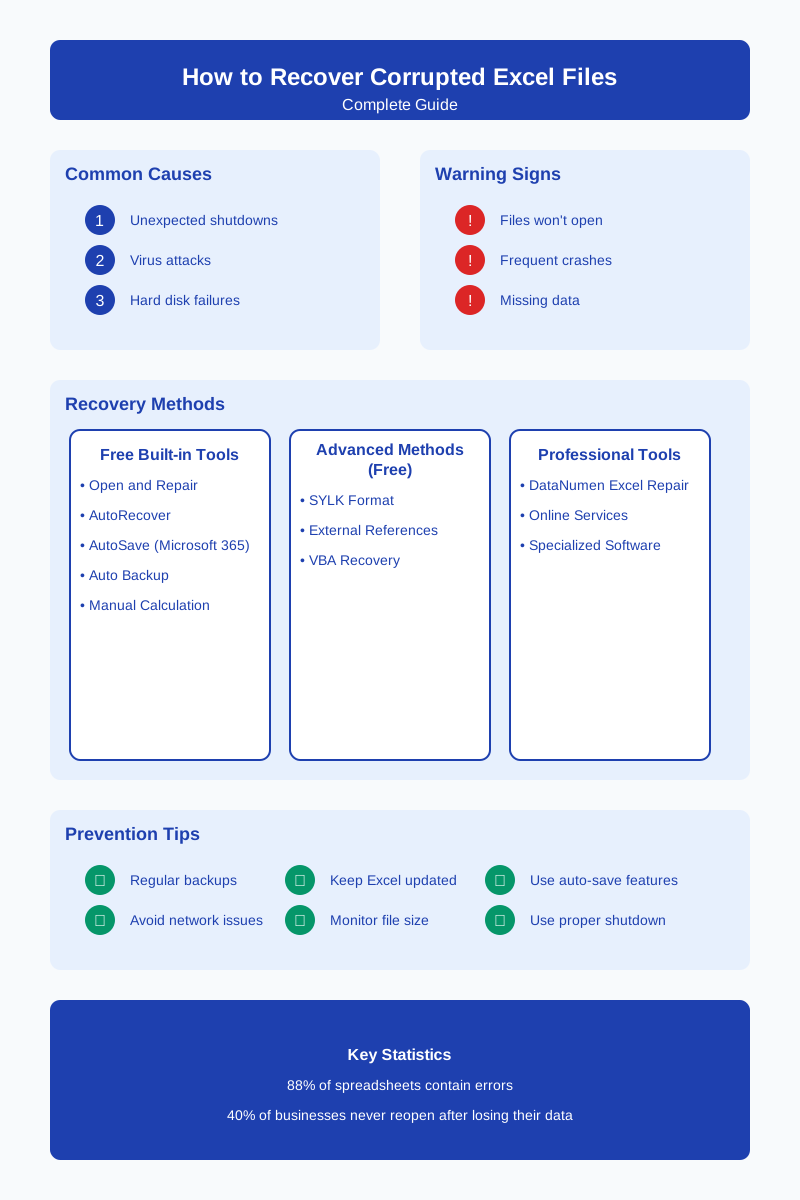
O'rnatilgan Excel xususiyatlari, qo'lda usullar, professional Excel ta'mirlash dasturi, va onlayn tiklash xizmatlarining barchasi boshqacha ishlaydi. Har bir variant korruptsiya turiga qarab o'z afzalliklariga ega. Excelning o'rnatilgan tiklash vositalari sizning birinchi tanlovingiz bo'lishi kerak. Og'ir korruptsiya holatlari uchun maxsus dasturiy ta'minot kabi DataNumen buzilgan Excel fayllarini tiklash uchun kengaytirilgan tiklash funksiyalarini taqdim etadi.
Muammolarning oldini olish uchun muntazam zaxira nusxalari va fayllarni to'g'ri ishlash muhimligini unutmang. Buning ustiga, siz korruptsiya haqida ogohlantiruvchi belgilarni kuzatishingiz kerak. Xatarlarni kamaytirish uchun Excel dasturini yangilab turing.
To'g'ri aralashmasi oldini olish va tiklash vositalari Excel fayllaringizni buzilishdan himoya qiladi. Zarur bo'lganda tez tiklanish osonroq bo'ladi. Fayllarni himoya qilishga proaktiv yondashing va bir nechta tiklash opsiyalarini tayyor saqlang. Shunday qilib, Excel korruptsiya muammolarini stresssiz hal qilishingiz mumkin.
Manbalar:
- Microsoft korporatsiyasi. (nd). Buzilgan ish kitobini ta'mirlash. Microsoft qo'llab-quvvatlash. https://support.microsoft.com/en-us/office/repair-a-corrupted-workbook-153a45f4-6cab-44b1-93ca-801ddcd4ea53
Muallif haqida
Shou Sheng Word, Excel va boshqa dasturlarda 10 yildan ortiq amaliy tajribaga ega Microsoft Office mutaxassisi. PowerPoint Korxona va ta'lim muhitida muammolarni bartaraf etish. U minglab foydalanuvchilarga yo'qolgan ishlarni tiklashga, fayllarning buzilishi bilan bog'liq muammolarni hal qilishga va Office ish jarayonlarini optimallashtirishga yordam berdi.
Texnik yozuvlari orqali Shou murakkab Office muammolarini bartaraf etishni barcha ko'nikma darajasidagi foydalanuvchilar uchun aniq va amaliy qadamlarga aylantirishga sodiqdir. U Microsoft 365 dagi eng so'nggi yangiliklardan xabardor bo'lib boradi va aniqlikni ta'minlash uchun real dunyodagi fayllarning buzilishi stsenariylariga qarshi usullarni doimiy ravishda sinab ko'radi.
Ushbu qo'llanma bo'yicha savollaringiz bormi yoki Office muammolari bo'yicha qo'shimcha yordamga muhtojmisiz? Marhamat qabul qilamiz mulohazalar va takliflar ushbu muammolarni bartaraf etish resurslarini yaxshilash uchun.