
1. Tizim fayllarini tekshirish vositasi (SFC) nima?
1.1 Umumiy ma'lumot va maqsad
Tizim fayllarini tekshirgich (SFC) - bu yo'qolgan yoki shikastlangan tizim fayllarini skanerlaydigan va tuzatadigan o'rnatilgan Windows yordamchi dasturi. Muhim Windows tizim fayllari yo'qolganda yoki shikastlanganda, operatsion tizim to'g'ri ishlashni to'xtatishi yoki umuman javob bermasligi mumkin. SFC tizim fayllaringizni operatsion tizimda saqlangan keshlangan nusxa bilan taqqoslaydi, buzilish yoki yo'qolgan fayllar tufayli yuzaga kelgan har qanday nomuvofiqliklarni avtomatik ravishda aniqlaydi va tuzatadi.
Ushbu buyruq satri vositasi Windows 98 dan beri mavjud bo'lib, barcha zamonaviy Windows versiyalarida muhim diagnostika va ta'mirlash yordamchi dasturi bo'lib qolmoqda. SFC Windows ni to'liq qayta o'rnatishni talab qilmasdan himoyalangan operatsion tizim fayllarining yaxlitligini ta'minlash orqali tizim barqarorligini saqlashga yordam beradi.
1.2 Tizim fayllarini tekshirish vositasi qanday ishlaydi
Tizim fayllarini tekshirgich barcha himoyalangan tizim fayllarini skanerlash va buzilgan versiyalarni keshlangan nusxalar bilan almashtirish orqali ishlaydi. Asbob fayllarning yaxlitligini tekshirish va kompyuteringizda saqlangan zaxira nusxalaridan shikastlangan fayllarni tiklash uchun Windows himoya mexanizmlari bilan birlashadi.
1.2.1 Windows fayllarini himoya qilish (WFP)
Windows File Protection Winlogon’da fayl o‘zgarishlari haqida bildirishnoma olish orqali ishlaydi. Himoyalangan tizim faylida o‘zgarishlar aniqlanganda, WFP avtomatik ravishda o‘zgartirilgan faylni %WinDir%\System32\dllcache’dagi siqilgan papkada joylashgan keshlangan nusxadan tiklaydi. Ushbu himoya mexanizmi Windows 2000’da joriy etilgan va Windows NT asosidagi operatsion tizimlar uchun real vaqt rejimida fayllarni himoya qilishni ta’minlagan.
1.2.2 Windows resurslarini himoya qilish (WRP)
Windows Resource Protection Windows Vista va undan keyingi barcha versiyalarda tizim fayllarini tekshirgich bilan integratsiyalashgan fayllarni himoya qilishning zamonaviy evolyutsiyasini ifodalaydi. WRP himoyalangan resurslar uchun ixtiyoriy kirishni boshqarish ro'yxatlari va kirishni boshqarish ro'yxatlarini o'rnatish orqali ishlaydi. Agar himoyalangan tizim faylida o'zgarishlar aniqlansa, o'zgartirilgan fayl %WinDir%\WinSxS\Backup da joylashgan keshlangan nusxadan tiklanadi. WRP bilan himoyalangan resurslarni o'zgartirishga to'liq kirish huquqi Windows Modules Installer xizmatidan foydalanadigan jarayonlar bilan cheklangan, ya'ni hatto administratorlar ham endi tizim fayllarini o'zgartirish uchun cheklanmagan huquqlarga ega emaslar.
2. Tizim fayllarini tekshirgichdan qachon foydalanish kerak
2.1 Tizim fayllari buzilganligining umumiy belgilari
Quyidagi muammolarga duch kelganingizda tizim fayl tekshiruvchisini ishga tushirishingiz kerak:
- Windows sekin ishlaydi yoki ishlash qobiliyati pasayadi
- Tizim ishdan chiqishi yoki o'limning moviy ekranidagi xatolar
- Yo'qolgan yoki buzilgan tizim fayllarini ko'rsatuvchi xato xabarlari
- Windows funksiyalari to'g'ri ishlashni to'xtatadi
- Tizim javob bermayapti yoki muzlayapti
- Yuklash bilan bog'liq muammolar yoki ishga tushirish muammolari
- Ilovalar kutilmaganda ishga tushmayapti yoki ishlamay qolmoqda
2.2 Tizim fayllarining buzilishining sabablari
- Uskuna va dasturiy ta'minotdagi nosozliklar: Qattiq disklar va SSDlar kabi eski yoki ishlamay qolgan komponentlar yoki xatolar va zararli kodlarni o'z ichiga olgan dasturiy ta'minot fayllarning buzilishiga olib kelishi mumkin.
- Quvvat bilan bog'liq muammolar va tizimdagi nosozliklar: Muhim o'qish/yozish operatsiyalari paytida to'satdan elektr uzilishlari yoki tizim jarayonlarini to'xtatadigan nosozliklar fayllarning buzilishiga olib kelishi mumkin.
- Zararli dasturlar va viruslar: Zararli dasturiy ta'minot ko'pincha tizim fayllarini buzish yoki tizimni nazorat qilish uchun nishonga oladi, ba'zan esa fayllarning doimiy ravishda buzilishiga olib keladi.
- Tugallanmagan tizim yangilanishlari: Muhim tizim yangilanishlarini to'xtatish tizimingizni faqat qisman yangilangan fayllar bilan nomuvofiq holatda qoldirishi va bu esa buzilishga olib kelishi mumkin.
3. SFC ni ishga tushirishdan oldin talablar
3.1 Ma'muriy imtiyozlar
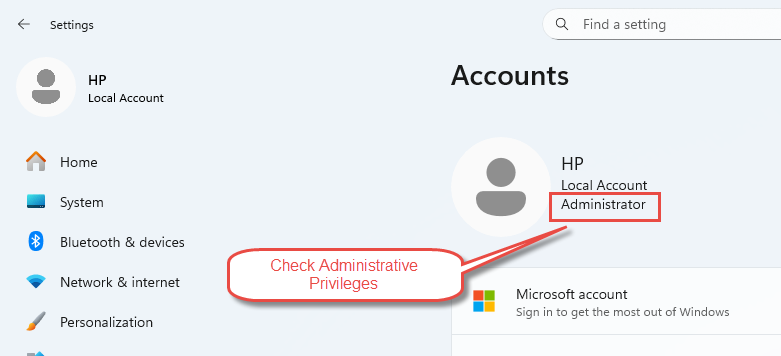
sfc ni ishga tushirish administrator imtiyozlarini talab qiladi. Administrator huquqlaringiz borligini tekshirish uchun oching Start Menu -> Sozlamalar -> HisobAgar sizda administrator imtiyozlari bo'lsa, "Administrator"foydalanuvchi nomingiz ostida paydo bo'lishi kerak. Ushbu imtiyozlarsiz tizim fayllarini tekshirgichni muvaffaqiyatli ishga tushira olmaysiz.
3.2 Xavfsiz rejimga oid mulohazalar
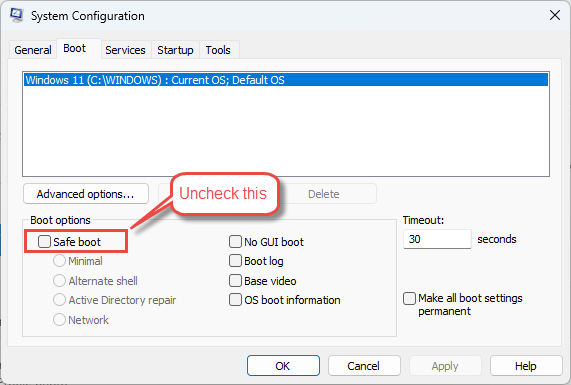
Agar siz murakkab xatolarni bartaraf etmasangiz, qurilmangiz Xavfsiz rejimda bo'lmasligi kerak. Agar tizimingiz xavfsiz rejimda bo'lsa, tugmasini bosing Win + R, turi msconfig-ni tanlang va tugmasini bosing kiriting. Ga boring yuklash yorliq, belgini olib tashlang Xavfsiz yuklashni tanlang Qo'llash -> OK. So'ralganda, tanlang Qayta ishga tushirish.
3.3 DISM uchun internet aloqasi
Agar qo'shimcha DISM ta'mirlash ishlarini bajarishingiz kerak bo'lsa, sfc ta'mirlash ishlarini bajarishda internetga ulangan bo'lishingiz kerak. DISM buzilgan tizim fayllarini tiklash uchun zarur bo'lgan fayllarni olish uchun Windows Update'dan foydalanadi, bu esa muvaffaqiyatli ta'mirlash uchun faol internet aloqasini zarur qiladi.
DISM haqida batafsil ma'lumot olish uchun qarang bizning keng qo'llanmamiz.
3.4 Windows yangilash talablari
Tizim fayllarini tekshirgichni ishga tushirishdan oldin, Windows uchun eng so'nggi yangilanishlarni o'rnatganingizga ishonch hosil qiling. Eskirgan tizim fayllari ta'mirlash jarayoniga xalaqit berishi mumkin. Windows-ni yangilash uchun oching Sozlamalar -> Windows Update va barcha mavjud yangilanishlarni o'rnating. Yangilanishlar tugagandan so'ng kompyuteringizni qayta ishga tushiring.

4. Tizim fayllarini tekshirishdan oldin DISM ni ishga tushirish
4.1 DISM nima?
Joylashtirish tasvirlarini boshqarish va xizmat ko'rsatish (DISM) - bu Windows tizim tasvirlari bilan turli vazifalarni bajarishga imkon beruvchi o'rnatilgan Windows vositasi. DISM tasvirlarni o'rnatishi va o'chirishi, drayverlarni qo'shishi va olib tashlashi, yangilanishlarni qo'llashi va funksiyalarni yoqishi mumkin. Sfc foydalanadigan Windows File Protection keshi buzilganda, DISM butun tizim holatini mahalliy yoki onlayn saqlangan toza operatsion tizim tasviri bilan solishtirish orqali komponentlar do'konini tiklaydi.
4.2 Nima uchun avval DISM ni ishga tushirish kerak
Microsoft tizim fayllarini tekshirgichdan oldin DISM ni ishga tushirishni tavsiya qiladi, chunki DISM buzilgan fayllarni ta'mirlash uchun zarur bo'lgan fayllarni taqdim etadi. Agar sfc buzilgan fayllarni tiklash uchun foydalanadigan kesh ham buzilgan bo'lsa, DISM ni ishga tushirish avval onlayn yoki mahalliy Windows tasviridan foydalanib, keshni ta'mirlaydi. Bu sfc ning ta'mirlash operatsiyalari uchun toza, buzilmagan manba fayllariga kirishini ta'minlaydi.
4.3 DISM buyruqlarini qanday ishga tushirish kerak
ochiq Buyruqning xohishi or Windows PowerShell administrator sifatida, keyin ehtiyojlaringizga qarab tegishli DISM buyrug'ini bajaring:
| buyruq | Buyruq tavsifi |
|---|---|
| DISM / Onlayn / Cleanup-Image / CheckHealth | CheckHealth opsiyasi skanerlashni amalga oshirmasdan tasvir buzilgan deb belgilanganligini tekshiradi. |
| DISM / Onlayn / Cleanup-Image / ScanHealth | ScanHealth opsiyasi tasvirni komponentlar do'konidagi buzilishlarni tekshiradi, ammo hech qanday muammoni hal qilmaydi. |
| DISM / Onlayn / Tozalash-Image / RestoreHealth | RestoreHealth opsiyasi tasvirni buzilganligini tekshiradi, ta'mirlash operatsiyalarini avtomatik ravishda bajaradi va buzilganlikni jurnal fayliga qayd qiladi. Bu jarayon odatda buzilish darajasi va bo'lim hajmiga qarab 15-30 daqiqa davom etadi. |
4.4 DISM yordamida muqobil ta'mirlash manbalaridan foydalanish
Agar DISM manba fayllarini topa olmasa yoki Windows Update mijozingiz buzilgan bo'lsa, siz muqobil ta'mirlash manbasidan foydalanishingiz mumkin. Windows versiyangizga mos keladigan Windows ISO faylini o'rnating va quyidagi buyruqni bajaring:
DISM /Online /Cleanup-Image /RestoreHealth /Source:WIM:X:\Sources\Install.wim:1 /LimitAccessISO o'rnatilgan disk harfi bilan "X" ni almashtiring. ISO sizning operatsion tizimingiz versiyasi bilan bir xil bo'lishi kerak. 10586.0 ISO 10586.35 ishlaydigan tizimni ta'mirlamaydi, chunki unda qo'shimcha yangilanishlar va fayllar mavjud.
4.5 Windows 7 uchun DISM alternativalari
DISM operatsion tizimning Windows 7 yoki undan oldingi versiyalarida mavjud emas. Biroq, Microsoft Microsoft Update katalogidan yuklab olishingiz mumkin bo'lgan shunga o'xshash Tizim Yangilash Tayyorgarlik Tool (SURT) deb nomlangan vositani taqdim etadi. SURT buzilgan tizim fayllarini tiklash va ta'mirlash orqali DISMga o'xshash ishlaydi. Agar siz Windows 7 dan foydalanayotgan bo'lsangiz va sfc buzilgan fayllar bilan bog'liq muammolarni hal qila olmasa, SURT sizning keyingi variantingizdir.
5. Windowsda tizim fayllarini tekshirish vositasini qanday ishga tushirish kerak
5.1 1-usul: SFC ni buyruq satri orqali ishga tushiring
Buyruq satri Windows tizimlarida sfc scannow-ni ishga tushirishning eng keng tarqalgan usulini taqdim etadi.
- Kirish oching Start Menu va yozing cmd qidiruv maydonchasida.
- O'ng tugmasini bosing Buyruqning xohishi qidiruv natijalaridan tanlang va Administrator sifatida ishga tushirish.
- bosing ha agar so'ralsa, Foydalanuvchi hisobini boshqarish so'rovida.
- Buyruqning so'ralishi oynasida yozing sfc / skanek va matbuot kiriting.
- Tekshirish 100% ga yetguncha va tugaguncha kuting. Skanerlash odatda 5-10 daqiqa davom etadi, ammo kompyuteringiz va topilgan muammolarga qarab ko'proq vaqt talab qilishi mumkin.
- Tasdiqlash 100% tugamaguncha buyruq satri oynasini yopmang.
- Jarayon tugagandan so'ng, kompyuteringizni qayta ishga tushiring.

5.2 2-usul: SFC ni Windows PowerShell orqali ishga tushiring
Windows PowerShell buyruq satri bilan bir xil sfc skanerlashni ishga tushirishi mumkin va masofaviy skriptlar va korporativ muhitlar uchun afzal ko'riladigan dastur hisoblanadi.
- Kirish oching Start Menu va qidirish Windows PowerShell.
- O'ng tugmasini bosing Windows PowerShell va tanlash Administrator sifatida ishga tushirish.
- bosing ha Foydalanuvchi hisobini boshqarish so'rovida.
- Shrift sfc / skanek va matbuot kiriting.
- Skanerlash tugashini kuting, bu odatda 5-10 daqiqa davom etadi, ammo tizimingizga qarab ko'proq vaqt talab qilishi mumkin.
- Skanerlash tugagach, kompyuteringizni qayta ishga tushiring.

5.3 3-usul: SFC ni Windows tiklash muhitida ishga tushirish (WinRE)
Agar tizimingizga kirish imkoni bo'lmasa yoki normal yuklanmasa, tizim fayllarini tekshirish vositasini ishga tushirish uchun Windows tiklash muhitidan foydalanishingiz mumkin.
- Kirish oching Start Menu -> Sozlamalar -> tizim -> qayta tiklash.
- Pastga aylantiring Murakkab boshlang'ich ostida Qayta tiklash imkoniyatlari va tanlash Endi qayta ishga tushirish.
- Kompyuteringiz WinRE ga qayta ishga tushadi.
- tanlang Muammo bartaraf qilish -> ilg'or Options -> Buyruqning xohishi.
- Shrift sfc /scannow /offbootdir=D:\ /offwindir=D:\Windows va matbuot kiriting.
- D:\ disk harfini Windows papkangiz joylashgan haqiqiy disk, odatda C:\ yoki D:\ bilan almashtiring.
5.4 4-usul: Windows Recovery Media yordamida SFC ni ishga tushiring
Tizim faylining jiddiy buzilishi Windows-ni yuklashga to'sqinlik qilganda, sfc-ni ishga tushirish uchun Windows tiklash vositasidan foydalanishingiz mumkin.
- Dell OS Recovery vositasi yoki Windows Media Creation Tool yordamida Windows o'rnatish diskini yarating.
- USB o'rnatish diskini kompyuteringizga ulang.
- Kompyuterni yoqing va ustiga bosing F12 Bir martalik yuklash menyusiga kirguningizcha tugmani bosing.
- Ro'yxatdan USB drayverini tanlang va tugmasini bosing kiriting.
- Kompyuter USB o'rnatish diskidan foydalanib ishga tushadi.
- Tilingizni tanlang va ustiga bosing Keyingi.
- tanlang Kompyuteringizni ta'mirlash.
- bosing Muammo bartaraf qilish -> ilg'or Options -> Buyruqning xohishi.
- Shrift sfc / scannow / offbootdir = C: \ / offwindir = C: \ Windows va matbuot kiriting.
- C:\ ni Windows o'rnatmangiz joylashgan disk harfi bilan almashtiring.
- Tizim fayl tekshiruvchisi tugashini kuting, bu sizning konfiguratsiyangizga qarab bir soatgacha vaqt olishi mumkin.
- Jarayon tugagandan so'ng, kompyuteringizni qayta ishga tushiring.
6. SFC skanerlash natijalarini tushunish
6.1 “Windows Resurs Himoyasi hech qanday yaxlitlik buzilishini topmadi”
Bu xabar sfc scannow tizim fayllaringizda hech qanday muammo topmaganligini ko'rsatadi. Tizim fayllaringiz butun va buzilmagan. Agar sizda muammolar davom etsa, muammo buzilgan tizim fayllari emas, balki boshqa manbadan kelib chiqqan bo'lishi mumkin. Drayver muammolari, dasturiy ta'minotdagi ziddiyatlar yoki apparat muammolari kabi boshqa mumkin bo'lgan sabablarni bartaraf etishingiz kerak bo'lishi mumkin.
6.2 “Windows Resource Protection buzilgan fayllarni topdi va ularni ta'mirladi”
Bu natija shuni anglatadiki, sfc buzilgan fayllarni muvaffaqiyatli aniqladi va ularni keshlangan nusxalar yordamida tuzatdi. Operatsiya muvaffaqiyatli o'tdi va tizim fayllaringiz to'g'ri holatiga qaytarildi. Ta'mirlangan fayllar haqidagi ma'lumotlar CBS.log faylida %WinDir%\Logs\CBS\CBS.log manzilida keltirilgan. Ushbu xabarni olgandan so'ng, barcha ta'mirlash ishlari to'g'ri bajarilishini ta'minlash uchun kompyuteringizni qayta ishga tushiring.
6.3 “Windows Resource Protection buzilgan fayllarni topdi, ammo ba'zilarini tuzata olmadi”
sfc scannow ushbu xabarni ko'rsatganda, vosita buzilgan fayllarni aniqladi, ammo ularning barchasini tuzata olmadi. Bu odatda tizim fayl tekshiruvchisi buzilgan fayllarni tiklash uchun foydalanadigan kesh ham buzilganida yuz beradi. Bunday holda, komponentlar omborini tuzatish uchun DISM ni ishga tushirishingiz, keyin sfc ni yana ishga tushirishingiz kerak. Buzilgan fayllar haqidagi ma'lumotlar CBS.log faylida mavjud. Agar DISM va sfc birgalikda muammolarni hal qila olmasa, buzilgan fayllarni qo'lda almashtirishingiz yoki tizimni tiklashni amalga oshirishingiz kerak bo'lishi mumkin.
6.4 “Windows Resurs Himoyasi so'ralgan operatsiyani bajara olmadi”
Bu xabar sfc skanerlashni yakunlay olmaganligini ko'rsatadi. Eng keng tarqalgan sabab - Windows boshqa fayl operatsiyalarini bajarayotgan paytda skanerlashni ishga tushirishga urinish. Buni hal qilish uchun tizim fayl tekshiruvchisini xavfsiz rejimda skanerlang va PendingDeletes va PendingRenames papkalari %WinDir%\WinSxS\Temp ostida mavjudligiga ishonch hosil qiling. %WinDir% o'rinbosari C:\Windows kabi Windows operatsion tizimi papkasini ifodalaydi.
7. Kengaytirilgan tizim fayllarini tekshirish imkoniyatlari
7.1 SFC buyruq modifikatorlari
Tizim fayl tekshiruvchisi standart sfc scannow buyrug'idan tashqari bir nechta modifikatorlarni qo'llab-quvvatlaydi:
| o'zgarish | Tavsif |
|---|---|
| / scannow | Barcha himoyalangan tizim fayllarini skanerlaydi va buzilgan yoki noto'g'ri fayllarni keshlangan nusxalar bilan almashtiradi. |
| /faqat tekshirish | Hech qanday ta'mirlash ishlarini qilmasdan barcha himoyalangan tizim fayllarini skanerlaydi. Fayllarni o'zgartirmasdan buzilganligini tekshirish uchun bundan foydalaning. |
| / scanonce | Keyingi tizimni qayta ishga tushirish paytida barcha himoyalangan tizim fayllarini bir marta skanerlaydi. |
| / scanboot | Kompyuter har safar qayta ishga tushirilganda barcha himoyalangan tizim fayllarini skanerlaydi. |
| /bekor qilish | /scanboot modifikatori bilan rejalashtirilgan barcha kutilayotgan skanerlashni bekor qiladi. |
| /offbootdir va /offwindir | Qayta tiklash vositasidan sfc ishga tushirilganda oflayn yuklash katalogi va Windows katalogining joylashuvini belgilaydi. |
7.2 Bir nechta SFC skanerlashni ishga tushirish
Barcha muammolarni hal qilish uchun sfc scannow dasturini uch martagacha ishga tushirishingiz kerak bo'lishi mumkin. Agar birinchi skanerlash buzilgan fayllarni topsa va tuzatsa, barcha muammolar hal qilinganligini tekshirish uchun skanerlashni qayta ishga tushiring. Har bir keyingi skanerlash qo'shimcha buzilishlarni aniqlashi mumkin, bu faqat oldingi ta'mirlash ishlari tugagandan so'ng aniqlanadi. Hech qanday yaxlitlik buzilishi aniqlanmaganligi haqida xabar olmaguningizcha yoki qo'shimcha skanerlashlar boshqa o'zgarishlarni keltirib chiqarmaguncha sfc dasturini ishga tushirishda davom eting.
8. Tizim fayllarini tekshirish jurnali fayllarini ko'rish
8.1 CBS.log faylini tushunish
Sfc skanerlashni ishga tushirganingizda, tizim fayl tekshiruvchisi o'z faoliyatini %WinDir%\Logs\CBS\CBS.log manzilida joylashgan CBS.log fayliga qayd qiladi. Ushbu jurnal fayli skanerlangan har bir fayl, topilgan buzilgan fayllar va bajarilgan ta'mirlash operatsiyalari haqidagi ma'lumotlarni o'z ichiga oladi. CBS.log fayli tizim fayl tekshiruvchisi tomonidan tuzatib bo'lmaydigan fayllar haqidagi ma'lumotlarni o'z ichiga oladi, bu esa uni doimiy buzilish muammolarini bartaraf etish uchun zarur qiladi.
8.2 SFC tafsilotlarini qanday chiqarish mumkin
Bir nechta Windows texnik xizmat ko'rsatish vositalari CBS.log fayliga jurnallarni qo'shganligi sababli, osonroq ko'rib chiqish uchun tizim faylini tekshirgichga tegishli yozuvlarni alohida matn fayliga ajratib olishingiz kerak.
- Yuqori buyruq satrini yozib oching cmd yilda Qidirish quti, sichqonchaning o'ng tugmasi bilan bosish Buyruqning xohishiva tanlash Administrator sifatida ishga tushirish.
- Buyruq satri oynasida quyidagi buyruqni bitta qatorga yozing va tugmasini bosing kiriting:
findstr /c:"[SR]" %windir%\Logs\CBS\CBS.log >"%userprofile%\Desktop\sfcdetails.txt"- Filtrlangan jurnal yozuvlarini ko'rish uchun ish stolingizdan sfcdetails.txt faylini oching.
8.3 Jurnal yozuvlarini o'qish va sharhlash
sfcdetails.txt fayli quyidagi formatdan foydalanadi: Sana/Vaqt, keyin sfc tafsilotlari. Faylda tizim fayllarini tekshirgich kompyuterda ishga tushirilgan har bir vaqtdagi ma'lumotlar mavjud. Eng so'nggi skanerlash paytida qaysi muammoli fayllar topilganligini aniqlash uchun sana va vaqt yozuvlarini tekshiring. Har bir yozuv fayl muvaffaqiyatli ta'mirlanganmi, ta'mirlanmaganmi yoki yo'qligi aniqlanganmi yoki yo'qligini ko'rsatadi. Ushbu ma'lumot, agar sfc ularni avtomatik ravishda ta'mirlay olmasa, qaysi fayllarni qo'lda almashtirish kerakligini aniqlashga yordam beradi.
Quyida ba'zi namunaviy jurnal yozuvlari keltirilgan:
2025-12-15 13:35:45, Info                  CSI    00000007 [SR] Verifying 100 components
2025-12-15 13:35:45, Info                  CSI    00000008 [SR] Beginning Verify and Repair transaction
2025-12-15 13:35:46, Info                  CSI    00000009 [SR] Verify complete
2025-12-15 13:35:46, Info                  CSI    0000000a [SR] Verifying 100 components
2025-12-15 13:35:46, Info                  CSI    0000000b [SR] Beginning Verify and Repair transaction
2025-12-15 13:35:46, Info                  CSI    0000000c [SR] Verify complete
2025-12-15 13:35:46, Info                  CSI    0000000d [SR] Verifying 100 components
2025-12-15 13:35:46, Info                  CSI    0000000e [SR] Beginning Verify and Repair transaction
2025-12-15 13:35:46, Info                  CSI    0000000f [SR] Verify complete
2025-12-15 13:35:46, Info                  CSI    00000010 [SR] Verifying 100 components
2025-12-15 13:35:46, Info                  CSI    00000011 [SR] Beginning Verify and Repair transaction
2025-12-15 13:35:46, Info                  CSI    00000012 [SR] Verify complete
9. Tizim fayllarini qo'lda ta'mirlash
9.1 Qo'lda ta'mirlash zarur bo'lganda
Tizim fayl tekshiruvchisi buzilgan fayllarni topsa-yu, lekin ularning bir qismini yoki barchasini tuzata olmasa, qo'lda ta'mirlash zarur bo'ladi. Qaysi tizim fayli buzilganligini va tuzatib bo'lmasligini aniqlash uchun CBS.log faylini ko'rib chiqqandan so'ng, buzilgan fayl qayerda joylashganligini topib, uni ma'lum bo'lgan yaxshi nusxasi bilan qo'lda almashtirishingiz kerak. Tizim faylining ma'lum bo'lgan yaxshi nusxasini kompyuteringiz bilan bir xil Windows versiyasida ishlaydigan boshqa kompyuterdan olishingiz mumkin. Nusxalamoqchi bo'lgan faylingiz buzilmaganligiga ishonch hosil qilish uchun o'sha kompyuterda tizim faylini tekshirish jarayonini bajaring.
9.2 Ma'muriy egalikni o'z zimmasiga olish
9.2.1 Takeown buyrug'idan foydalanish
Buzilgan tizim faylini almashtirishdan oldin, siz unga ma'muriy egalik qilishingiz kerak. Yuqori buyruq satrida quyidagi buyruqni yozing va tugmasini bosing kiriting:
takeown /f <Path_And_File_Name>Almashtirish buzilgan faylning haqiqiy yo'li va fayl nomi bilan. Masalan:
takeown /f C:\windows\system32\jscript.dll9.3 Administratorga kirish huquqini berish
9.3.1 Icacls buyrug'idan foydalanish
Mulkni o'z zimmangizga olganingizdan so'ng, administratorlarga buzilgan tizim fayliga to'liq kirish huquqini berishingiz kerak. Quyidagi buyruqni kiriting va tugmasini bosing kiriting:
icacls <Path_And_File_Name> /grant administrators:FMasalan:
icacls C:\windows\system32\jscript.dll /grant administrators:F9.4 Buzilgan fayllarni almashtirish
Mulk huquqini qo'lga kiritganingizdan va kirish huquqini olganingizdan so'ng, buzilgan tizim faylini ma'lum bo'lgan yaxshi nusxasi bilan almashtirishingiz mumkin.
- Ma'lum bo'lgan yaxshi fayl nusxalarini olish: O'zgartirish faylini xuddi shu Windows versiyasida ishlaydigan boshqa kompyuterdan kompyuteringizdagi USB disk yoki tarmoq joylashuvi kabi joyga nusxalang.
- Nusxalash buyrug'idan foydalanish: Quyidagi buyruqni kiriting va tugmasini bosing kiriting:
Copy <Source_File> <Destination>Almashtirish ma'lum bo'lgan yaxshi nusxaning yo'li va fayl nomi bilan almashtiring va buzilgan faylning yo'li va fayl nomi bilan. Masalan:
copy E:\temp\jscript.dll C:\windows\system32\jscript.dll10. Tizim fayllarini tekshirish bilan bog'liq muammolarni bartaraf etish
10.1 SFC tekshiruvi yakunlanmadi
10.1.1 SFC ni xavfsiz rejimda ishga tushirish
Agar sfc scannow odatdagidek bajarilmasa, xavfsiz rejimga o'ting va skanerlashni qayta ishga tushiring. Xavfsiz rejimga kirish uchun tugmasini bosing Win + R, turi msconfig-ni tanlang va tugmasini bosing kiriting. Ga boring yuklash yorliq, tekshiring Xavfsiz yuklash-ni tanlang minimalni bosing va bosing OKKompyuteringizni qayta ishga tushiring va xavfsiz rejimga o'tgandan so'ng, buyruq satrini oching va ishga tushiring sfc / skanekSkanerlash tugagandan so'ng, msconfig-ga qayting, belgini olib tashlang. Xavfsiz yuklash, va odatdagidek qayta ishga tushiring.
10.1.2 PendingDeletes va PendingRenames papkalarini tekshirish
Agar sfc "Windows Resource Protection so'ralgan operatsiyani bajara olmadi" degan xabarni ko'rsatsa, PendingDeletes va PendingRenames papkalari %WinDir%\WinSxS\Temp ostida mavjudligiga ishonch hosil qiling. File Explorer-ni oching va C:\Windows\WinSxS\Temp ga o'ting. Agar bu papkalar mavjud bo'lmasa, ularni qo'lda yarating va keyin sfc-ni qayta ishga tushiring. Ushbu papkalar tizim fayllarini tekshirgich uchun skanerlash paytida fayl operatsiyalarini navbatga qo'yish uchun juda muhimdir.
10.2 DISM manba fayllarini topa olmayapti
10.2.1 Windows ISO ni o'rnatish
DISM "manba fayllarini topa olmayapman" degan xabarni ko'rsatganda, sizga Windows versiyangizga to'liq mos keladigan Windows ISO fayli kerak bo'ladi. ISO faylini Microsoft'dan yuklab oling, ISO faylini o'ng tugmasini bosing va tanlang MountO'rnatilgan ISOga tayinlangan drayv harfiga e'tibor bering. Keyin DISM buyrug'ini manba parametri o'rnatilgan ISO joylashuviga ishora qilib ishga tushiring.
10.2.2 Maxsus ta'mirlash manbalaridan foydalanish
Fayl manbai sifatida siz Windows o'rnatmasidan, tarmoqdagi umumiy Windows papkasidan yoki olinadigan mediadan foydalanishingiz mumkin. Quyidagi buyruqni bajaring:
DISM /Online /Cleanup-Image /RestoreHealth /Source:C:\RepairSource\Windows /LimitAccessC:\RepairSource\Windows manzilini ta'mirlash manbangizning joylashuvi bilan almashtiring. /LimitAccess parametri DISM ning Windows Update bilan bog'lanishiga to'sqinlik qiladi, bu esa uni faqat ko'rsatilgan manbadan foydalanishga majbur qiladi.
10.3 SFC bir xil xatolarni topishda davom etmoqda
Agar sfc scannow bir nechta skanerlashdan keyin ham bir xil xatolarni topishda davom etsa, avval komponentlar do'konini tuzatish uchun DISM ni ishga tushiring, keyin sfc ni yana ishga tushiring. Agar muammo davom etsa, ta'mirlab bo'lmaydigan aniq fayllarni aniqlash uchun CBS.log faylini tekshiring va fayllarni qo'lda almashtirishga harakat qiling. So'nggi chora sifatida, tizimni buzilishdan oldingi nuqtaga tiklashni yoki tizimni tiklash imkoni bo'lmasa yoki muvaffaqiyatsiz bo'lsa, toza Windows o'rnatishni amalga oshirishni ko'rib chiqing.
11. Tizim fayllarini tekshirishning eng yaxshi amaliyotlari
11.1 Tizim fayllarini tekshirgichni qachon ishga tushirish kerak
Tizimning beqarorligi, ishdan chiqishi, xato xabarlari yoki faylning buzilishini ko'rsatishi mumkin bo'lgan ishlash muammolariga duch kelsangiz, tizim fayllarini tekshirgichni ishga tushiring. Tizimning yaxlitligini tekshirish uchun asosiy Windows yangilanishlarini o'rnatgandan so'ng darhol sfc scannow dasturini ishga tushiring. Shuningdek, barcha tizim fayllari butunligiga ishonch hosil qilish uchun muhim tizim operatsiyalarini bajarishdan oldin yoki zararli dasturlardan tiklangandan so'ng vositani ishga tushiring.
11.2 Muntazam SFC skanerlashni rejalashtirish
Oylik sfc skanerlashni rejalashtirishni ko'rib chiqing, ayniqsa foydalanuvchi konfiguratsiyasida xatolarga moyil bo'lgan yoki juda muhim muhitda bo'lgan qurilmalar uchun. Muntazam skanerlash fayllarning buzilishini jiddiy tizim muammolariga olib kelishidan oldin erta aniqlashga yordam beradi. Sfc ni avtomatik ravishda ishga tushirish uchun Windows Task Scheduler-da rejalashtirilgan vazifani yaratishingiz mumkin, ammo muvaffaqiyatli bajarish uchun uni eng yuqori imtiyozlar bilan ishga tushirish uchun sozlashingiz kerak.
11.3 SFC ni ishga tushirishdan oldin ma'lumotlarni zaxiralash
sfc odatda xavfsiz ishlayotgan bo'lsa-da, muhim ma'lumotlaringizni oldindan zaxiralash har doim yaxshi amaliyotdir. Agar tizim fayllarini tekshirgich tizim fayllarini o'zgartirsa va biror narsa noto'g'ri bo'lsa, zaxira nusxasi ma'lumotlaringizni tiklashingizni ta'minlaydi. Bundan tashqari, agar sfc tizim fayllaringizni o'zgartirgan va sozlamalarni qaytargan bo'lsa, sizda tiklashingiz kerak bo'lishi mumkin bo'lgan har qanday konfiguratsiya fayllarining nusxalari bo'ladi.
11.4 DISM dan keyin SFC ni ishga tushirish
DISM RestoreHealth dasturini ishga tushirgandan so'ng har doim sfc scannow dasturini ishga tushiring. DISM sfc ni almashtirish fayllari uchun manba sifatida ishlatadigan komponentlar omborini ta'mirlaydi. DISM dan keyin sfc ni ishga tushirish tizim fayllarini tekshirgichning ta'mirlash uchun toza, buzilmagan fayllarga kirishini ta'minlaydi. Bu kombinatsiya tizim fayllari buzilishini ta'mirlashning eng keng qamrovli usulini taqdim etadi.
11.5 Ta'mirlashdan keyin SFCni qayta ishga tushirish
sfc tugallangandan va fayllarni tuzatganini xabar qilgandan so'ng, barcha muammolar hal qilinganligini tekshirish uchun skanerlashni qayta ishga tushiring. Ba'zan buzilgan fayllarning bir to'plamini tuzatish ilgari yashirilgan qo'shimcha buzilishlarni aniqlaydi. Tizim fayllaringiz to'liq tuzatilganligini tasdiqlovchi yaxlitlik buzilishi aniqlanmaganligi haqidagi xabarni olmaguningizcha sfc ni ishga tushirishda davom eting.
12. Windows versiyalari bo'yicha tizim fayllarini tekshirgich
12.1 Windows 11
Tizim fayllarini tekshirgich Windows 11 da Windows 10 da bo'lgani kabi bir xil ishlaydi. Administrator imtiyozlari bilan buyruq satri, Windows PowerShell yoki Windows Terminal orqali sfc ni ishga tushiring. Windows 11 da bir xil DISM integratsiyasi va Windows resurslarini himoya qilish xususiyatlari mavjud. Agar tizimingiz normal ishga tushmasa, sfc ga Windows tiklash muhiti orqali ham kirishingiz mumkin.
12.2 Windows 10
Windows 10 sfc va DISM uchun to'liq qo'llab-quvvatlashni ta'minlaydi. Tizim fayllarini tekshirgich Windows Resource Protection bilan uzluksiz integratsiyalashgan va barcha buyruq modifikatorlarini taklif qiladi. Windows 10 foydalanuvchilari optimal natijalarga erishish uchun har doim sfc dan oldin DISM ni ishga tushirishlari kerak. Asbob buyruq satri yoki Windows PowerShell orqali kirganingizdan qat'i nazar, bir xil ishlaydi.
12.3 Windows 8 va 8.1
Windows 8 va 8.1 da tizim fayllarini tekshirgich bilan birga DISM taqdim etildi, bu ikkala vositani ham o'z ichiga olgan birinchi iste'molchi Windows versiyalariga aylandi. Windows 10 va 11 da bo'lgani kabi sfc ni ishga tushiring. Buyruq satriga tugmani bosib kiring. Win + X tanlash va tanlash Buyruqning xohishi (Admin)Windows Resource Protection ushbu versiyalarda fayllarni to'liq himoya qiladi.
12.4 Windows 7
Tizim fayllarini tekshirgich Windows 7 da ishlaydi, ammo DISM mavjud emas. Buning o'rniga, komponentlar omborini ta'mirlash uchun DISMga alternativa sifatida Tizim yangilanishiga tayyorgarlik vositasidan foydalaning. Windows 7 Windows Resource Protection o'rniga Windows File Protection dan foydalanadi, ammo sfc xuddi shunday ishlaydi. Asbobni yangi Windows versiyalari bilan bir xil buyruqlar yordamida yuqori buyruq satri orqali ishga tushiring.
13. Tizim fayllarini tekshirish muvaffaqiyatsiz bo'lganda alternativalar
13.1 Tizimni tiklash
Agar sfc va DISM birgalikda fayllarning buzilishi muammolarini hal qila olmasa, tizimni tiklash tizimingizni avvalgi tiklash nuqtasidan toza holatga qaytarish orqali yordam berishi mumkin. Tizimni tiklash tizim fayllari va sozlamalarini tiklash bilan birga hujjatlar va fotosuratlar kabi shaxsiy fayllarni saqlaydi. Ochish Boshqaruv uskunasi -> tizim -> Tizim himoyasi -> Tizimni qayta tiklash va buzilish sodir bo'lishidan oldingi tiklash nuqtasini tanlang. Tizimni tiklash faqat tizimingizda mavjud tiklash nuqtalari sozlangan bo'lsa ishlaydi.

13.2 Windows-ni tiklash
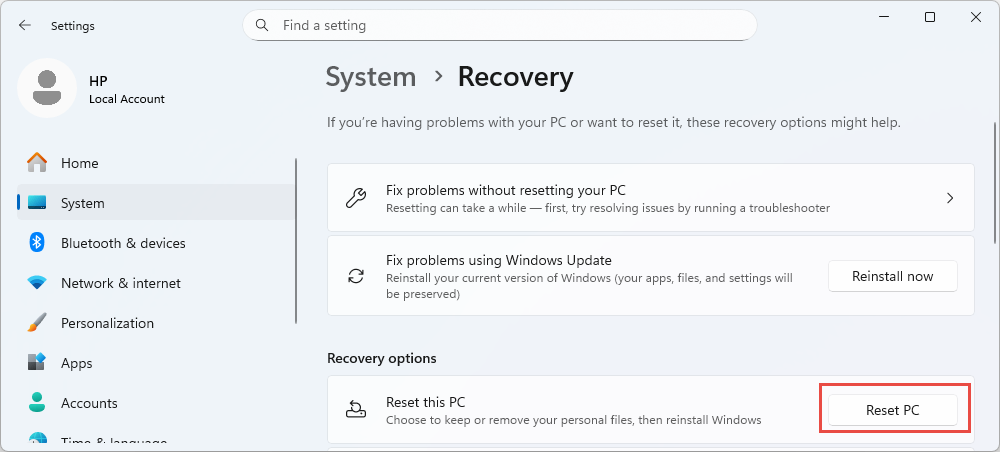
Windows Reset tizimini tiklashga qaraganda ancha keng qamrovli yechimni taqdim etadi. Ushbu funksiya Windowsni qayta o'rnatadi va shaxsiy fayllaringizni saqlash imkoniyatini beradi. Ochish Sozlamalar -> tizim -> qayta tiklash -> Ushbu kompyuterni qayta o'rnatishFayllaringizni saqlashni yoki hamma narsani olib tashlashni tanlang. Windows Reset m ni hal qiladiost file yangi tizim fayllarini o'rnatish orqali buzilish muammolarini bartaraf etishingiz mumkin, ammo keyinchalik ilovalarni qayta o'rnatishingiz kerak bo'ladi.
13.3 Toza derazalarni o'rnatish
Toza Windows o'rnatilishi tizim fayllarini tekshirgich tuzata olmaydigan doimiy fayl buzilishi uchun eng puxta yechimdir. Ushbu parametr tizimingizni butunlay o'chiradi va Windowsning yangi nusxasini o'rnatadi. Davom etishdan oldin barcha muhim fayllaringizning zaxira nusxasini yarating, chunki toza o'rnatish barcha ma'lumotlarni, ilovalarni va sozlamalarni o'chiradi. Windows o'rnatish mediasini Microsoft-dan yuklab oling, yuklanadigan USB diskini yarating, mediadan yuklang va o'rnatish ko'rsatmalariga amal qiling. Toza o'rnatish barcha tizim fayllarining toza va buzilmaganligini kafolatlaydi.
14. Tez-tez beriladigan savollar
Savol: SFC/skanerlash qancha vaqt oladi?
A: Sfc scannow skanerlash ko'pgina tizimlarda odatda 5-10 daqiqa davom etadi. Biroq, skanerlash kompyuteringizning apparat xususiyatlariga, Windows o'rnatmangizning hajmiga va skanerlash paytida topilgan muammolar soniga qarab ancha uzoqroq davom etishi mumkin. Agar tizim fayl tekshiruvchisi ko'plab buzilgan fayllarni aniqlasa, skanerlash 30 daqiqa yoki undan ko'proq vaqt olishi mumkin. Windows tiklash vositasidan ishga tushirilganda skanerlash bir soatgacha davom etishi mumkin. Tasdiqlash 100% tugagunga qadar buyruq satri oynasini yopmang.
Savol: Avval SFC yoki DISM ni ishga tushirishim kerakmi?
A: Tizim fayllarini tekshirgichdan oldin DISM ni ishga tushirishingiz kerak. DISM sfc almashtirish fayllari uchun manba sifatida foydalanadigan komponentlar omborini ta'mirlaydi. Agar siz avval sfc ni ishga tushirsangiz va u buzilgan fayllarni topganini, lekin ularning ba'zilarini tuzata olmaganligini xabar qilsa, bu odatda keshning o'zi buzilganligini anglatadi. Avval DISM RestoreHealth ni ishga tushirish komponentlar omborining toza ekanligini ta'minlaydi va sfc ga toza manba fayllari yordamida barcha buzilgan fayllarni muvaffaqiyatli ta'mirlash imkonini beradi.
Savol: SFC tekshiruvi jarayonini to'xtata olamanmi?
A: Sfc skanerlash jarayonini to'xtatish uchun buyruq satri oynasini yopishingiz mumkin bo'lsa-da, buni qilish tavsiya etilmaydi. Agar tizim fayllarini tekshirgich fayllarni almashtirish jarayonida bo'lsa, skanerlashni to'xtatish tizimingizni nomuvofiq holatda qoldirishi mumkin. Agar skanerlashni to'xtatishingiz kerak bo'lsa, buyruq satri oynasini yoping va keyinroq skanerlashni tugallash uchun qayta ishga tushiring. /scanboot bilan belgilangan rejalashtirilgan skanerlashni bekor qilish uchun /cancel modifikatoridan foydalaning.
Savol: SFC ni necha marta ishga tushirishim kerak?
A: Barcha muammolarni hal qilish uchun sfc scannow dasturini uch martagacha ishga tushirishingiz kerak bo'lishi mumkin. Birinchi skanerlashni ishga tushiring va agar u fayllarni tuzatsa, barcha muammolar hal qilinganligini tekshirish uchun uni qayta ishga tushiring. Har bir keyingi skanerlash qo'shimcha buzilishlarni aniqlashi mumkin, bu faqat oldingi ta'mirlash ishlari tugagandan so'ng aniqlanadi. Windows Resource Protection hech qanday yaxlitlik buzilishini topmaganligi haqida xabar olmaguningizcha yoki qo'shimcha skanerlashni ishga tushirish boshqa o'zgarishlarni keltirib chiqarmaguncha tizim fayllarini tekshirgichni ishga tushirishda davom eting.
Savol: SFC Windows 7 da ishlaydimi?
A: Ha, tizim fayllarini tekshirgich Windows 7 da yangi Windows versiyalari bilan bir xil buyruqlar va protseduralar yordamida ishlaydi. Biroq, DISM Windows 7 da mavjud emas. Buning o'rniga, sfc ni ishga tushirishdan oldin komponentlar do'konini ta'mirlash uchun DISM ga alternativa sifatida Microsoft Update Catalog'idan Tizim yangilanishiga tayyorgarlik vositasini yuklab oling va undan foydalaning. Windows 7 Windows Resource Protection o'rniga Windows File Protection dan foydalanadi, ammo sfc vositasi bir xil ishlaydi.
Savol: SFC ni administrator huquqlarisiz ishga tushira olamanmi?
A: Yo'q, tizim fayllarini tekshirgichni administrator huquqlarisiz ishga tushirib bo'lmaydi. sfc vositasi yuqori imtiyozlarni talab qiladi, chunki u oddiy foydalanuvchi hisoblari kira olmaydigan himoyalangan tizim fayllarini o'zgartiradi. Yuqori darajali bo'lmagan buyruq satridan sfc ni ishga tushirishga uringaningizda, Windows siz konsol sessiyasini boshqarayotgan administrator bo'lishingiz kerakligini ko'rsatuvchi xato xabarini ko'rsatadi. Sfc buyruqlarini ishga tushirishdan oldin har doim buyruq satrini yoki Windows PowerShell ni administrator sifatida oching.
Savol: Tizim fayllarini tekshirgich qanday fayllarni himoya qiladi?
A: Tizim fayllarini tekshirgich Windows operatsion tizimining muhim fayllarini, jumladan, asosiy tizim komponentlari, drayverlar, kutubxonalar va Windows to'g'ri ishlashi uchun tayanadigan sozlamalarni himoya qiladi. Himoyalangan fayllar asosan Windows va System32 papkalarida joylashgan. Windows Resource Protection himoyalangan resurslar ro'yxatini saqlaydi va sfc har bir skanerlash paytida ushbu ro'yxatdagi barcha fayllarni skanerlaydi. Asbob foydalanuvchi fayllarini, dastur fayllarini yoki hujjatlarni himoya qilmaydi.
Savol: Buzilgan tizim fayllarini qo'lda almashtirishim mumkinmi?
A: Ha, buzilgan tizim faylini qo'lda almashtirishingiz mumkin, ammo bu faqat oxirgi chora sifatida amalga oshirilishi kerak. Moslikni ta'minlash uchun almashtirish fayli bir xil Windows versiyasi, nashri va yangilanish darajasidan kelganligiga ishonch hosil qilishingiz kerak. Buzilgan faylga egalik qilish uchun takeown buyrug'idan, administratorga kirish huquqini berish uchun icacls buyrug'idan va faylni almashtirish uchun copy buyrug'idan foydalaning. Buzilgan fayllarni ta'mirlashda tizim fayllarini tekshirgich va DISM kabi o'rnatilgan vositalarga tayanish yaxshidir, chunki qo'lda almashtirish noto'g'ri bajarilsa, tizimning beqarorligi xavfini tug'diradi.
Savol: Tizimni qachon tiklashim kerak?
A: Sfc va DISM birgalikda fayllarning buzilishi muammolarini hal qila olmasa, tizimni tiklashni amalga oshiring. Tizimni tiklash tizimingizni avvalgi tiklash nuqtasidan toza holatga qaytaradi va shu bilan birga hujjatlar va fotosuratlar kabi shaxsiy fayllarni saqlaydi. Ushbu parametr muvaffaqiyatsiz yangilanish yoki drayverni o'rnatish kabi ma'lum bir voqeadan keyin yuzaga kelgan shikastlanishni bartaraf etish uchun juda yaxshi ishlaydi. Agar tizimni tiklash imkoni bo'lmasa yoki muvaffaqiyatsiz bo'lsa, yanada keng qamrovli alternativalar sifatida Windows-ni tiklash yoki toza o'rnatishni amalga oshirishni ko'rib chiqing.
Savol: DISM Windows 7 da mavjudmi?
A: Yo'q, DISM Windows 7 yoki undan oldingi versiyalarida mavjud emas. Windows 7 uchun DISMga alternativa sifatida Tizimni yangilashga tayyorgarlik vositasidan foydalaning. Microsoft Update katalogidan SURT ni yuklab oling va komponentlar do'konini ta'mirlash uchun sfc ni ishga tushirishdan oldin uni ishga tushiring. SURT tizim fayllarini tekshirgich ta'mirlash uchun manba sifatida foydalanadigan buzilgan tizim fayllarini tiklash va ta'mirlash orqali DISM ga o'xshash ishlaydi.
Savol: Tizim fayllarini tekshirgich o'chirilgan tizimga tegishli bo'lmagan fayllarni tiklay oladimi?
A: Yo'q, tizim fayllarini tekshirgich o'chirilgan tizimdan tashqari fayllarni tiklay olmaydi. Asbob faqat himoyalangan Windows tizim fayllarini skanerlaydi va ta'mirlaydi. U o'chirilgan foydalanuvchi hujjatlari, fotosuratlari, ilovalari yoki boshqa tizimdan tashqari fayllarni tiklamaydi. O'chirilgan foydalanuvchi fayllarini tiklash uchun siz quyidagilarga amal qilishingiz kerak bizning keng qo'llanmamiz yoki professionallardan foydalaning qattiq disk ma'lumotlarini tiklash dasturiTizim fayllarini tekshirgich faqat Windows ishlashi uchun zarur bo'lgan muhim fayllarni himoya qiladi va ta'mirlaydi.
15. Xulosa
15.1 Asosiy fikrlarning qisqacha mazmuni
Tizim fayllarini tekshirgich buzilgan tizim fayllarini skanerlash va tuzatish orqali Windows barqarorligini saqlash uchun muhim vosita bo'lib qolmoqda. Komponentlar omborining sog'lom ekanligiga ishonch hosil qilish uchun sfc dan oldin har doim DISM ni ishga tushiring, bu tizim fayllarini tekshirgichga ta'mirlash uchun toza manba fayllariga kirish imkonini beradi. Yuqori darajadagi buyruq satridan yoki PowerShell dan sfc scannow ni ishga tushiring va agar kerak bo'lsa, bir nechta skanerlashni ishga tushirishga tayyor bo'ling. Ta'mirlab bo'lmaydigan har qanday fayllar haqida ma'lumot olish uchun CBS.log faylini tekshiring va oxirgi chora sifatida qo'lda almashtirishdan foydalaning. Agar sfc buzilishlarni bartaraf eta olmasa, tizimni tiklash, Windows ni qayta tiklash yoki toza o'rnatishga o'ting, bu esa tobora kengroq yechimlar sifatida amalga oshiriladi.
15.2 Tizim fayllarining yaxlitligini saqlash
Tizim fayllari yaxlitligini Windows yangilanishlarini o'z vaqtida o'rnatish, ishonchli antivirus dasturidan foydalanish, barqaror quvvat manbaini ta'minlash va ma'lumotlaringizni muntazam ravishda zaxiralash orqali saqlang. Ayniqsa, tizimdagi katta o'zgarishlar yoki yangilanishlardan so'ng, profilaktika maqsadida tizim fayllarini tekshirgichni vaqti-vaqti bilan ishga tushiring. Fayllarning buzilishiga olib kelishi mumkinligi sababli, tizim fayllarini qo'lda o'zgartirishdan saqlaning. Ushbu eng yaxshi amaliyotlarga amal qilish va muammolar yuzaga kelganda sfc dan foydalanish orqali siz Windows tizimingizning uzluksiz ishlashini ta'minlashingiz va buzilgan tizim fayllari tufayli yuzaga keladigan jiddiy barqarorlik muammolaridan qochishingiz mumkin.
Manbalar
- Microsoft rasmiy hujjati: Yo'qolgan yoki buzilgan tizim fayllarini tuzatish uchun tizim faylini tekshirish vositasidan foydalaning
- Microsoft rasmiy hujjati: Windowsda tizim fayllarini tekshirgichdan foydalanish
- Microsoft rasmiy hujjati: [Maqola] SFC skanerlash
- Vikipediya: Tizim fayllarini tekshirish vositasi
Muallif haqida
Qian Gua Windows fayl tizimlari, saqlash texnologiyalari va favqulodda vaziyatlarni tiklash yechimlari sohasida 10 yildan ortiq tajribaga ega ma'lumotlarni tiklash bo'yicha mutaxassis. U minglab foydalanuvchilarga shaxsiy va korporativ muhitda muhim ma'lumotlarni yo'qotish stsenariylarida muvaffaqiyatli yordam ko'rsatdi.
Qian Windows ma'lumotlarini tiklash metodologiyalari, fayl tizimini tahlil qilish va profilaktik zaxiralash strategiyalari bo'yicha ixtisoslashgan. Uning keng amaliy tajribasi disklardan ma'lumotlarni tiklash, keng qamrovli zaxiralash yechimlarini joriy etish va turli xil murakkab fayl tizimi muammolarini bartaraf etishni o'z ichiga oladi. NTFS, FAT, exFAT va ReFS jildlari. U o'rnatilgan Windows yordamchi dasturlaridan tortib, professional ma'lumotlarni tiklash dasturlarigacha bo'lgan turli xil tiklash vositalari va texnikalari bilan ishlagan.
Texnik yozuvlari orqali Qian foydalanuvchilarga qimmatli ma'lumotlarini himoya qilish va tiklash bo'yicha amaliy bilimlarni berishga bag'ishlangan. U Windows fayllarini tiklash texnologiyalari, saqlash qurilmalari yangiliklari va ma'lumotlarni himoya qilishning eng yaxshi amaliyotlaridagi so'nggi yangiliklardan xabardor bo'lib turadi. Foydalanuvchilarga ma'lumotlarini tiklashga yordam bermagandaost files, Qian yangi paydo bo'layotgan saqlash texnologiyalarini tadqiq qilishdan va kelajakda ma'lumotlar yo'qotilishining oldini olishga yordam beradigan ma'lumotlar xavfsizligi bo'yicha maslahatlar bilan o'rtoqlashishdan zavqlanadi.
Ushbu qo'llanma bo'yicha savollaringiz bormi yoki ma'lumotlarni tiklash bo'yicha yordamga muhtojmisiz? Qian mamnuniyat bilan qabul qiladi mulohazalar va takliflar ushbu ma'lumotlarni tiklash resurslarini takomillashtirish uchun.