
1. kirish
Mac’dagi muhim fayllarni tasodifan o‘chirib tashlash stressli bo‘lishi mumkin, ammo agar siz tezda harakat qilsangiz, ko‘pincha tiklash mumkin. Mac’dagi o‘chirilgan fayllarni qanchalik tez tiklashga harakat qilsangiz, muvaffaqiyat darajasi shuncha yuqori bo‘ladi. Ushbu keng qamrovli qo‘llanma Mac’dagi o‘chirilgan fayllarni tiklashning sakkizta tasdiqlangan usulini qamrab oladi, masalan, Axlat qutisini tekshirish kabi oddiy yechimlardan tortib, APFS suratlari va professional ma’lumotlarni tiklash xizmatlarini o‘z ichiga olgan ilg‘or texnikalargacha.
2. 1-usul: Axlatni tekshirish (eng oddiy usul)
Mac’da o‘chirilgan fayllarni tiklashning birinchi va eng oddiy usuli – bu Axlat qutisini tekshirish. Mac’da fayllarni odatda o‘chirganingizda, ular butunlay o‘chirilmaydi, balki Axlat qutisiga o‘tadi, bu esa tasodifiy o‘chirishlar uchun xavfsizlik to‘rini beradi.
- bosing Axlat Dock’dagi belgi (ekraningizning pastki o‘ng burchagida joylashgan).
- Qayta tiklashingiz kerak bo'lgan narsalarni topish uchun fayllarni ko'rib chiqing.
- Qayta tiklamoqchi bo'lgan faylni tanlang.
- Tanlangan faylni o'ng tugmasini bosing.
- tanlang Orqaga qo'ying kontekst menyusi orqali.
Fayl avtomatik ravishda asl joyiga qaytadi. Shuningdek, fayllarni to'g'ridan-to'g'ri Axlat qutisidan Finder-dagi istalgan papkaga sudrab olib borishingiz mumkin.

Bir vaqtning o'zida bir nechta fayllarni tiklash uchun tugmani bosib ushlab turing buyruq Qayta tiklamoqchi bo'lgan har bir faylni bosayotganda tugmani bosing, so'ngra sichqonchaning o'ng tugmasi bilan bosing va tanlang Orqaga qo'ying.
Eslatma: O'chirilgan fayllar axlat qutisida ko'rinishi uchun tashqi drayvlar Mac-ga ulangan bo'lishi kerak. Agar siz endi uzilgan tashqi drayvdan fayllarni o'chirib tashlagan bo'lsangiz, ushbu fayllarni axlat qutisida ko'rish uchun uni qayta ulashingiz kerak bo'ladi.
Esingizda bo'lsin, Chiqindi qutisidagi fayllar uni qo'lda bo'shatmaguningizcha u yerda qoladi. Finder -> Chiqitdonni bo‘shatingyoki siz foydalanmaguningizcha Buyruq + Shift + O'chirish yorliq.
Batafsil ma'lumot uchun bizning Mac'dagi axlat qutisiga oid to'liq qo'llanma.
3. 2-usul: Faylni qayta yuklab olish/qayta yuborish
Ba'zan Mac-da o'chirilgan fayllarni tiklashning eng oddiy yechimi asl manbadan yangi nusxasini olishdir. Murakkab tiklash usullariga o'tishdan oldin, faylni qayta yuklab olish yoki qayta so'rash mumkinligini o'ylab ko'ring.
4. 3-usul: Zaxira nusxalaridan yoki nusxalaridan tiklash
Agar zaxira nusxasi mavjud bo'lsa, faylni zaxira tizimingizdan tiklashingiz mumkin. Bu ko'pincha boshqa oddiy usullar muvaffaqiyatsiz bo'lganda Mac-da o'chirilgan fayllarni tiklashning eng ishonchli usuli hisoblanadi.
Biroq, agar sizda rasmiy zaxira nusxasi tizimi bo'lmasa, hali taslim bo'lmang. Faylingiz saqlangan bo'lishi mumkin bo'lgan barcha joylar haqida miya hujumi qilishga vaqt ajrating:
- iCloud Drive-da – macOS bilan integratsiyalashgan holda, agar siz ushbu funksiyani yoqsangiz, ish stoli va hujjatlar papkalaringiz avtomatik ravishda sinxronlashtirilishi mumkin. Fayllaringizni iCloud diskiga qo'lda nusxalamagan bo'lsangiz ham, ularni tiklashingiz mumkin. Batafsil ma'lumot uchun qarang Ushbu bo'lim.
- Boshqa bulutli disklar – Google Drive, Dropbox, Microsoft OneDrive, Box yoki siz muntazam foydalanadigan boshqa bulutli saqlash xizmatlari.
- Kompyuteringizning zaxira nusxasini taqdim etuvchi provayderingiz – Yoki internetda Backblaze yoki Carbonite kabi xizmatlar orqali yoki jismoniy Time Machine zaxira diski orqali.
- Mac kompyuteringiz bilan tarmoqqa kirishni ulashadigan boshqa kompyuterlar – Oila a'zolarining kompyuterlari, ish kompyuterlari yoki tarmog'ingizdagi boshqa qurilmalar nusxalarga ega bo'lishi mumkin.
- E-pochta xabarlari – Faylni o'zingizga yoki boshqalarga biriktirgan bo'lishingiz mumkin bo'lgan yuborilgan va qabul qilingan elektron pochta xabarlaringizni tekshiring.
- Boshqa bulutga asoslangan xizmatlar – Fayl turingizga qarab, ixtisoslashgan xizmatlar nusxalarini saqlab qolishi mumkin.
Fayl turiga qarab, uni bulutga asoslangan funksiyada ishlatgan bo'lishingiz ehtimoli yuqori. Masalan, soliq hujjati hali ham bulutga asoslangan soliqni oldindan tayyorlash provayderida saqlanishi mumkin. Siz onlayn saqlash provayderi yoki fotosuratlarni chop etish xizmatida fotoalbomdan o'chirilgan fayllarni tiklashingiz mumkin. Faylingiz saqlangan barcha joylar haqida fikr yuritish uchun vaqt kerak bo'lishi mumkin bo'lsa-da, qidirayotgan narsangizni topishga arziydi.
Ish hujjatlari uchun Slack, Microsoft Teams kabi hamkorlik platformalarini yoki fayllar ulashilgan bo'lishi mumkin bo'lgan loyihalarni boshqarish vositalarini tekshiring. Ijodiy fayllar uchun avtomatik saqlash mavjud bo'lishi mumkin bo'lgan Adobe Creative Cloud, Sketch Cloud yoki Figma-ni tekshiring.
5. 4-usul: iCloud diskini tiklash
iCloud Drive Mac’da o‘chirilgan fayllarni tiklashga yordam beradigan o‘rnatilgan tiklash funksiyalarini taklif etadi.
Eslatma:
- Mac’da iCloud Drive yordamida o‘chirilgan fayllarni tiklash uchun fayllar o‘chirilishidan oldin uni yoqishingiz kerak. Odatiy bo‘lib, u YOQILMAGAN.
- Ushbu usullar faqat so'nggi 30 kun ichida o'chirilgan fayllarni tiklashi mumkin.
5.1 iCloud Drive yoqilganligini tekshiring
O'chirilgan fayllarni iCloud Drive yordamida tiklashga urinishdan oldin, u Mac kompyuteringizda yoqilganligini tekshiring:
- bosing Apple menyusi ekraningizning yuqori chap burchagida.
- tanlang Tizim sozlamalari (yoki Tizim afzalliklari eski macOS versiyalarida).
- Sizning bosing Apple ID (ismingiz yoki profil rasmingiz).
- tanlang iCloud yon paneldan.
- Tekshiring iCloud Drive-da yoqilgan (almashtirish tugmasi ko'k yoki yashil rangda bo'lishi kerak).

Agar iCloud Drive o'chirilgan bo'lsa va uni kelajakda tiklash uchun yoqmoqchi bo'lsangiz:
- Yoqish; ishga tushirish iCloud Drive-da almashtirish tugmachasini bosish orqali.
- bosing Options iCloud Drive yonida.
- Tekshirish Ish stoli va hujjatlar papkalari eng muhim papkalaringizni iCloud bilan avtomatik ravishda sinxronlashtirish uchun.
- bosing qilingan.
Bepul iCloud rejasi atigi 5 Gb xotirani taqdim etishini unutmang. Agar sizga ko'proq joy kerak bo'lsa, iCloud+ ga o'tishingiz mumkin (50 Gb, 200 Gb yoki 2 TB rejalar mavjud). Yoqilgandan so'ng, iCloud Drive fayllaringizni avtomatik ravishda bulutga sinxronlashtiradi va fayllar o'chirilgan taqdirda tiklash imkoniyatlarini taqdim etadi.
5.2 iCloud Drive'dagi yaqinda o'chirilgan papka
Mac kompyuteringizdan iCloud Drive bilan sinxronlashtirilgan fayllarni o'chirganingizda, ular iCloud Drive'ning Yaqinda o'chirilgan papkasida ham paydo bo'ladi, u yerda ular doimiy o'chirilishdan oldin 30 kun davomida saqlanadi.
ICloud Drive’ning Yaqinda o‘chirilgan papkasidan fayllarga kirish va ularni tiklash uchun:
- Veb-brauzerni oching va o'ting iCloud.com.
- Apple ID va parolingiz bilan kiring.
- bosing iCloud Drive-da.
- Qidiring Yaqinda o'chirilgan chap yon paneldagi yoki fayllar ro'yxatining pastki qismidagi papka.
- Yaqinda o'chirilganlar papkasini ochish uchun bosing.
- Qayta tiklashingiz kerak bo'lgan fayllarni ko'rib chiqing.
- Qayta tiklamoqchi bo'lgan faylni yonidagi katakchani bosib tanlang.
- bosing Orqaga oling sahifaning pastki qismidagi tugmachani bosing.
Fayl iCloud Drive’dagi asl joyiga tiklanadi. Shuningdek, “Qayta tiklash” tugmasini bosishdan oldin bir nechta katakchalarni belgilash orqali bir vaqtning o‘zida bir nechta faylni tanlashingiz mumkin. Bu usul veb-brauzerga ega har qanday qurilmadan ishlaydi, bu esa Mac’ingizda bo‘lmaganingizda ham qulaylikni ta’minlaydi.

5.3 iCloud.com ma'lumotlarini tiklash funksiyasi
iCloud.com taklif qiladi advanced Data Recovery Mac’dagi o‘chirilgan fayllarni ular Yaqinda o‘chirilgan papkadan olib tashlanganidan keyin ham tiklash imkonini beruvchi funksiya. Ushbu funksiya iCloud fayllaringiz uchun ikkinchi darajali himoya qatlamini taqdim etadi.
iCloud.com ning fayllarni tiklash va tiklash funksiyalaridan foydalanish uchun:
- Veb-brauzerni oching va o'ting iCloud.com.
- Apple ID va parolingiz bilan kiring.
- bosing Profil sozlamalari.
- Pastga o'ting ilg'or sahifaning pastki qismidagi bo'lim.
- bosing Fayllarni tiklash.
- So'nggi 30 kun ichida o'chirilgan fayllar ro'yxatini ko'rasiz.
- Qayta tiklamoqchi bo'lgan fayllarni har birining yonidagi katakchani bosib tanlang.
- bosing tiklash tanlangan fayllarni tiklash uchun.

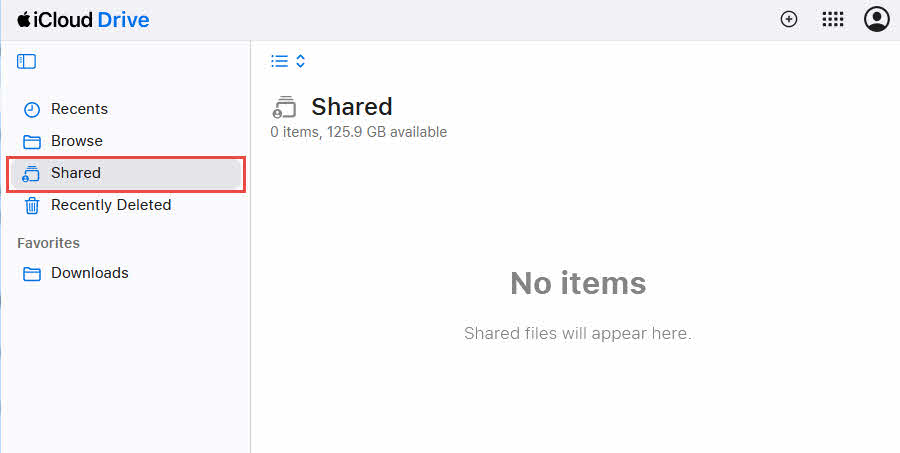
Agar siz iCloud Drive yordamida boshqalar bilan hamkorlik qilsangiz, mahalliy nusxangizni o'chirib tashlagan bo'lsangiz ham, faylingiz umumiy papkada mavjud bo'lishi mumkin.
Fayllaringiz uchun umumiy papkalarni tekshirish uchun:
- ochiq Finder va navigatsiya qiling iCloud Drive-da.
- Qidiring Birgalikda yon paneldagi bo'lim.
- Fayl saqlangan bo'lishi mumkin bo'lgan har bir umumiy papkani tekshiring.
- Agar faylni topsangiz, uni shaxsiy papkalaringizga nusxalang.
Umumiy papkalarga kirish huquqiga ega bo'lgan hamkorlar bilan bog'laning va umumiy papkaning nusxasida fayl hali ham bor-yo'qligini so'rang.
6. 5-usul: Vaqt mashinasini tiklash
Time Machine - bu macOS-ning o'rnatilgan zaxira nusxasi bo'lib, u butun Mac-ning avtomatik soatlik zaxira nusxalarini yaratadi.
Eslatma: Mac’da Time Machine yordamida o‘chirilgan fayllarni tiklash uchun fayllar o‘chirilishidan oldin uni yoqishingiz kerak. Odatiy bo‘lib, u EMAS yoqildi.
6.1 Vaqt mashinasi yoqilganligini tekshiring
Time Machine yordamida o'chirilgan fayllarni tiklashga urinishdan oldin, u Mac kompyuteringizda yoqilganligini tekshiring:
- bosing olma ekraningizning yuqori chap burchagidagi menyu.
- tanlang Tizim sozlamalari (yoki Tizim afzalliklari eski macOS versiyalarida).
- bosing umumiy -> Time Machine.
- Vaqt mashinasi ko'rsatilishini tekshiring On or off.

Agar Vaqt Mashinasi o'chirilgan bo'lsa va uni kelajakda tiklash uchun yoqmoqchi bo'lsangiz:
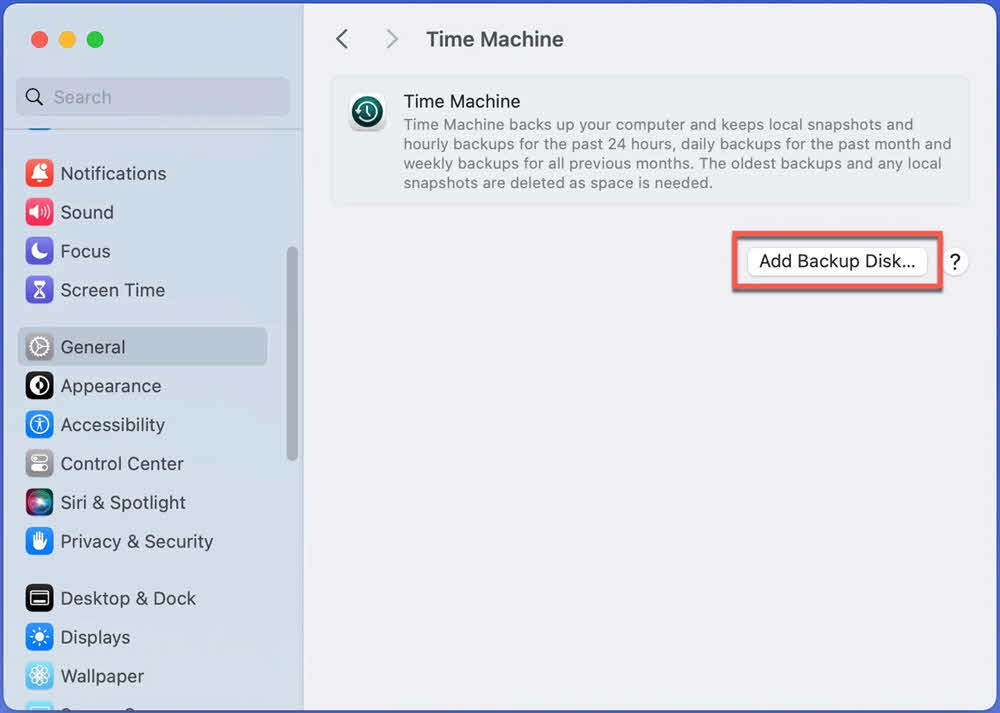
- Tashqi qattiq diskni Mac kompyuteringizga ulang (u Mac kompyuteringizning ichki diskidan ko'proq xotira hajmiga ega bo'lishi kerak).
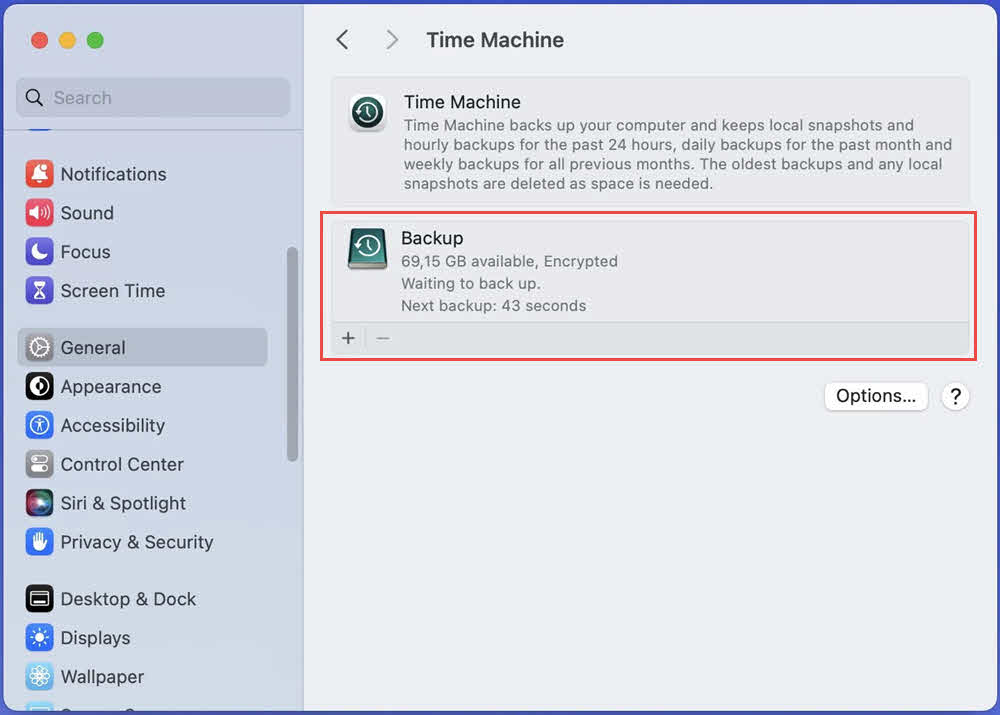
- Vaqt mashinasi sozlamalarida ni bosing Zaxira diskini qo'shish….

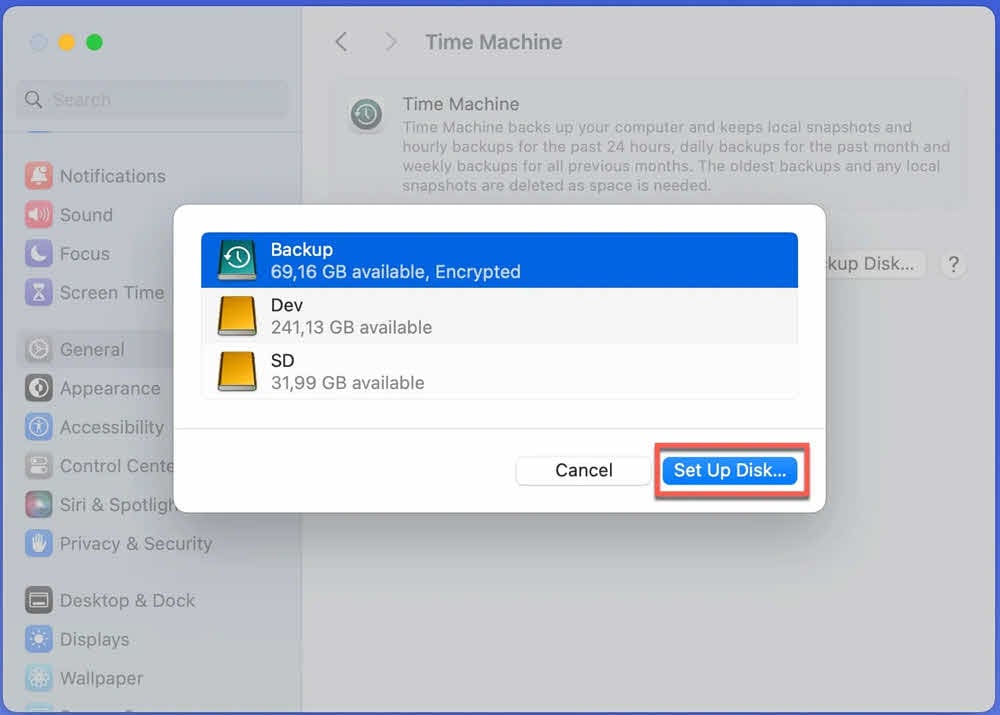
- Ro'yxatdan tashqi drayveringizni tanlang.
- bosing Diskni sozlash Diskni zaxira nusxasini yaratish uchun sozlash:

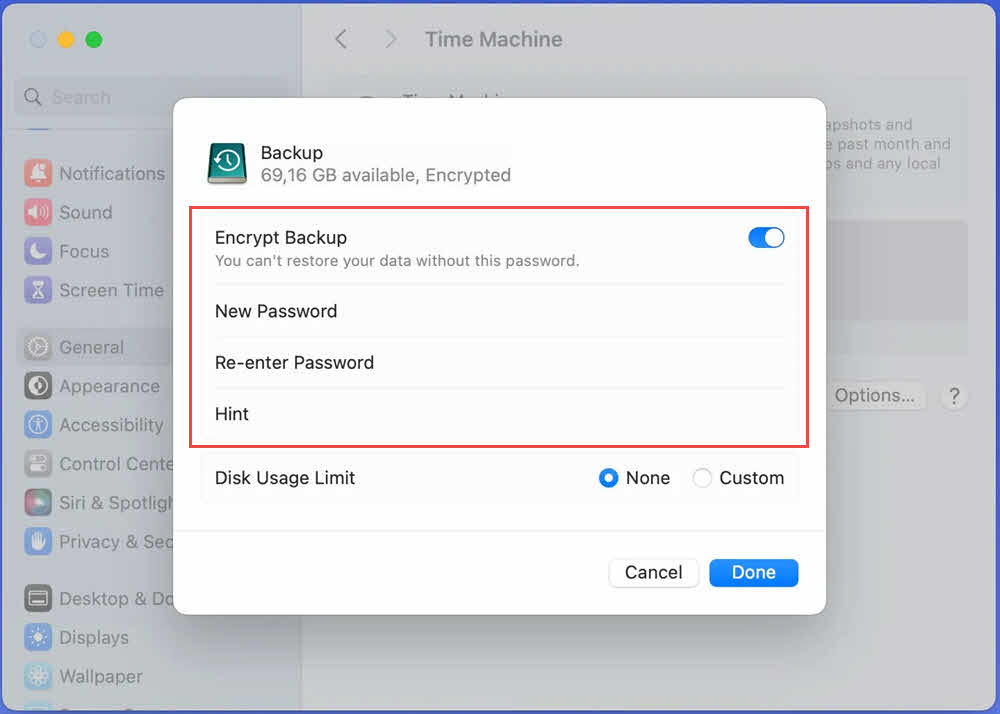
- yoqish Zaxira nusxasini shifrlash (Tavsiya etiladi) va parolni o'rnating:

- bosing qilingan, Time Machine o'z jadvaliga muvofiq zaxira nusxasini ishga tushiradi:
6.2 Time Machine yordamida fayllarni tiklash
Agar fayllaringizni o'chirishdan oldin Time Machine yoqilgan bo'lsa, undan Mac-da o'chirilgan fayllarni tiklash uchun foydalanishingiz mumkin:
- Time Machine zaxira diskini Mac-ga ulang (agar u tashqi disk bo'lsa).
- O'chirilgan fayl ilgari joylashgan papkani oching yoki oching Finder ishonchingiz komil bo'lmasa.
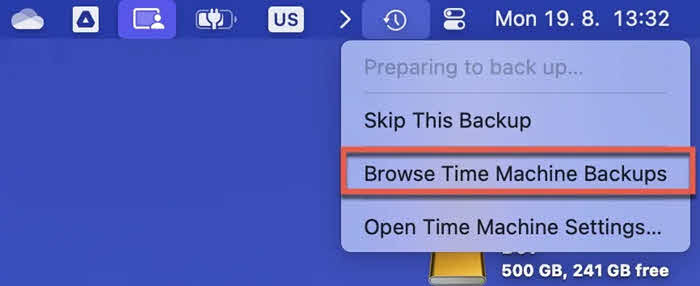
- bosing Time Machine zaxira nusxalarini ko'rib chiqing menyu panelidagi belgi (u strelkali soatga o'xshaydi).

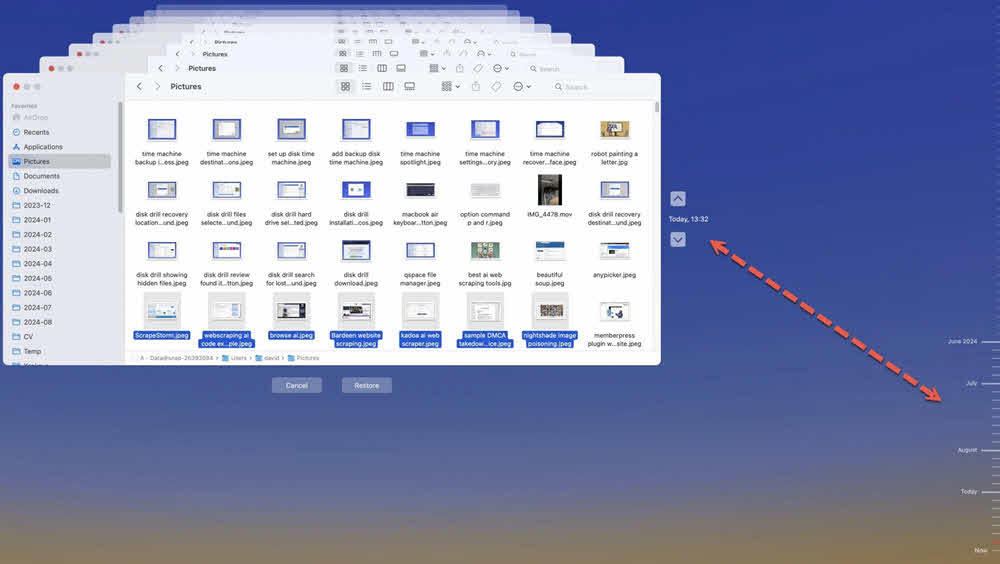
- Siz Finder oynalaringiz vaqt o'tishi bilan ketma-ket joylashtirilgan noyob interfeysni ko'rasiz, ekranning o'ng tomonida vaqt jadvali mavjud.
- Faylni topmaguningizcha vaqt bo'ylab orqaga o'tish uchun vaqt jadvalidan yoki strelkalardan foydalaning.

- Faylni tanlash uchun ustiga bosing.
- bosing tiklash ekranning pastki qismidagi tugmani bosing.


Fayl asl joyiga tiklanadi. Shuningdek, ushlab turish orqali bir vaqtning o'zida bir nechta faylni tanlashingiz mumkin buyruq har bir faylni bosish paytida.
Time Machine butun papkalarni, alohida fayllarni yoki hatto hali ham mavjud bo'lgan, ammo o'zgartirilgan fayllarning oldingi versiyalarini tiklashi mumkin. Time Machine sozlanganda, u Mac kompyuteringizning ichki diskida mahalliy suratlarni ham yaratadi, bu esa zaxira diskingiz ulanmagan bo'lsa ham tiklash imkonini beradi.
7. 6-usul: APFS Snapshots-dan tiklash
APFS (Apple File System) suratlari Mac’da yaqinda o‘chirilgan fayllarni Time Machine sozlanmagan holda ham tiklashga yordam beradigan yengil, mahalliy zaxira nusxasini taqdim etadi. Biroq, bu yangi macOS versiyalarida sezilarli cheklovlarga ega bo‘lgan ilg‘or usul.
7.1 Mac’dagi APFS suratlarini tushunish
APFS suratlari - bu macOS ma'lum holatlarda avtomatik ravishda yaratadigan fayl tizimi darajasidagi suratlar. Ular macOS tomonidan boshqariladi va xotira maydoni kerak bo'lganda o'chirilishi mumkin.
7.2 Mavjud APFS suratlari ro'yxati
Mac'ingizda tiklash uchun mavjud bo'lgan APFS suratlari bor-yo'qligini tekshirish uchun:
- ochiq terminal (Ilovalar -> Yordamchi dasturlar -> Terminal).
- Quyidagi buyruqni kiriting va tugmasini bosing Qaytish:
tmutil listlocalsnapshots /
Agar oniy tasvirlar mavjud bo'lsa, siz quyidagi kabi natijani ko'rasiz:
com.apple.TimeMachine.2024-12-24-100000.local
com.apple.TimeMachine.2024-12-24-110000.local
Har bir satr yaratilgan vaqt belgisi bilan suratni ifodalaydi. Agar siz "Mahalliy suratlar topilmadi" degan xabarni ko'rsangiz, bu usul fayllarni tiklashga yordam bera olmaydi.
7.3 APFS suratlarini o'rnatish va ko'rib chiqish
muhim: APFS suratlarini qo'lda o'rnatish faqat macOS Big Sur va undan oldingi versiyalarida mumkin. macOS Monterey (12) va undan keyingi versiyalarida Apple suratlarni to'g'ridan-to'g'ri qo'lda o'rnatish imkoniyatini olib tashladi.
macOS Big Sur va undan oldingi versiyalari uchun APFS suratlarini o'rnatish va ularga kirish uchun:
- ochiq terminal.
- Oldingi bo'limdagi buyruq yordamida suratlarni ro'yxatlang.
- To'liq surat nomini nusxalash (masalan, com.apple.TimeMachine.2024-12-24-100000.local).
- SNAPSHOT_NAME o'rniga haqiqiy surat nomini yozib, quyidagi buyruqni kiriting:
sudo tmutil “SNAPSHOT_NAME” ni oʻrnatish
- So'ralganda, administrator parolingizni kiriting.
- Surat jild sifatida o'rnatiladi. Unga Finder yordamida o'ting va tugmani bosing Buyruq + Shift + G va kirish:
/Jildlar/
- O'chirilgan fayllarni topish uchun o'rnatilgan suratga olish hajmini qidiring va uning tarkibini ko'rib chiqing.
macOS Monterey va undan keyingi versiyalari uchun tavsiya etilgan yondashuv zaxira diskingiz ulanmagan paytda avtomatik ravishda mahalliy suratlarga kirish imkonini beruvchi Time Machine interfeysidan foydalanishdir.
7.4 APFS Snapshots-dan fayllarni tiklash
Suratga kirish imkoniga ega bo'lganingizdan so'ng (eski macOS-da qo'lda o'rnatish yoki yangi versiyalarda Time Machine interfeysi orqali):
- O'chirilgan faylingiz dastlab saqlangan joyga o'ting.
- Faylni oniy suratda toping.
- Faylni o'ng tugmasini bosib va tanlash orqali nusxalash nusxa, yoki bosing Buyruq + C.
- Joriy fayl tizimingizda faylni tiklashni istagan joyga o'ting.
- Faylni o'ng tugmasini bosib va tanlash orqali joylashtiring Paste, yoki bosing Buyruq + V.
Fayllaringizni tiklagandan so'ng, boshqa har qanday drayv kabi Finder-da chiqarib, suratni (agar qo'lda o'rnatilgan bo'lsa) o'chiring.
7.5 Cheklovlar va muvaffaqiyat darajasi
APFS suratini tiklash bir nechta muhim cheklovlarga ega:
- Suratlar macOS tomonidan avtomatik ravishda boshqariladi – Siz suratlar qachon yaratilishi yoki oʻchirilishi ustidan toʻgʻridan-toʻgʻri nazoratga ega emassiz.
- Hamma Maclar ham mahalliy suratlarni yaratavermaydi – Surat yaratish mavjud xotiraga bog'liq; Bo'sh joyi kam bo'lgan Maclar umuman surat yaratmasligi mumkin.
- Xotira kerak bo'lganda suratlar avtomatik ravishda o'chirilishi mumkin – macOS eski suratlarni saqlashdan ko'ra faol xotiraga ustuvorlik beradi.
- Cheklangan saqlash muddati – Odatda noutbuklarda 24 soat (batareya va xotirani tejash uchun), bo'sh joyi yetarli bo'lgan ish stoli Maclarda esa ko'proq vaqt talab etiladi.
- APFS fayl tizimini talab qiladi – Faqat macOS High Sierra yoki undan keyingi versiyalarida mavjud; HFS+ dan foydalanadigan eski Maclar bu usuldan foydalana olmaydi.
- Zamonaviy macOS-da qo'lda o'rnatish imkoni yo'q – macOS Monterey (12) va undan keyingi versiyalari to'g'ridan-to'g'ri suratga olishni o'rnatishni taqiqlaydi, bu esa Time Machine interfeysiga kirishni talab qiladi.
Muvaffaqiyat darajasi o'chirilgandan keyin bir necha soat ichida eng yuqori bo'ladi va vaqt o'tishi bilan va suratlar qayta ishlanishi bilan tezda pasayadi.
8. 7-usul: Uchinchi tomon ma'lumotlarini tiklash dasturi
O'rnatilgan tiklash usullari muvaffaqiyatsiz bo'lganda, uchinchi tomon ma'lumotlarni tiklash dasturi Mac-da o'chirilgan fayllarni tiklash uchun diskingizni chuqurroq darajada skanerlashi mumkin.
Zamonaviy Maclar uchun APFS (Apple fayl tizimi) macOS High Sierra va undan keyingi versiyalarida qo'llaniladigan tiklash dasturi APFS suratlarini tahlil qiladi, B-daraxt fayl tizimi tuzilishini skanerlaydi, fayl tizimi metama'lumotlarini tekshiradi va fayl ma'lumotlariga havolalarni o'z ichiga olgan o'chirilgan inode yozuvlarini qidiradi. Dasturiy ta'minot o'chirilgan fayllarni tiklash uchun ushbu past darajadagi tuzilmalardan fayl ma'lumotlarini qayta tiklaydi.
Eski Maclar uchun HFS+ (Ierarxik Fayl Tizimi Plus), tiklash dasturi fayl tizimi operatsiyalarini qayd qiluvchi jurnal faylidan foydalanadi. Qayta tiklash jarayoni odatda jild sarlavhasiga kirishni, jild sarlavhasi orqali jurnal faylini topishni, o'chirish yozuvlarini topish uchun jurnal yozuvlarini tahlil qilishni, katalog tuzilmalarini saqlaydigan katalog fayllarini tekshirishni va ushbu tizim fayllarida topilgan ma'lumotlar asosida fayllarni tiklashni o'z ichiga oladi.
Ommabop vositalar quyidagilarni o'z ichiga oladi:
- Disk Drill, foydalanuvchilarga qulay interfeys va tiklanadigan fayllarning bepul oldindan ko'rish imkoniyatini taqdim etadi.
- DMDE (DM Disk muharriri va ma'lumotlarni tiklash), chuqur skanerlash imkoniyatlariga ega kuchli vosita.
- PhotoRec, ayniqsa fotosuratlar va media fayllar uchun samarali bo'lgan ochiq kodli tiklash vositasi.
- TestDisk - yo'qolgan bo'limlarni tiklash va yuklanmaydigan disklarni qayta yuklash imkonini beradigan yana bir ochiq kodli yordamchi dastur.
- R-Studio, ilg'or xususiyatlarga ega professional darajadagi tiklash yechimi.
9. 8-usul: Yashirin fayllarni ko'rsatish
Ba'zan fayllar aslida yashirin bo'lsa ham, ular o'chirilgandek ko'rinadi. macOS da ikki xil yashirin fayllar mavjud: nomlari nuqta (.) bilan boshlanadigan fayllar va yashirin bayroq bilan belgilangan fayllar. Ushbu yashirin fayllarni ochish sizga Macda aslida ko'rinmas qilib qo'yilgan o'chirilgan fayllarni tiklashga yordam berishi mumkin.
Mac’da yashirin fayllarni ko‘rsatishning uchta usuli mavjud, ular oddiy klaviatura yorliqlaridan tortib doimiy terminal buyruqlarigacha:
Finder yorlig'idan foydalanish (tavsiya etiladi)
Yashirin fayllarni ko'rsatishning eng oson usuli klaviatura yorlig'idan foydalanishdir:
- ochiq Finder va fayllar yashiringan deb o'ylagan papkaga o'ting.
- matbuot Buyruq + Shift + . (nuqta/nuqta tugmasi).
- Yashirin fayllar darhol yarim shaffof piktogrammalar bilan paydo bo'ladi.
- Ularni yana yashirish uchun bosing Buyruq + Shift + . yana bir marta.
Bu usul vaqtinchalik va hech qanday Terminal bilimlarini talab qilmaydi, bu esa uni ko'pchilik foydalanuvchilar uchun ideal qiladi. Ko'rinish sozlamalari barcha Finder oynalariga qo'llaniladi va Mac-ni qayta ishga tushirganingizda yoki uni o'chirib qo'yganingizda qayta tiklanadi.
Terminal buyruqlaridan foydalanish (Doimiy sozlash)
Finder-ni qo'lda o'chirmaguningizcha yashirin fayllarni ko'rsatadigan doimiy sozlama uchun:
- ochiq terminal (Ilovalar -> Yordamchi dasturlar -> Terminal).
- Quyidagi buyruqni kiriting va tugmasini bosing Qaytish:
sukut bo'yicha com.apple.finder AppleShowAllFiles TRUE yoziladi
- Ushbu buyruqni yozib, tugmasini bosib Finder-ni qayta ishga tushiring Qaytish:
qotil topuvchi
Endi barcha yashirin fayllar Finderda ko'rinadi. Keyinroq ularni yana yashirish uchun:
- ochiq terminal.
- turi: sukut bo'yicha yozing com.apple.finder AppleShowAllFiles FALSE
- turi: qotil topuvchi
Muayyan yashirin fayllarga to'g'ridan-to'g'ri kirish
Agar siz yashirin faylning aniq joylashuvini bilsangiz, barcha yashirin fayllarni ko'rsatmasdan unga to'g'ridan-to'g'ri kirishingiz mumkin:
- In Findertugmasini bosing Buyruq + Shift + G “Papkaga o‘tish” muloqot oynasini ochish uchun.
- Yashirin fayl yoki papkaga yo'lni kiriting, masalan:
- ~/.Axlat Axlat qutisi papkasiga kirish uchun
- ~ / Library Kutubxona papkangizga kirish uchun
- ~ / .ssh SSH konfiguratsiya fayllariga kirish uchun
- matbuot Qaytish to'g'ridan-to'g'ri o'sha joyga yo'naltirish uchun.
Fayllardan yashirin bayroqni olib tashlang
Agar fayl shunchaki nuqta bilan boshlash o'rniga, yashirin bayroq yordamida yashirin deb belgilangan bo'lsa, siz ushbu bayroqni olib tashlashingiz mumkin:
- ochiq terminal.
- Yashirin fayl joylashgan papkaga o'ting, buning uchun cd buyruq.
- Yashirin bayroqni olib tashlash uchun quyidagi buyruqni kiriting:
chflags nohidden fayl nomi
"Fayl nomi" ni faylingizning haqiqiy nomi bilan almashtiring. Fayl darhol Finderda ko'rinadi.
Fayllar yashirinib qoladigan keng tarqalgan stsenariylarga quyidagilar kiradi: tasodifan yashirin bayroqni o'rnatgan skriptlar yoki ilovalar, fayllarni yashiradigan zararli dastur, yashirin fayl atributlari uzatilgan Windows-dan migratsiya yoki Terminal buyruqlaridan foydalanishda foydalanuvchi xatosi. Ushbu usullar yordamida fayllarni yashirish orqali siz fayllaringiz aslida umuman o'chirilmaganligini aniqlashingiz mumkin.
10. Professional ma'lumotlarni tiklash xizmatlari
Professional xizmatlar quyidagi holatlarda ayniqsa qimmatlidir:
- Drayvlar jismoniy shikastlangan.
- Ma'lumotlar biznes uchun juda muhim va vaqtga bog'liq.
- Yuqoridagi barcha DIY urinishlari muvaffaqiyatsiz tugadi.
- Diskda fotosuratlar va videolar kabi yillar davomida almashtirib bo'lmaydigan shaxsiy ma'lumotlar mavjud.
11. Texnik cheklovlarni tushunish
Mac ma'lumotlarini tiklashning texnik cheklovlarini tushunish realistik taxminlarni belgilashga yordam beradi va nima uchun ba'zi fayllarni hatto professional yordam bilan ham tiklab bo'lmasligini tushuntiradi. O'chirilgan fayllarni Mac-dan tiklash mumkinligiga bir nechta omillar tubdan ta'sir qiladi.
11.1 TRIM va uning tiklanishga ta'siri
TRIM buyrug'i o'chirilgan ma'lumotlarni darhol o'chirish uchun belgilash orqali SSD ishlashini saqlab qolishga yordam beradi. Mac'dagi faylni SSD bilan o'chirganingizda, TRIM buyrug'i diskka ushbu fayl egallagan joy endi kerak emasligini aytadi. O'chirilgan ma'lumotlar yangi ma'lumotlar bilan yozilmaguncha saqlanib qoladigan HDDlardan farqli o'laroq, TRIM yoqilgan SSDlar o'chirilgan joyni darhol qayta ishlatishga tayyorlaydi, bu esa ma'lumotlarni tiklashni juda qiyin yoki imkonsiz qiladi.
11.2 FileVault to'liq disk shifrlash
FileVault - bu macOS'ning to'liq diskli shifrlash xususiyati bo'lib, u butun ishga tushirish diskingizni kuchli AES-XTS 128-bitli yoki 256-bitli shifrlash yordamida shifrlaydi. FileVault ajoyib xavfsizlik himoyasini ta'minlasa-da, parolingizga kirish huquqini yo'qotib qo'ysangiz, ma'lumotlarni tiklash imkoniyatlariga sezilarli darajada ta'sir qiladi.
11.3 Mac saqlash texnologiyasi (SSD va HDD)
Mac kompyuteringizdagi xotira turi tiklash muvaffaqiyat darajasiga sezilarli darajada ta'sir qiladi. Zamonaviy Mac kompyuterlari SSD (qattiq holatdagi disklar) dan foydalanadi, eski Mac kompyuterlari esa HDD (qattiq disklar) dan foydalanadi va ma'lumotlarni tiklash uchun farqni tushunish juda muhimdir. Yuqorida aytib o'tilgan TRIM buyrug'i tufayli SSD larning tiklash darajasi HDD larga qaraganda ancha past. Bundan tashqari, SSD lar barcha katakchalar bo'ylab eskirishni teng ravishda taqsimlash uchun ma'lumotlarni doimiy ravishda harakatlantiradigan eskirish darajasini aniqlash algoritmlaridan foydalanadi, bu esa tiklashni yanada murakkablashtiradi.
Saqlash turini tekshirish uchun bosing Apple menyusi -> Ushbu Mac haqida -> Qo'shimcha ma'lumot -> Tizim hisoboti -> saqlashDrayv ma'lumotlarida “Solid State” (SSD) yoki “Rotational” (HDD) ni qidiring.
11.4 APFS fayl tizimining xususiyatlari
APFS (Apple File System) - bu macOS High Sierra yoki undan keyingi versiyalarida ishlaydigan barcha Maclar tomonidan ishlatiladigan zamonaviy fayl tizimi. APFS yaxshiroq ishlash, shifrlash va suratga olish kabi ko'plab yaxshilanishlarni olib kelsa-da, u ma'lumotlarni tiklashga ma'lum darajada ta'sir qiladi.
APFS bir nechta jildlar bir xil asosiy saqlash havzasini birgalikda ishlatishi mumkin bo'lgan joy almashishdan foydalanadi. Bu an'anaviy bo'limga asoslangan tiklashni yanada murakkablashtiradi, chunki bir jilddan o'chirilgan fayllar bir xil joy havzasini birgalikda ishlatadigan boshqa jilddan olingan ma'lumotlar bilan qayta yozilishi mumkin. APFS shuningdek, nusxa ko'chirish texnologiyasidan foydalanadi, bunda ma'lumotlarning o'rniga yangi ma'lumotlar yangi joyga yoziladi va eski ma'lumotlar o'chirish uchun belgilanadi. Bu ba'zan eski ma'lumotlar hali o'chirilmagan bo'lsa, tiklashga yordam berishi mumkin, ammo bu shuningdek, ma'lumotlar joylashuvi kamroq oldindan aytib bo'ladiganligini anglatadi.
APFSdagi suratga olish funksiyasi fayl tizimining o'z vaqtidagi nusxalarini saqlab qolish orqali tiklashga yordam berishi mumkin, ammo avvalroq muhokama qilinganidek, bu suratlar avtomatik ravishda boshqariladi va ogohlantirishsiz o'chirilishi mumkin. APFS shuningdek, FileVault orqali mahalliy shifrlash yordamidan foydalanadi, bu esa, aytib o'tilganidek, parolsiz tiklashni imkonsiz qiladi.
12. Oldini olish: Ma'lumotlar yo'qotilishining oldini olishning eng yaxshi amaliyotlari
Ma'lumotlar yo'qotilishining oldini olish Mac'da o'chirilgan fayllarni tiklashga urinishdan ko'ra ancha samaraliroq. To'g'ri zaxiralash strategiyalari va xavfsiz amaliyotlarni qo'llash orqali, fayllar tasodifan o'chirib tashlangan taqdirda ham, ularning nusxasi doimo mavjud bo'lishiga ishonch hosil qilishingiz mumkin.
12.1 Muntazam zaxiralash strategiyasini amalga oshirish
Keng qamrovli zaxiralash strategiyasi ma'lumotlaringiz har qanday falokat stsenariysidan omon qolishini ta'minlash uchun bir nechta zaxiralash usullaridan foydalanadi.
3-2-1 Zaxira qoidasi: Sanoat standartidagi zaxira nusxalash strategiyasi ma'lumotlaringizning 3 nusxasini (asl nusxasi va 2 ta zaxira nusxasi) 2 xil turdagi mediada (masalan, ichki SSD va tashqi HDD) saqlash, 1 nusxasi esa boshqa joyda (bulutli saqlash yoki disk boshqa joyda) saqlashdan iborat. Ushbu yondashuv diskning ishdan chiqishi, o'g'irlik, yong'in va boshqa ofatlardan himoya qiladi.
Vaqt mashinasining avtomatlashtirilgan zaxira nusxalari: Butun Mac kompyuteringizning avtomatik soatlik zaxira nusxalarini yaratish uchun Time Machine’ni tashqi disk bilan yoqing. Time Machine sizning asosiy zaxira nusxangiz bo‘lishi kerak, u fonda uzluksiz ishlaydi. Keng qamrovli zaxira nusxalari tarixini saqlab qolish uchun Mac kompyuteringizning xotira hajmidan kamida 2-3 baravar katta tashqi disk sotib oling.
iCloud Drive sinxronizatsiyasi: iCloud Drive-ni yoqing va Ish stoli va hujjatlar papkasini sinxronlashtirishni yoqing Tizim sozlamalari -> Apple ID -> iCloud -> iCloud Drive-da -> Options -> Ish stoli va hujjatlar papkalariBu sizning eng muhim papkalaringizni avtomatik ravishda bulutga sinxronlashtiradi. To'liq zaxira yechimi bo'lmasa-da, u eng muhim fayllaringiz uchun real vaqt rejimida himoyani ta'minlaydi.
Uchinchi tomon bulut xizmatlari: Backblaze yoki Carbonite kabi xizmatlar butun Mac kompyuteringizning uzluksiz, avtomatlashtirilgan bulutli zaxira nusxasini taqdim etadi. Ushbu xizmatlar fonda ishlaydi va o'zgartirilgan fayllarni avtomatik ravishda bulutga yuklaydi. Ular Time Machine’ni tashqi zaxira nusxasini taqdim etish orqali to'ldiradi, o'g'irlik, yong'in yoki Mac va mahalliy zaxira nusxalaringizni yo'q qilishi mumkin bo'lgan boshqa ofatlardan himoya qiladi.
12.2 Xavfsiz o'chirish amaliyotlari
Ehtiyotkorlik bilan o'chirish odatlarini rivojlantirish tasodifiy fayllarning ko'p yo'qolishining oldini oladi.
O'chirishdan oldin ikki marta tekshirish: O'chirishni tasdiqlashdan oldin har doim to'g'ri faylni o'chirayotganingizni tekshiring. Agar ishonchingiz komil bo'lmasa, fayl tarkibini tasdiqlash uchun uni oching. Faylning o'zgartirilgan sanasini tekshirib, u siz o'chirmoqchi bo'lganingizdan yangiroq versiya emasligiga ishonch hosil qiling.
Buyruq+Variant+O'chirishdan saqlaning: Ushbu klaviatura yorlig'i fayllarni butunlay o'chirib tashlaydi va Chiqindi qutisini butunlay chetlab o'tadi. Agar siz butunlay o'chirishni xohlasangiz, bu yorliqdan hech qachon foydalanmang. Oddiy Buyruq+O'chirish fayllarni axlat qutisiga ko'chiradi va sizga xavfsizlik tarmog'ini taqdim etadi.
Muntazam axlat sharhlari: Chiqindi qutisini bo'shatishdan oldin uni vaqti-vaqti bilan tekshirib turing. O'chirmoqchi bo'lmagan fayllaringizni yoki yana kerak bo'lishi mumkin bo'lgan fayllarni ko'rishingiz mumkin. Ayniqsa, katta tozalash ishlaridan keyin fayllarni bo'shatishdan oldin bir necha kun davomida Chiqindi qutisida saqlashni o'ylab ko'ring.
"Axlat qutisiga qaytarish" funksiyasidan foydalaning: Chiqindi qutisini ko'rib chiqayotganingizda va saqlamoqchi bo'lgan fayllarni topganingizda, sichqonchaning o'ng tugmachasini bosing va tanlang Orqaga qo'ying ularni asl joylariga qaytarish uchun. Bu fayllarni qo'lda axlat qutisidan sudrab chiqarishdan ko'ra tezroq va xavfsizroq.
12.3 Muhim fayllar uchun versiya boshqaruvidan foydalanish
Versiyalarni boshqarish fayllaringizning bir nechta versiyalarini saqlaydi, tasodifiy o'chirish va kiruvchi o'zgarishlardan himoya qiladi.
O'rnatilgan versiyalarning xususiyatlari: Ko'pgina macOS ilovalari hujjatlaringiz versiyalarini avtomatik ravishda saqlaydi. Pages, Numbers, Keynote va TextEdit kabi ilovalarda siz quyidagini tanlash orqali oldingi versiyalarga kirishingiz mumkin Fayl -> Qaytish -> Barcha versiyalarni ko'rib chiqingBu funksiya Time Machine’ga o‘xshash ishlaydi, lekin alohida hujjatlar uchun.
Vaqt mashinasi versiyasi tarixi: Agar fayl hali ham mavjud bo'lsa-da, lekin o'zgartirilgan bo'lsa ham, Time Machine sizga oldingi versiyalarni tiklash imkonini beradi. Istalgan faylni o'ng tugmasini bosing va tanlang Oldingi versiyalarni tiklash (agar Time Machine yoqilgan bo'lsa) yoki Time Machine ni kiriting va saqlangan barcha versiyalarni ko'rish uchun faylga o'ting.
Bulutli saqlash versiyasini boshqarish: Dropbox, Google Drive va OneDrive kabi xizmatlar fayllaringizning versiya tarixini saqlaydi. Ko'pchilik 30 kun yoki undan ko'proq versiya tarixini taklif qiladi, bu sizga joriy versiya o'chirilgan yoki buzilgan bo'lsa ham oldingi versiyalarni tiklash imkonini beradi. Har bir xizmatning veb-interfeysi orqali versiya tarixiga kiring.
12.4 Muhim fayllarni tartibga solish
Yaxshi fayllarni tashkil qilish tasodifiy o'chirishning oldini olishni osonlashtiradi va fayllar yo'qolganda ularni tezroq payqashga yordam beradi.
Papka tuzilishini tozalash: Turli xil fayllar (Ish, Shaxsiy, Loyihalar, Arxiv) uchun papkalarning mantiqiy ierarxiyasini yarating. Fayllarni muntazam ravishda tegishli papkalarga ko'chirish orqali ish stolingizni toza saqlang. Yaxshi tashkil etilgan fayl tizimi biror narsa yetishmayotganini darhol ko'rsatadi.
Ma'noli fayl nomlari: Sana, loyiha nomlari yoki versiya raqamlarini o'z ichiga olgan tavsiflovchi fayl nomlaridan foydalaning. Bu fayllarni aniqlashni osonlashtiradi va noto'g'ri faylni o'chirish ehtimolini kamaytiradi. Masalan, "Report.xlsx" o'rniga "Q4-2024-Sales-Report-Final-v3.xlsx" dan foydalaning.
Finderda teglar va ranglarni kodlash: Muhim fayllarni tasniflash uchun Finder rang teglaridan foydalaning. Istalgan faylni sichqonchaning o'ng tugmasi bilan bosing va shoshilinch uchun qizil, muhim uchun to'q sariq yoki shaxsiy uchun binafsha rang tegini tanlang. Teglangan fayllarni topish osonroq va tasodifan o'chirib tashlash ehtimoli kamroq. Finder qidiruv funksiyasidan foydalanib, fayllarni teg bo'yicha qidirishingiz mumkin.
Muhim fayllar uchun aqlli papkalar: Finder’da teglar, o‘zgartirish sanasi yoki fayl turi kabi mezonlar asosida muhim fayllarni avtomatik ravishda to‘playdigan Smart Folders yarating. O‘tish ga o‘ting Fayl -> Yangi aqlli jild, mezonlaringizni o'rnating va uni yon panelingizga saqlang. Bu eng muhim fayllaringizni kuzatishning tezkor usulini taqdim etadi.
13. Umumiy muammolarni bartaraf etish
Qayta tiklash usullariga to'g'ri amal qilsangiz ham, fayllarni muvaffaqiyatli tiklashga xalaqit beradigan muayyan muammolarga duch kelishingiz mumkin. Mac-da o'chirilgan fayllarni tiklashga urinishda eng ko'p uchraydigan muammolarga yechimlar.
13.1 Axlat qutisi bo'sh yoki yo'q
Agar axlat qutisi bo'sh ko'rinsa, lekin siz shunchaki fayllarni o'chirib tashlagan bo'lsangiz yoki Dock'ingizda axlat qutisi belgisi yo'q bo'lsa, bir nechta muammolar bo'lishi mumkin. Fayllar o'chirilgan bo'lishi mumkin Buyruq+Variant+O'chirish, bu Axlat qutisini butunlay chetlab o'tadi. Tarmoq disklaridan yoki tashqi disklardan o'chirilgan va uzilgan fayllar Axlat qutisida ko'rinmasligi mumkin. Agar siz boshqa foydalanuvchi hisobidan foydalanayotgan bo'lsangiz, har bir hisobning o'z Axlat qutisi bor.
Axlat qutisi belgisini Dock-ga qaytarish uchun oching Finder, menyu satriga o'ting va tanlang Finder -> Sozlamalar -> Yon paneli, va ta'minlash Axlat Belgilangan. Belgi Dock’ingizda yana paydo bo‘ladi. Yashirin Chiqindilar tarkibiga kirish uchun ushlab turing Option va Dockdagi Axlat qutisi belgisini bosing – bu ba'zan normal ko'rsatilmaydigan fayllarni ko'rsatadi.
13.2 Vaqt mashinasi zaxira nusxasi mavjud emas
Agar Time Machine o'chirilgan fayllaringiz uchun zaxira nusxalari tarixini ko'rsatmasa, fayl mavjud bo'lgan paytda Time Machine aslida ishlayotganini tekshiring. Zaxira diskingizda yetarli joy borligini tekshiring – Time Machine disk to'lganida zaxira nusxasini yaratishni to'xtatadi. Zaxira diskining ulanganligiga va Finder-ga o'rnatilganligiga ishonch hosil qiling. O'ting Tizim sozlamalari -> umumiy -> Time Machine Vaqt mashinasi yoqilganligini tekshirish va oxirgi zaxira nusxasi sanasini tekshirish uchun.
Agar Time Machine yoqilgan bo'lsa, lekin fayllaringiz uchun zaxira nusxalari ko'rsatilmasa, fayllar zaxira nusxalaridan chiqarib tashlangan bo'lishi mumkin. Tekshiring Vaqt mashinasi sozlamalari -> Options fayllaringizni o'z ichiga olgan papka istisnolar ro'yxatida ekanligini tekshirish uchun. Shu bilan bir qatorda, fayllar zaxira nusxalari oralig'ida yaratilgan va o'chirilgan bo'lishi mumkin (Time Machine sukut bo'yicha soatbay zaxira nusxalarini yaratadi).
13.3 iCloud Drive sinxronlashtirilmayapti
Agar fayllar iCloud Drive’ning Yaqinda o‘chirilgan papkasida ko‘rinmasa, avval fayllar o‘chirilishidan oldin iCloud Drive yoqilganligini tekshiring. O‘tish Tizim sozlamalari -> Apple ID -> iCloud va yo'qligini tekshiring iCloud Drive-da yoqilgan. Bo'sh iCloud xotirangiz bor-yo'qligini tekshiring – xotira to'lganda, yangi fayllar sinxronlanmaydi. Bosing boshqarish foydalanishni ko'rish uchun saqlash hisoblagichingiz yoniga qo'ying.
To'g'ri Apple ID raqamiga (fayllar yaratilganda ishlatilgani bilan bir xil) kirganingizga ishonch hosil qiling. Sinxronlashtirishni majburlash uchun iCloud Drive-ni o'chirib yoqing. Agar fayllar ish stoli yoki hujjatlar papkalarida bo'lsa, buni tasdiqlang. Ish stoli va hujjatlar papkalari variant yoqilgan iCloud Drive-da -> Options.
13.4 APFS suratlari topilmadi
Agar Terminal buyrug'i "Mahalliy suratlar topilmadi" degan ma'noni anglatsa, bir nechta omillar bunga sabab bo'lishi mumkin. Mac kompyuteringizda macOS uchun suratlar yaratish uchun yetarli bo'sh joy bo'lmasligi mumkin - ular kamida 20% bo'sh joy talab qiladi. Time Machine sozlanmagan bo'lishi mumkin, bu esa avtomatik suratlar yaratishni ishga tushiradi. Siz APFS suratlarini qo'llab-quvvatlamaydigan macOSning eski versiyasidan foydalanayotgan bo'lishingiz mumkin (macOS High Sierra yoki undan keyingi versiyasini talab qiladi).
macOS Monterey (12) va undan keyingi versiyalarida qo'lda suratga olishni o'rnatish o'chirib qo'yilgan. Buning o'rniga, tashqi zaxira diski ulanmagan holda ham mavjud mahalliy suratlarga avtomatik ravishda kiradigan Time Machine interfeysidan foydalaning. Shunchaki Time Machine-ni oching va vaqt jadvalida harakatlaning - agar mavjud bo'lsa, mahalliy suratlarga shaffof ravishda kirish mumkin bo'ladi.
13.5 Qayta tiklash dasturi diskni aniqlamayapti
Ma'lumotlarni tiklash dasturi Mac kompyuteringizning ichki diskini ko'ra olmasa, eng keng tarqalgan sabab bu to'liq diskka kirish ruxsatnomalarining yo'qligidir. O'tish Tizim sozlamalari -> Maxfiylik va xavfsizlik -> To'liq diskka kirish va tiklash dasturingizni ruxsat etilgan ilovalar ro'yxatiga qo'shing. Ruxsat berganingizdan so'ng, tiklash dasturidan chiqib, uni qayta ishga tushirishingiz kerak bo'ladi.
Tashqi drayvlar uchun drayver to'g'ri ulanganligiga va Finderda paydo bo'lganligiga ishonch hosil qiling. Boshqa USB porti yoki kabelini sinab ko'ring. Agar drayver chertish tovushlarini chiqarsa yoki umuman o'rnatilmasa, unda jismoniy shikastlanish bo'lishi mumkin, bu esa professional tiklash xizmatlarini talab qiladi. Ba'zi tiklash dasturlari tizimni chuqur skanerlash uchun Tizim yaxlitligini himoya qilishni (SIP) o'chirib qo'yishni ham talab qiladi, garchi bu odatda Terminal buyruqlari va xavfsizlik choralari bilan tanish bo'lmasangiz tavsiya etilmaydi.
13.6 Qisman tiklash natijalari (buzilgan fayllar)
Agar tiklangan fayllar ochilmasa yoki buzilgan ko'rinsa, bu odatda fayl tiklanishdan oldin qisman qayta yozilganligini ko'rsatadi. Tiklash dasturi faylning qoldiqlarini topdi, ammo to'liq ma'lumotlarni emas. SSD-lardan tiklangan fayllar, ayniqsa, TRIM operatsiyalari tufayli buzilishga moyil.
Turli xil tiklash dasturlarini sinab ko'ring - har bir vosita turli xil skanerlash algoritmlaridan foydalanadi va fayllarning turli qismlarini tiklashi mumkin. Ba'zi vositalar ko'proq vaqt talab qiladigan, ammo ko'proq ma'lumotlarni topadigan "chuqur skanerlash" yoki "kengaytirilgan skanerlash" rejimlarini taklif qiladi. Fotosuratlar yoki videolar kabi muayyan fayl turlari uchun maxsus tiklash vositalari umumiy maqsadli dasturlarga qaraganda yaxshiroq natijalarga erishishi mumkin. Qisman tiklash ba'zan eng yaxshi natija ekanligini qabul qiling, ayniqsa haftalar yoki oylar oldin o'chirilgan fayllar uchun.
Qisman tiklangan fayllar uchun siz ham foydalanishingiz mumkin fayl darajasidagi tiklash vositalari ularni qayta ta'mirlash uchun.
13.7 FileVault tiklanishning oldini oladi
Agar FileVault yoqilgan bo'lsa va siz Mac kompyuteringizga kira olmasangiz, tiklash juda qiyinlashadi. Agar parolingizni eslab qolsangiz, lekin normal yuklay olmasangiz, ushlab turib, tiklash rejimiga o'tishga harakat qilib ko'ring Buyruq + R ishga tushirish paytida, keyin parolingiz yoki tiklash kalitingiz yordamida drayverni qulfdan chiqarishga harakat qiling.
Agar FileVault parolingizni unutgan bo'lsangiz, tiklash kalitini Apple’da saqlaganingizni tekshiring. FileVault’ni sozlash paytida siz Apple’ga parolingizni tiklashda yordam berishga ruxsat bergan bo'lishingiz mumkin. Parolingizni quyidagi manzilda tiklashga harakat qilib ko'ring: iforgot.apple.com va bu diskka kirishga ruxsat berishini tekshiring. Agar siz tiklash kalitingizni qo'lda saqlagan bo'lsangiz (uzun harf-raqamli kod), undan qutqaruv rejimida diskni qulfdan chiqarish uchun foydalanishingiz mumkin.
Parol yoki tiklash kalitisiz ma'lumotlarni butunlay tiklab bo'lmaydi - bu o'z-o'zidan mavjud. Professional ma'lumotlarni tiklash xizmatlari FileVault shifrlashni chetlab o'tolmaydi. Yagona oldini olish chorasi - tiklash kalitingizni har doim Mac kompyuteringizdan alohida xavfsiz joyda saqlash (parol menejeri, xavfsiz yoki bosilgan va xavfsiz saqlangan).
14. Tez-tez so'raladigan savollar (FAQ)
Savol: Mac'da butunlay o'chirilgan fayllarni tiklash mumkinmi?
A: Ha, butunlay o'chirilgan fayllarni ko'pincha Mac'da tiklash mumkin. Axlat qutisini bo'shatganingizda yoki Command+Option+Delete tugmalaridan foydalansangiz, macOS ushbu xotira maydonini mavjud deb belgilaydi, lekin ma'lumotlarni darhol o'chirmaydi. Tiklash Time Machine, APFS suratlari, iCloud Drive tiklash yoki uchinchi tomon dasturlari yordamida mumkin. Biroq, SSD-larga ega zamonaviy Mac'larda muvaffaqiyat darajasi TRIM texnologiyasi tufayli sezilarli darajada pastroq, bu o'chirilgan ma'lumotlarni deyarli darhol o'chira boshlaydi. HDD uchun tiklash haftalar yoki oylar davomida mumkin, SSD-lar esa odatda TRIM tiklashni imkonsiz qilgunga qadar faqat soatlar yoki kunlarni taklif qiladi.
Savol: Mac'da o'chirilgan fayllarni tiklash uchun qancha vaqt kerak?
A: Qayta tiklash oynasi sizning xotira turingizga bog'liq. An'anaviy HDDlar o'chirilgan fayllarni qayta yozilmaguncha haftalar yoki oylar davomida tiklanishi mumkin bo'lgan holda saqlashi mumkin. TRIM yoqilgan zamonaviy SSDlar odatda ma'lumotlarni qayta tiklab bo'lmaydigan holga kelishi uchun bir necha soat yoki kunlar beradi. Chiqindi qutisidagi fayllar bo'shatilgunga qadar noma'lum muddatga saqlanadi. iCloud Drive'ning Yaqinda o'chirilgan papkasi fayllarni 30 kun davomida saqlaydi. Time Machine zaxira nusxalari zaxira disk to'lguncha saqlanadi. APFS suratlari odatda noutbuklarda 24 soat davom etadi. Qayta tiklash imkoniyatlarini maksimal darajada oshirish uchun muhim fayllarni o'chirib tashlaganingizdan so'ng darhol Mac'ingizdan foydalanishni to'xtating.
Savol: Axlat qutisini bo'shatgandan keyin fayllarni tiklay olamanmi?
A: Ha, bir nechta usullar orqali. Zaxira nusxalari tarixidan fayllarni tiklash uchun Time Machine dan foydalaning. iCloud.com ning Ma'lumotlarni tiklash funksiyasini Hisob sozlamalari -> Kengaytirilgan -> Fayllarni tiklash ostida tekshiring. tmutil listlocalsnapshots / yordamida APFS suratlarini tekshiring. Fayl qoldiqlarini skanerlash uchun uchinchi tomon tiklash dasturidan foydalaning. Biroq, axlat qutisini bo'shatgandan so'ng, ayniqsa TRIM ma'lumotlarni tezda o'chiradigan SSD-larda muvaffaqiyat darajasi sezilarli darajada pasayadi. O'chirilgan fayllar maydonini yangi ma'lumotlar ustiga yozib qo'yishining oldini olish uchun darhol harakat qiling va Mac-dan foydalanishni to'xtating.
Savol: macOS’da o‘rnatilgan fayllarni tiklash funksiyasi bormi?
A: Ha, macOS bir nechta o'rnatilgan tiklash funksiyalarini o'z ichiga oladi. Time Machine tizimning to'liq zaxira nusxalarini va individual fayllarni tiklashni taklif qiladi. iCloud Drive Yaqinda o'chirilgan papkani (30 kunlik saqlash) va ... ni taqdim etadi. advanced Data Recovery iCloud.com orqali funksiyani bajaring. APFS suratlari qisqa muddatli tiklash uchun mahalliy nuqtali nusxalarni yaratadi. Axlat qutisi o'chirilgan fayllarni qo'lda bo'shatilgunga qadar saqlaydi. Biroq, bu funksiyalar oldindan sozlashni talab qiladi - Time Machine tashqi diskka muhtoj, o'chirishdan oldin iCloud Drive yoqilgan bo'lishi kerak va APFS suratlari mavjud xotira maydoniga bog'liq.
Savol: Mac uchun eng yaxshi bepul fayllarni tiklash dasturi qaysi?
A: PhotoRec fotosuratlar, videolar va media fayllar uchun mutlaqo bepul va samarali bo'lib, 480 dan ortiq fayl formatlarini qo'llab-quvvatlaydi, garchi u buyruq satri interfeysidan foydalanadi. TestDisk - bu yo'qolgan bo'limlar va fayllarni tiklaydigan yana bir bepul ochiq kodli vosita. Disk Drill tiklanadigan fayllarni oldindan ko'rib chiqadigan va 500 MB gacha tiklaydigan bepul versiyasini taklif etadi. Bepul vositalar fayl hajmi cheklovlari va asosiy skanerlash algoritmlari kabi cheklovlarga ega. Muhim ma'lumotlarni tiklash uchun professional dasturiy ta'minot yoki xizmatlar ko'pincha foydalidir. Hech qanday dasturiy ta'minot TRIM allaqachon o'chirilgan ma'lumotlarni o'chirib tashlagan bo'lishi mumkin bo'lgan zamonaviy SSD-larda muvaffaqiyatni kafolatlay olmaydi.
Savol: Formatlangan Mac diskidan fayllarni tiklashim mumkinmi?
A: Formatlangan disklardan tiklash mumkin, ammo qiyin. Faqat katalog tuzilmalarini qayta tiklaydigan tezkor formatlar haqiqiy fayl ma'lumotlarini butunligicha qoldiradi, bu esa Disk Drill, R-Studio yoki DMDE kabi vositalar yordamida tiklashni amalga oshirish imkonini beradi. To'liq formatlarni tiklash qiyinroq. Agar siz formatlashdan keyin yangi fayllarni nusxalagan bo'lsangiz, tiklash ancha qiyinlashadi, chunki yangi ma'lumotlar eski fayllarning ustiga yoziladi. TRIM bilan ishlaydigan SSD-larning tiklash ehtimoli sezilarli darajada past. Agar siz diskingizni tasodifan formatlagan bo'lsangiz, darhol undan foydalanishni to'xtating. Muhim ma'lumotlar uchun iste'molchi dasturlarida mavjud bo'lmagan maxsus vositalarga ega professional xizmatlarni ko'rib chiqing.
Savol: Ishdan chiqqan Mac’dan o‘chirilgan fayllarni qanday qilib tiklashim mumkin?
A: Dasturiy ta'minot ishdan chiqqanda, tiklash rejimiga o'ting (Buyruq + R) va fayl tizimidagi xatolarni tuzatish uchun Disk Utility'ning birinchi yordam dasturidan foydalaning. Muvaffaqiyatli bo'lsa, darhol fayllarning zaxira nusxasini yarating. Agar mavjud bo'lsa, Time Machine zaxira nusxasidan tiklang. Yuklanmaydigan Maclar uchun Intel Maclarida Target Disk rejimidan foydalaning (boshqa Macga Thunderbolt/USB-C orqali ulanganingizda ishga tushirish paytida T tugmasini bosib turing). Apple Silicon Maclari uchun boshqa Macda Apple Configurator 2 dan foydalaning. Agar apparat nosozligi kirishga to'sqinlik qilsa, professional xizmatlar ishlamay qolgan komponentlardan ma'lumotlarni chiqarib olishlari mumkin. FileVault bilan shifrlangan disklar har qanday tiklash usuli uchun sizning parolingiz yoki tiklash kalitingizni talab qiladi.
Savol: Mac'dagi tashqi USB diskdan fayllarni tiklashim mumkinmi?
A: Ha, ichki drayvlar bilan bir xil usullardan foydalaniladi. Avval Axlat qutisini tekshiring – o'chirilgan tashqi fayllar ham u yerga tushadi. Uchinchi tomon tiklash dasturlari ko'pincha tashqi drayvlarda, ayniqsa TRIMsiz an'anaviy HDDlarda yaxshiroq ishlaydi. Drayverni ulang, tiklash dasturini ishga tushiring, uni skanerlash maqsadi sifatida tanlang va fayllarni boshqa drayvga tiklang. Agar drayver o'rnatilmasa, boshqa portlar yoki kabellarni sinab ko'ring. Fayl tizimining buzilishi uchun Disk Utility'ning birinchi yordam dasturidan foydalaning. Bosish yoki javob bermaydigan drayvlar uchun darhol to'xtating va shikastlanishning oldini olish uchun professional xizmatlarga murojaat qiling.
Savol: Nima uchun Mac'dagi SSDni tiklash HDDga qaraganda qiyinroq?
A: SSD-lar ishni saqlab qolish uchun darhol o'chirilgan ma'lumotlarni o'chirishni boshlaydigan TRIM texnologiyasidan foydalanadi, HDD-lardan farqli o'laroq, ma'lumotlar qayta yozilmaguncha jismonan saqlanib qoladi. HDD-lar o'chirilgan ma'lumotlarni haftalar yoki oylar davomida tiklanishi mumkin bo'lgan holda saqlashi mumkin, TRIM-ga ega SSD-lar esa (barcha zamonaviy Mac-larda yoqilgan) ma'lumotlarni bir necha soniya yoki daqiqa ichida o'chiradi. SSD-lar shuningdek, ma'lumotlarni doimiy ravishda ko'chiradigan aşınma darajasini oshirish algoritmlaridan foydalanadi, bu esa o'chirilgan parchalarni topishni qiyinlashtiradi. SSD-ni tiklashning muvaffaqiyat darajasi odatda HDD-lar uchun 60-80% ga nisbatan 10-30% ni tashkil qiladi va bu oyna SSD-larda kunlar o'tgandan keyin HDD-larda haftalar yoki oylarga nisbatan deyarli nolga kamayadi.
Savol: Qayta tiklash dasturi mening Mac diskimga zarar yetkazadimi?
A: Yo'q, qonuniy tiklash dasturi faqat o'qish rejimida ishlaydi va diskingizga zarar yetkazmaydi. Disk Drill, PhotoRec, TestDisk va R-Studio kabi obro'li vositalar xavfsiz va buzilmaslik uchun mo'ljallangan. Biroq, noto'g'ri foydalanish muammolarni keltirib chiqaradi - tiklanayotgan diskka dasturiy ta'minotni o'rnatish o'chirilgan fayllarni qayta yozishi mumkin. Har doim boshqa diskka o'rnating va tiklangan fayllarni tashqi xotiraga saqlang, hech qachon asl diskka qaytarmang. Zararli dasturlarni o'z ichiga olishi mumkin bo'lgan ishonchsiz dasturlardan saqlaning. Noodatiy shovqinli ishlamay qolgan disklarda, darhol to'xtating va tiklash dasturini ishga tushirish o'rniga professional xizmatlarga murojaat qiling.
Savol: Agar Time Machine yoqilmagan bo'lsa, Mac-da o'chirilgan fayllarni tiklay olamanmi?
A: Ha, muqobil usullar orqali. Agar iCloud Drive yoqilgan bo'lsa, uni tekshiring – u iCloud.com orqali Yaqinda o'chirilgan papka (30 kun) va Ma'lumotlarni tiklash funksiyasini taklif qiladi. APFS suratlarini tmutil listlocalsnapshots / yordamida tekshiring (garchi ular faqat 24 soat davom etsa ham). Fayl qoldiqlarini skanerlash uchun Disk Drill, PhotoRec yoki R-Studio kabi uchinchi tomon tiklash dasturlaridan foydalaning. Google Drive, Dropbox, OneDrive kabi bulutli xizmatlarni yoki uchinchi tomon zaxira xizmatlarini tekshiring. Elektron pochta qo'shimchalari va hamkorlik platformalarini ko'rib chiqing. Muvaffaqiyat saqlash turiga, o'chirish vaqtiga va o'chirilgandan beri Macdan foydalanishga bog'liq. Kelajakda ma'lumotlar yo'qolishining oldini olish uchun tiklashdan so'ng darhol Time Machine-ni yoqing.
Savol: Kelajakda Macda fayllarning yo'qolishini qanday oldini olishim mumkin?
A: Avtomatik soatlik zaxira nusxalari uchun Time Machine’ni tashqi disk bilan yoqing (Mac’ingizning quvvatidan kamida ikki baravar ko‘p). Ish stoli va hujjatlarni sinxronlashtirish bilan iCloud Drive’ni yoqing. 3-2-1 zaxira qoidasiga amal qiling – 2 ta media turida 3 ta ma’lumot nusxasi, 1 ta tashqi nusxa bilan. Backblaze yoki Carbonite kabi uzluksiz bulutli zaxira xizmatlarini ko‘rib chiqing. Xavfsiz o‘chirish odatlarini rivojlantiring – o‘chirishdan oldin ikki marta tekshiring, Trashni chetlab o‘tadigan Command+Option+Delete’dan saqlaning va bo‘shatishdan oldin Trashni ko‘rib chiqing. Fayllarni aniq papkalar, mazmunli nomlar va rang teglari bilan tartiblang. O‘rnatilgan Versiyalar funksiyasi va bulutli saqlash versiyasini boshqarishdan foydalaning. Zaxira nusxalarining to‘g‘ri ishlayotganiga ishonch hosil qilish uchun ularni har oyda tekshirib turing.
Savol: Mac'da tasodifiy o'chirib tashlangandan so'ng darhol nima qilishim kerak?
A: Mac’dan darhol foydalanishni to‘xtating – ilovalarni yoping, fayllar yaratmang, internetda ko‘rib chiqmang va dasturlarni o‘rnatmang. Har bir harakat o‘chirilgan fayllarni, ayniqsa TRIM tez ishlaydigan SSD’larda qayta yozishi mumkin. Avval Axlat qutisini tekshiring va agar fayllar bo‘lsa, Put Back’dan foydalaning. Agar Axlat qutisi bo‘sh bo‘lsa, Time Machine, iCloud.com’ning Data Recovery (Hisob sozlamalari -> Kengaytirilgan -> Fayllarni tiklash) yoki elektron pochta qo‘shimchalari va bulutli xotira kabi muqobil manbalarni sinab ko‘ring. Shundan keyingina tiklash dasturini ko‘rib chiqing – uni boshqa qurilmaga yoki tashqi diskka yuklab oling, to‘liq diskka kirish ruxsatnomalarini bering, skanerlang va tashqi xotiraga tiklang. SSD’lar uchun bir necha soat ichida harakat qiling. Muhim ma’lumotlar uchun, agar DIY usullari muvaffaqiyatsiz bo‘lsa, darhol professional xizmatlarga murojaat qiling.
Savol: Mac'dagi o'chirilgan fayllarni iCloud'dan tiklashim mumkinmi?
A: Ha, iCloud bir nechta tiklash imkoniyatlarini taklif qiladi. Yaqinda o'chirilgan papka fayllarni 30 kun davomida saqlaydi (Finder -> iCloud Drive -> Yaqinda o'chirilgan yoki iCloud.com orqali kirish). Yaqinda o'chirilganlardan allaqachon olib tashlangan fayllar uchun iCloud.com -> Hisob sozlamalari -> Kengaytirilgan -> Fayllarni tiklash bo'limidagi Ma'lumotlarni tiklash funksiyasidan foydalaning, bu 30 kun ichida o'chirilgan fayllarni ko'rsatadi. Shuningdek, o'zgartirilgan fayllarning oldingi versiyalarini tiklashingiz mumkin. Rasmlar uchun Yaqinda o'chirilgan albomini tekshiring (30-40 kun saqlash). Agar hamkorlar ularni o'chirmagan bo'lsa, umumiy papkalarning nusxalari bo'lishi mumkin. Tiklash faqat o'chirishdan oldin iCloud bilan sinxronlashtirilgan fayllar uchun ishlaydi. Sinxronizatsiya holatini tekshirish uchun Finder-dagi fayl nomlari yonidagi bulut belgisini tekshiring.
Savol: APFS Mac’da fayllarni tiklashga qanday ta’sir qiladi?
A: APFS nusxa ko'chirish texnologiyasidan foydalanadi, eski versiyalar vaqtincha qolganda o'zgarishlarni yangi joylarga yozadi, bu esa ma'lumotlar hali tozalanmagan bo'lsa, tiklashga yordam beradi. Biroq, jildlar o'rtasida joy almashish bir jilddan o'chirilgan fayllar boshqa jildning ma'lumotlari tomonidan yozilishi mumkinligini anglatadi. APFS onspayslari qisqa muddatli tiklash uchun Time Machine mahalliy zaxira nusxalarini yoqadi, ammo ular avtomatik ravishda boshqariladi va saqlash kerak bo'lganda o'chiriladi. Native FileVault shifrlash shifrlangan APFS jildlarini parolsiz butunlay tiklab bo'lmaydigan qiladi. APFS SSD-larda TRIM bilan yaqindan ishlaydi va o'chirilgan ma'lumotlarni tezda o'chiradi. Eski HFS+ bilan taqqoslaganda, APFS tiklashni biroz qiyinlashtiradi, lekin onspays imkoniyatlarini qo'shadi. Tiklash dasturi, ayniqsa, APFS-ni qo'llab-quvvatlashi kerak.
Savol: FileVault shifrlash fayllarni tiklashni oldini olishi mumkinmi?
A: Agar parolingizni eslab qolsangiz va odatiy tarzda kira olsangiz, FileVault tiklashga to'sqinlik qilmaydi - disk avtomatik ravishda shifrni ochadi va barcha tiklash usullari normal ishlaydi. Biroq, agar siz FileVault parolingizni unutib qo'ysangiz, tiklash imkonsiz bo'lib qoladi. Parol yoki tiklash kalitisiz tizimga kira olmaysiz, disk shifrlangan holda qoladi va hech qanday tiklash dasturi yoki professional xizmat FileVault-ning AES-XTS 128-bitli yoki 256-bitli shifrlashni chetlab o'tolmaydi. Yagona yechim - FileVault-ni sozlash paytida taqdim etilgan 24 belgili tiklash kaliti. Agar siz uni Apple ID-da saqlagan bo'lsangiz, parolingizni iforgot.apple.com saytida qayta o'rnatishga harakat qiling. Aks holda, ma'lumotlar butunlay tiklanmaydi - bu qasddan xavfsizlik dizayni. Har doim tiklash kalitingizni Mac-dan alohida xavfsiz joyda saqlang.
Savol: Mac uchun professional ma'lumotlarni tiklashning muvaffaqiyat darajasi qanday?
A: Muvaffaqiyat darajasi nosozlik turiga qarab farq qiladi. Ma'lumotlar yo'qolgandan keyin disklar sezilarli darajada ishlatilmaganda, ishlayotgan disklardagi mantiqiy nosozliklar (o'chirish, formatlash, buzilish) 70-90% muvaffaqiyatga erishadi. Jismoniy nosozliklar (disklarning chertilishi, disklarning o'rnatilmasligi, ko'rinadigan shikastlanish) jiddiyligiga qarab 40-80% gacha o'zgaradi. Professionallar toza xona muhitidan foydalanadilar va shikastlangan komponentlarni almashtiradilar. Suv yoki yong'in natijasida kelib chiqadigan shikastlanish bir nechta shikastlanish turlari tufayli muvaffaqiyatni 30-60% gacha kamaytiradi. TRIM operatsiyalariga ega SSD-lar juda past ko'rsatkichlarga ega (10-20%), chunki ma'lumotlar jismonan yo'qoladi. Parolsiz FileVault-shifrlangan hajmlar 0% muvaffaqiyatga erishadi - shifrlashni chetlab o'tib bo'lmaydi. Narxlar mantiqiy nosozliklar uchun $300-$1500 va jismoniy nosozliklar uchun $700-$3000+ orasida o'zgarib turadi, "ma'lumotlar yo'q, to'lov yo'q" siyosati keng tarqalgan.
Savol: Windowsda o'chirilgan fayllarni qanday tiklash mumkin?
A: Windows foydalanuvchilari foydalanishi mumkin DataNumen Data Recovery, qo'llab-quvvatlaydigan keng qamrovli yechim NTFS, FAT, exFAT va boshqa Windows fayl tizimlari. Batafsil bosqichma-bosqich ko'rsatmalar uchun iltimos, quyidagi amallarni bajaring bizning keng qo'llanmamiz.
Savol: iPhone'da o'chirilgan fotosuratlarni qanday tiklash mumkin?
A: Iltimos, kuzatib boring bizning keng qo'llanmamiz.
15. Xulosa
15.1 Tavsiya etilgan tiklash ierarxiyasi
Mac’da o‘chirilgan fayllarni tiklash kerak bo‘lganda, xavf va harakatlarni minimallashtirish bilan birga muvaffaqiyatni maksimal darajada oshirish uchun ushbu tartibni bajaring. Yaqinda o‘chirilgan fayllar uchun Axlat qutisidan boshlang. Agar bo‘shatilgan bo‘lsa, iCloud Drive’ning Yaqinda o‘chirilgan papkasi va Ma’lumotlarni tiklash funksiyasini tekshiring. Keyin, zaxira nusxalaridan tiklash uchun Time Machine’dan foydalaning. Yaqinda o‘chirilgan fayllar uchun APFS suratlarini tekshiring. Agar o‘rnatilgan usullar muvaffaqiyatsiz bo‘lsa, Disk Drill yoki PhotoRec kabi uchinchi tomon tiklash dasturlarini sinab ko‘ring, lekin ma’lumotlarni qayta yozishning oldini olish uchun avval Mac’dan foydalanishni to‘xtating. Nihoyat, agar DIY usullari muvaffaqiyatsiz bo‘lsa va ma’lumotlar juda muhim bo‘lsa, professional tiklash xizmatlariga murojaat qiling. Ushbu ierarxiya oddiydan murakkabga, xavfsizdan xavfliga va bepuldan qimmatga o‘tadi.
15.2 Tezkor harakat qilishning ahamiyati
Vaqt Mac’da o‘chirilgan fayllarni muvaffaqiyatli tiklashda eng muhim omil hisoblanadi. Zamonaviy Mac’lar o‘chirilgan ma’lumotlarni bir necha soniya yoki daqiqa ichida o‘chira boshlaydigan TRIM texnologiyasiga ega SSD’lardan foydalanadilar. Fayllar o‘chirilganini anglaganingizda darhol Mac’dan foydalanishni to‘xtating – ochilgan, saqlangan fayl yoki veb-saytni ko‘rib chiqqan har bir dastur yangi ma’lumotlar o‘chirilgan fayllaringizning ustiga yozib qo‘yish ehtimolini oshiradi. Bu vaqt bosimi, ayniqsa, an’anaviy qattiq disklarga nisbatan SSD’larda juda yuqori. Muhim ma’lumotlar uchun, o‘chirilganligini aniqlaganingizdan so‘ng Mac’ingizni o‘chirib qo‘yishni va faqat tiklashga tayyor bo‘lganingizda yuklashni ko‘rib chiqing. Bir soat ichida tiklash va bir kun kutish o‘rtasidagi farq SSD’da 80% va 20% muvaffaqiyat darajasini anglatishi mumkin.
15.3 Oldini olish tiklanishdan yaxshiroq
Ma'lumotlar yo'qotilishining eng yaxshi usuli - bu uning oldini olishdir. Avtomatlashtirilgan soatlik zaxira nusxalari uchun Time Machine-ni tashqi disk bilan yoqing - bu majburiy deb hisoblanishi kerak. Eng muhim papkalaringizni real vaqt rejimida bulutli zaxira nusxasi orqali himoya qilish uchun iCloud Drive sinxronizatsiyasini yoqing. 3-2-1 zaxira qoidasiga amal qiling: ma'lumotlaringizning uch nusxasi, ikki xil turdagi mediada, bitta nusxasi esa saytdan tashqarida saqlanadi. Zaxira nusxalaridan tashqari, fayllarni o'chirishdan oldin ikki marta tekshirish, Axlat qutisini chetlab o'tadigan Command+Option+Delete funksiyalaridan qochish va Axlat qutisi tarkibini bo'shatishdan oldin ko'rib chiqish orqali xavfsiz o'chirish odatlarini mashq qiling. Tegishli zaxira tizimlarini o'rnatishga sarflanadigan vaqt ma'lumotlar yo'qotilishi va tiklanish urinishlarining stressi va xarajatlariga nisbatan minimaldir.
Manbalar
- Apple rasmiy hujjati: Time Machine yordamida Mac’ingizning zaxira nusxasini yarating
- Apple rasmiy hujjati: Time Machine yordamida fayllarni tiklash
- Apple rasmiy hujjati: iCloud Drive-da o'chirilgan fayllarni tiklash
- Apple rasmiy hujjati: macOS Recovery-dan qanday foydalanish kerak
- Apple rasmiy hujjati: Disk Utility foydalanuvchi qo'llanmasi
Muallif haqida
Qian Gua Windows fayl tizimlari, saqlash texnologiyalari va favqulodda vaziyatlarni tiklash yechimlari sohasida 10 yildan ortiq tajribaga ega ma'lumotlarni tiklash bo'yicha mutaxassis. U minglab foydalanuvchilarga shaxsiy va korporativ muhitda muhim ma'lumotlarni yo'qotish stsenariylarida muvaffaqiyatli yordam ko'rsatdi.
Qian Windows ma'lumotlarini tiklash metodologiyalari, fayl tizimini tahlil qilish va profilaktik zaxiralash strategiyalari bo'yicha ixtisoslashgan. Uning keng amaliy tajribasi disklardan ma'lumotlarni tiklash, keng qamrovli zaxiralash yechimlarini joriy etish va turli xil murakkab fayl tizimi muammolarini bartaraf etishni o'z ichiga oladi. NTFS, FAT, exFAT va ReFS jildlari. U o'rnatilgan Windows yordamchi dasturlaridan tortib, professional ma'lumotlarni tiklash dasturlarigacha bo'lgan turli xil tiklash vositalari va texnikalari bilan ishlagan.
Texnik yozuvlari orqali Qian foydalanuvchilarga qimmatli ma'lumotlarini himoya qilish va tiklash bo'yicha amaliy bilimlarni berishga bag'ishlangan. U Windows fayllarini tiklash texnologiyalari, saqlash qurilmalari yangiliklari va ma'lumotlarni himoya qilishning eng yaxshi amaliyotlaridagi so'nggi yangiliklardan xabardor bo'lib turadi. Foydalanuvchilarga ma'lumotlarini tiklashga yordam bermagandaost files, Qian yangi paydo bo'layotgan saqlash texnologiyalarini tadqiq qilishdan va kelajakda ma'lumotlar yo'qotilishining oldini olishga yordam beradigan ma'lumotlar xavfsizligi bo'yicha maslahatlar bilan o'rtoqlashishdan zavqlanadi.
Ushbu qo'llanma bo'yicha savollaringiz bormi yoki ma'lumotlarni tiklash bo'yicha yordamga muhtojmisiz? Qian mamnuniyat bilan qabul qiladi mulohazalar va takliflar ushbu ma'lumotlarni tiklash resurslarini takomillashtirish uchun.