
Veb-saytlardan nusxa ko'chirayotgan narsalarni joylashtirishda, ba'zida matnlar Word sahifalarining chetidan oshib ketishini ko'rishingiz mumkin. Ushbu maqolada biz ushbu matnlarni Word sahifangizning chetiga qanday joylashtirishni tanishtiramiz.
Veb-sahifalardan matnlarni nusxalashning qulayligi Word-dagi ko'plab vazifalarni sezilarli darajada soddalashtiradi, ammo siz ko'chirilgan matnlar Word sahifalarining kengligidan, ba'zan esa juda katta hajmdan tashqariga chiqqanda muammo paydo bo'ladi. Bu holat juda muammoli, chunki Word hujjatiga mos kelmaydigan matnlar sahifada ko'rsatilmaydi. Yaxshiyamki, ushbu muammoni hal qilishning ba'zi usullari mavjud, chunki biz ushbu maqolada aytib o'tamiz.
Sahifalar ichidagi matnlarni moslashtirish uchun chekinishni sozlang
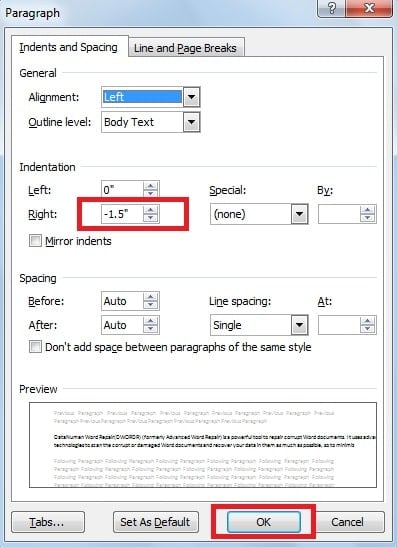
Matnlarni hujjat sahifalariga moslashtirishning eng oson usuli bu chekinishni sozlashdir. Misol uchun, agar matnlar Word sahifangizning o'ng chetidan tashqariga chiqsa, o'ng chekinish uchun salbiy qiymat bo'ladi. Shuning uchun biz qiymatni nolga o'zgartirish orqali uni tuzatishimiz mumkin.
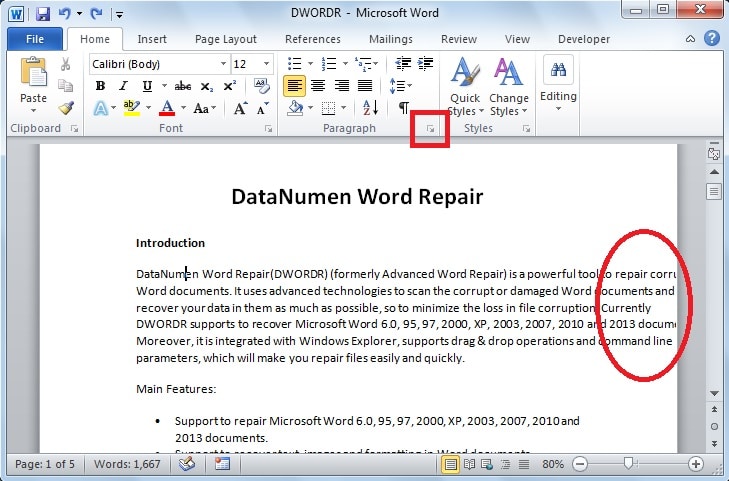
- Quyidagi rasmdan biz paragraf satrlarining bir qismi o'ng chetida kesilganligini ko'rishimiz mumkin. Buni tuzatish uchun "Uy" yorlig'iga o'ting va "Paragraf" dialog oynasini ishga tushirish panelini bosing.
- "Chizma" yorlig'i ostida dialog oynasi paydo bo'ladi, "O'ng" oynasida salbiy chiziqni "0" ga o'rnating. Nihoyat, "OK" tugmasini bosing.

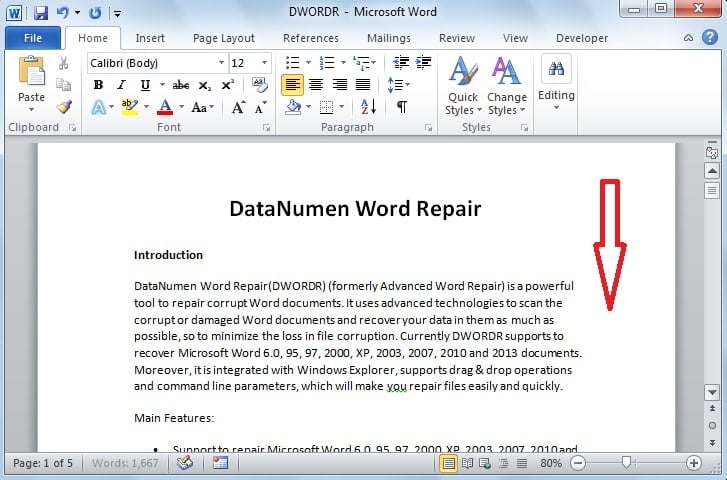
- Buni qilgandan so'ng, siz matnlarni hujjatning chetiga muvaffaqiyatli joylashtirasiz. Sozlangan sahifa quyida ko'rsatilgan.

VBA kodi orqali matnlarni sahifaning chetiga joylashtiring
Identifikatorni sozlashdan tashqari, biz Word sahifalarida matnlarni moslashtirish uchun VBA kodini ham kiritishimiz mumkin.
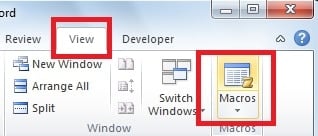
- "Ko'rish" yorlig'ida "Makrolar" ni bosing.

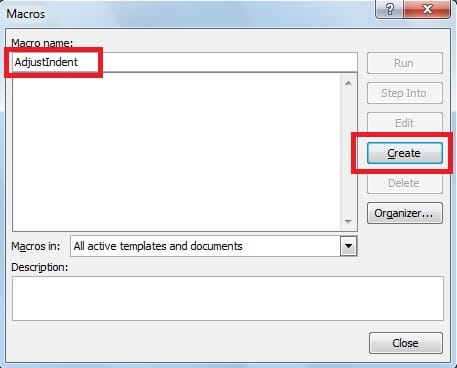
- Ochilgan oynada "Makro nomi" maydoniga "AdjustIndent" ni kiriting va "Yaratish" tugmasini bosing.

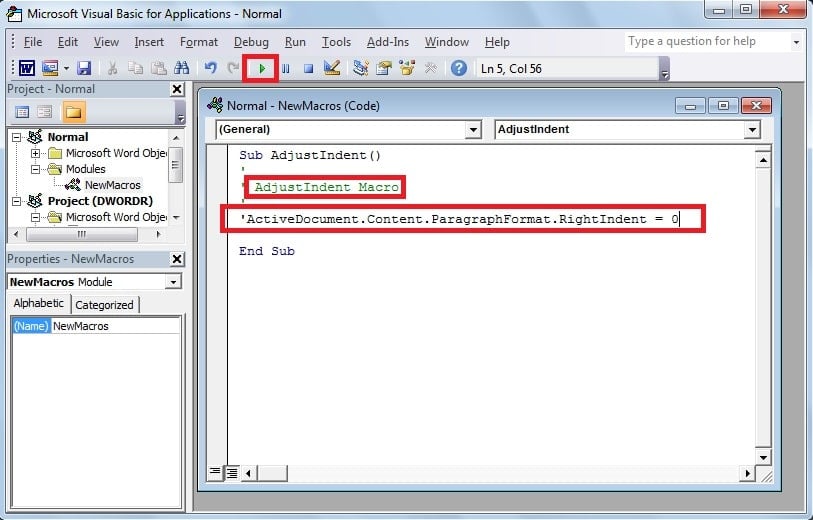
- Boshqa dialog paydo bo'ladi, so'ngra "ActiveDocument.Content.ParagraphFormat.RightIndent = 0" kodini ushbu qutiga ko'chiring. Nihoyat, kodni ishga tushirish uchun asboblar panelidagi yashil o'qni bosing. Shunday qilib, siz yuqorida ko'rsatganimizdek sozlangan sahifani olasiz.
So'z buzilishlariga qarshi choralar ko'ring
Umuman olganda, biz Word hujjatimizdagi matnlarning butun sahifaga mos kelishiga ishonch hosil qilishimiz mumkin. Word keng qo'llaniladigan vosita bo'lsa-da, ba'zida buzilishlar kutilmaganda sodir bo'ladi. U bilan kurashish uchun kuchli tashqi vositani tanlash yaxshidir so'zni tiklash asbob. Kengaytirilgan skanerlash mexanizmi bilan ushbu vosita jiddiy buzilgan Word fayllarini osongina tuzatadi.
Muallif Kirish
Kelli Chjao - ma'lumotlarni qayta tiklash bo'yicha mutaxassis DataNumenMa'lumotlarni qayta tiklash texnologiyalari bo'yicha jahon yetakchisi bo'lgan , Inc excel tiklash va pdf dasturiy mahsulotlarni ta'mirlash. Qo'shimcha ma'lumot olish uchun tashrif buyuring www.datanumen.com