
Excel ko'plab charchagan vazifalarni bajarishga yordam beradigan ko'plab xususiyatlarga ega. Saralash xususiyati esa bir qator raqamlarda ma'lum qiymatlarni tezda topishga yordam beradi. Ammo bugun biz ma'lumotlarni ustunlar o'rniga satrlar bo'yicha qanday saralashni tanishtiramiz.
Saralash funksiyasi Excelda juda foydali funksiya hisoblanadi. Shunday qilib, ko'pchiligingiz ushbu funksiyadan ma'lum ustunlarni saralash uchun foydalangansiz. Biroq, saralashning standart sozlamasi faqat ustunlarda kuchga kirishi mumkin. Shunday qilib, agar siz qiymatlarni qatorlar bo'yicha saralashni xohlasangiz, ushbu funksiyadan foydalanishdan oldin sozlashingiz kerak. Va quyida ma'lumotlarni qatorlar bo'yicha qanday o'rnatish bo'yicha bosqichlar keltirilgan.
Qiymatlarni qatorlar bo'yicha tartiblash
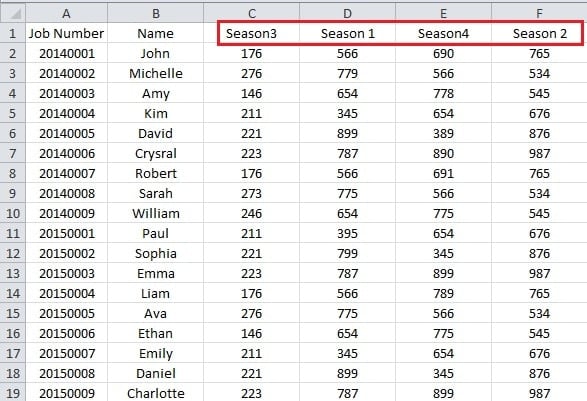
Ushbu rasmda siz ko'plab xodimlar va ularning savdo hajmini ko'rishingiz mumkin.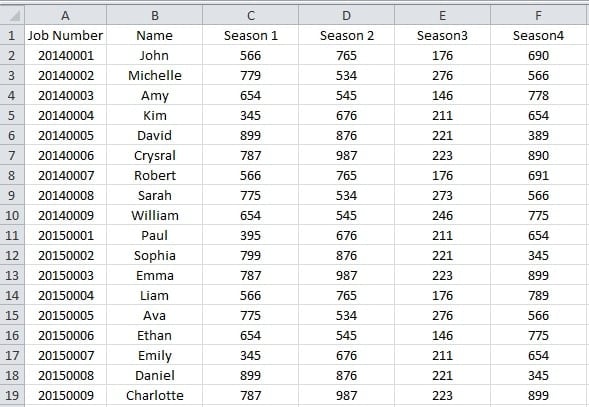
Va endi siz qaysi mavsumda ular eng yaxshi savdo hajmiga ega ekanligini bilmoqchisiz. Shunday qilib, siz statistik ma'lumotlarga ko'ra biznes strategiyangizni o'zgartirishingiz mumkin. Lekin siz qatorlar qiymatlarini saralashingiz kerak. Shunday qilib, siz qadamlarni bajarishingiz mumkin.
- Qiymatlarni saralashni xohlagan joyni tanlang.
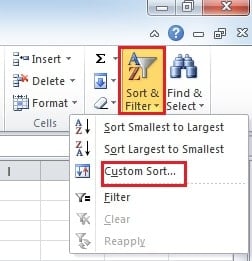
- Tasmadagi "Saralash va filtrlash" tugmasini bosing. Va keyin siz ochiladigan yangi menyuni ko'rasiz.

- Menyuda "Maxsus saralash" opsiyasini bosing. Va yangi oyna ochiladi.
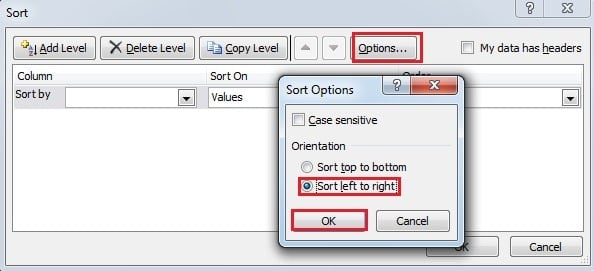
- Ushbu oynada "Tanlovlar" ni bosing.
- Endi siz boshqa yangi oynani ko'rasiz. Ikkinchi variantni tanlang "Chapdan o'ngga saralash".

- "OK" tugmasini bosing.
- "Tartiblash" oynasida qiymatlarni saralashni xohlagan qatorni tanlang. Va bu erda biz 2-qatorni tanlaymiz. Siz o'zingizning ehtiyojingizga qarab tanlashingiz mumkin.

- Buyurtma variantida siz "Eng kichikdan kattagacha" yoki boshqa yo'nalishni tanlashingiz mumkin. Va bu sizning ehtiyojingizga bog'liq.
- Endi "OK" tugmasini bosing. Shunday qilib, savdo hajmi sozlamaga ko'ra tartibni o'zgartiradi.

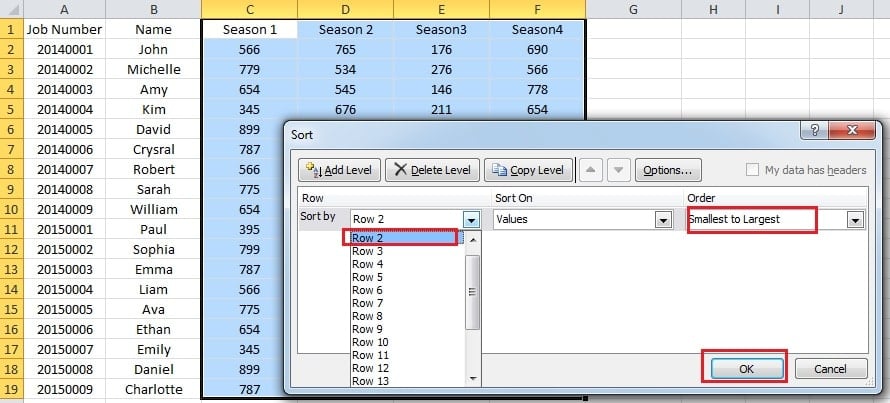
Fasllar tartibi ham o'zgarishini ko'rasiz. Va bu ish varag'ida Jon 2-mavsumda eng yaxshi natijani ko'rsatdi. Shuning uchun siz boshqa xodimlarning hajmini bilish uchun ushbu usuldan foydalanishni davom ettirishingiz mumkin. Ushbu maslahat yordamida siz ko'chirilgan ish varag'i haqida tashvishlanmaysiz.
Excel fayllarini qanday himoya qilish kerak
Agar kompyuteringizga zararli virus yoki zararli dastur hujum qilsa, Excel fayllari osonlikcha zararlanishi mumkin. Va, albatta, Excel fayllarini himoya qilish uchun choralar ko'rishingiz kerak. Antivirus dasturini o'rnatishdan tashqari, ba'zi bir baxtsiz hodisalar yuz bergan taqdirda fayllaringizning muntazam zahira nusxalarini ham olishingiz kerak. Ammo fayllaringiz buzilganidan keyin siz sinab ko'rishingiz kerak Excelni ta'mirlash. Bundan tashqari, uchinchi tomon vositasi siz uchun yaxshi yordamchi bo'lishi mumkin. Qo'lingizda bo'lgan ushbu elektr asbob bilan siz ma'lumotlaringiz va ma'lumotlaringizni osongina olishingiz mumkin.
Muallif kirish:
Anna Ma ma'lumotlarni qayta tiklash bo'yicha mutaxassis DataNumenMa'lumotlarni qayta tiklash texnologiyalari bo'yicha jahon yetakchisi bo'lgan , Inc so'zni tiklash va Outlook ta'mirlash dasturiy mahsulotlar. Qo'shimcha ma'lumot olish uchun tashrif buyuring www.datanumen.com