
Agar siz biriktirilgan elektron pochtani ochsangiz, yuborish tugmasi kulrang ekanligini ko'rasiz. Nega bilasizmi? Bu muammoni qanday hal qila olasiz?
Qo'shimchalar, rasmlar, hujjatlar va zip fayllar bizning ongimizga birinchi navbatda paydo bo'ladi. Shuni ta'kidlash kerakki, elektron xatlar qoralama, qabul qilingan yoki yuborilgan xatlardan qat'i nazar, yangi xabarga ham biriktirilishi mumkin.
Bir nechta elektron pochta xabarlarini yuborishga urinishda biz ushbu xatlarni yangi xabarga qo'shimcha sifatida ko'rib chiqishimiz va keyin uni yo'naltirishimiz mumkin. Shubhasiz, qabul qiluvchi ko'plab elektron pochta xabarlari bilan biriktirilgan faqat bitta xabarni oladi. Bu ham jo'natuvchilar, ham qabul qiluvchilar uchun qulay. Men hech qachon boshqa elektron pochtaga ilova qilingan bunday xabarni olganman. Uni olganimdan so'ng, men uni yana qayta ko'rib chiqish uchun ochdim. Keyinchalik qayta ko'rib chiqilgan elektron pochta xabarlarini yuborishga harakat qildim. Men yuborish tugmasi kulrang ekanligini aniqladim. Bu men yubora olmasligimni anglatardi.
Nega biriktirilgan elektron pochtada yuborish tugmasi faol emas
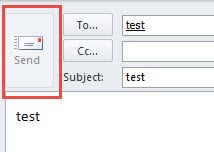
Aslida elektron pochta ilovasi odatda xabarda faqat o'qish uchun ochiladi. Shuning uchun biz uni to'g'ridan-to'g'ri qabul qilingan elektron pochtada yubora olmaymiz yoki yo'naltira olmaymiz. Uni yuborish uchun avval uni elektron pochta papkasiga saqlashimiz kerak. Bunga sudrab tashlash orqali erishish mumkin. Biz biriktirilgan elektron pochtani o'qish oynasida topishimiz kerak. Keyin uni bosing va sichqonchani ushlab turing, uni maqsadli elektron pochta papkasiga tashlang. Keyinchalik biz uni papkadan ochib, muvaffaqiyatli yuborishimiz mumkin.
Ilova qilingan elektron pochtani qayta yuborish usuli
Yana bir usul - uni "Yo'naltirish" tugmasi orqali yuborish. Shuning uchun, avvalo, Tez kirish asboblar paneliga "Yo'naltirish" ni qo'shishimiz kerak.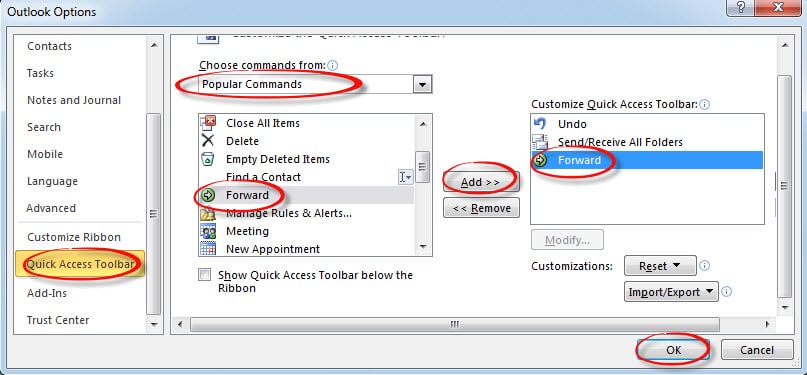
- Eng boshida "Fayl" menyusiga o'ting va "Options" ni tanlang. Keyin "Outlook Options" oynasida "Tez kirish asboblar paneli" ga o'tishimiz kerak.
- Keyingi "Ommaviy buyruq" maydonida "O'tkazish" bandini tanlang va markazdagi "Qo'shish" tugmasini bosing va uni Tez kirish asboblar paneliga qo'shing. Nihoyat, uni saqlash uchun "OK" tugmasini bosing.
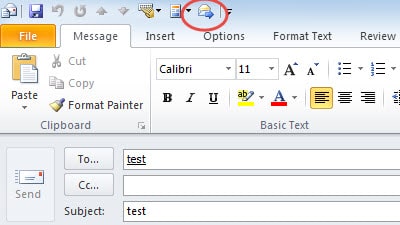
- Ochilgan elektron pochtaga qaytganimizdan so'ng, biz "Yuborish" tugmasi o'rniga Tez kirish asboblar panelidagi "O'tkazish" tugmasini bosishimiz mumkin.

Outlook buzilishlaridan keyin nima qilish kerak
Agar siz Outlook dasturidan foydalangan bo'lsangiz, uning shikastlanishga moyilligini aniqlaysiz. Shuning uchun, iloji bo'lsa, Outlook avtomatik arxivi yoki tashqi disk orqali bo'lishidan qat'i nazar, muntazam ravishda zaxira nusxasini yaratish yaxshiroqdir. Bundan tashqari, kuchli Outlookni tiklash vosita zaruriyat masalasidir. DataNumen Outlook Repair albatta siz uchun yaxshi taklif. U bir necha daqiqa ichida buzilgan PST fayllarini skanerlash va tiklashga yordam beradi.
Muallif kirish:
Shirli Chjan ma'lumotlarni qayta tiklash bo'yicha mutaxassis DataNumenMa'lumotlarni qayta tiklash texnologiyalari bo'yicha jahon yetakchisi bo'lgan , Inc sqlni tiklash va Outlook ta'mirlash dasturiy mahsulotlar. Qo'shimcha ma'lumot olish uchun tashrif buyuring www.datanumen.com