
Ba'zi foydalanuvchilar Outlook uchrashuviga taklifnoma yuborishda faqat kerakli ishtirokchilardan yig'ilish javoblarini so'rashni xohlashadi. Ushbu maqola buni Outlook VBA orqali qanday amalga oshirishni o'rgatadi.
Uchrashuv taklifnomalarini yuborishda javob so'ramaslik uchun shunchaki "Javob variantlari" tugmasini bosishingiz va "Javob so'rash" variantini olib tashlashingiz mumkin. Ammo, bu bilan barcha ishtirokchilar, majburiy yoki ixtiyoriy bo'lishidan qat'i nazar, uchrashuv javoblarini yuborishlari shart emas. Biroq, aslida, ko'p hollarda, siz ixtiyoriy ishtirokchilardan javob so'ramaslikni xohlaysiz. Bu holda, siz quyidagi kabi boshqa usullarni izlashingiz kerak.
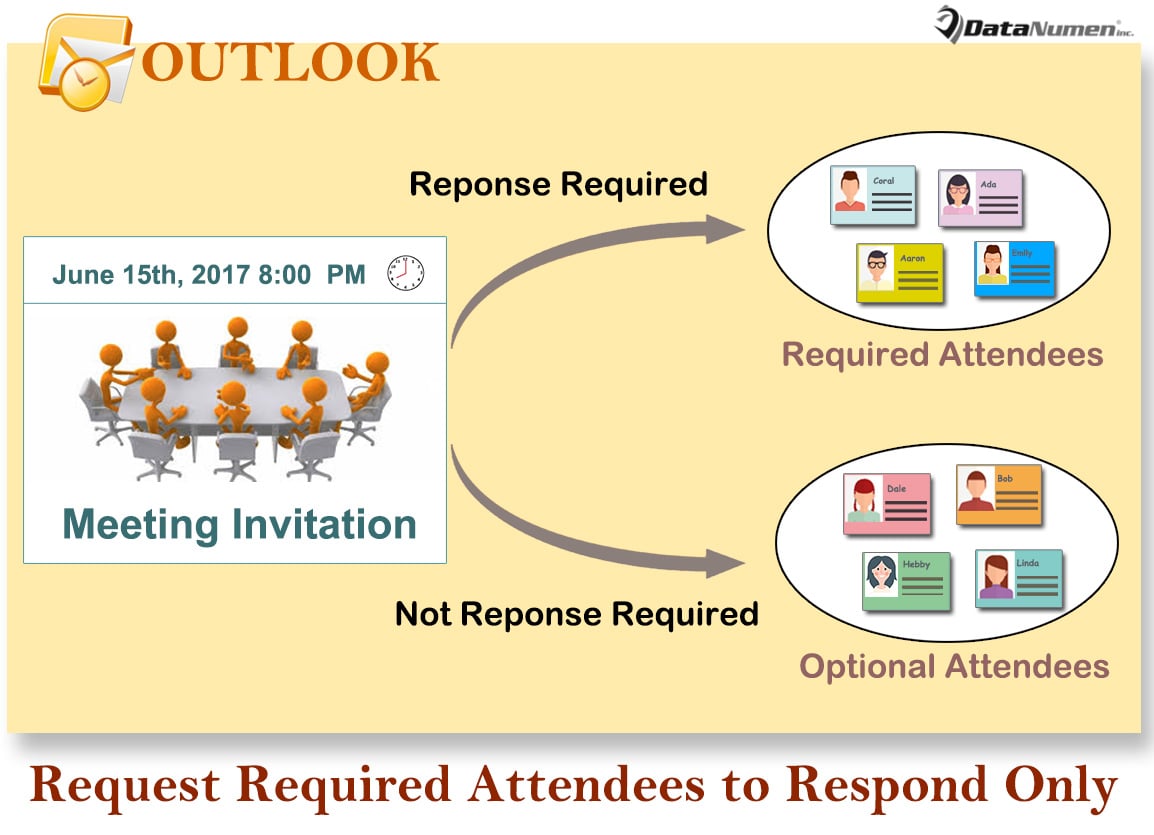
Talab qilingan ishtirokchilardan faqat yig'ilish taklifingizga javob berishlarini so'rang
- Birinchidan, Outlook ilovasini ishga tushiring.
- Keyin asosiy Outlook ekranidagi "Alt + F11" tugmachalarini bosing.
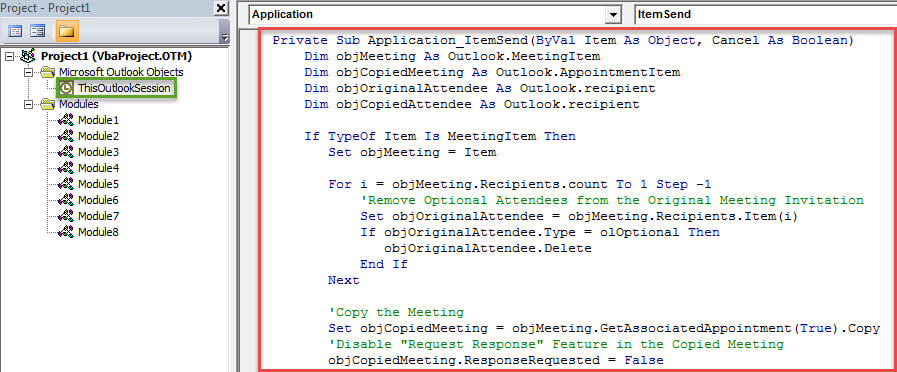
- Keyinchalik, Outlook VBA muharririga kirganingizdan so'ng, siz "ThisOutlookSession" loyihasini topishingiz va ochishingiz kerak.
- Keyinchalik, ushbu loyiha oynasiga quyidagi VBA kodini nusxalang.
Private Sub Application_ItemSend(ByVal Item As Object, Cancel As Boolean)
    Dim objMeeting As Outlook.MeetingItem
    Dim objCopiedMeeting As Outlook.AppointmentItem
    Dim objOriginalAttendee As Outlook.recipient
    Dim objCopiedAttendee As Outlook.recipient

    If TypeOf Item Is MeetingItem Then
       Set objMeeting = Item

       For i = objMeeting.Recipients.count To 1 Step -1
           'Remove Optional Attendees from the Original Meeting Invitation
           Set objOriginalAttendee = objMeeting.Recipients.Item(i)
           If objOriginalAttendee.Type = olOptional Then
              objOriginalAttendee.Delete
           End If
       Next

      'Copy the Meeting
      Set objCopiedMeeting = objMeeting.GetAssociatedAppointment(True).Copy
      'Disable "Request Response" Feature in the Copied Meeting
      objCopiedMeeting.ResponseRequested = False

      For i = objCopiedMeeting.Recipients.count To 1 Step -1
          'Add the Previously Removed Optional Attendees
          Set objCopiedAttendee = objCopiedMeeting.Recipients.Item(i)
          If objCopiedAttendee.Type = olRequired Then
             objCopiedAttendee.Delete
          End If
      Next

      'Send out the Copied Meeting
      objCopiedMeeting.Send
      'Delete the Copied Meeting after Sending
      objCopiedMeeting.Delete
    End If
End Sub
- Shundan so'ng siz ushbu VBA loyihasini imzolashingiz kerak.
- Joriy makrosda qoling va asboblar panelidagi "Asboblar" ni bosing.
- Keyin "Raqamli imzolar" opsiyasini tanlang.
- Qalqib chiquvchi dialog oynasida uni yakunlash uchun ekrandagi ko'rsatmalarga amal qiling.
- Raqamli imzolangan makro yoqilganligiga ishonch hosil qilish uchun keyinroq Outlook makro sozlamalarini tekshiring.
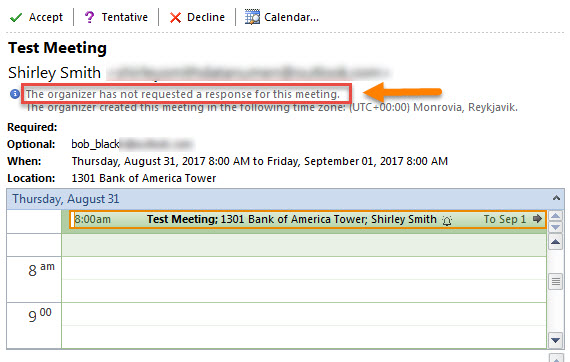
- Bundan buyon, siz uchrashuv taklifnomasini yuborganingizda, ixtiyoriy ishtirokchilardan javob berish talab etilmaydi. Ularning nuqtai nazaridan, uchrashuvga taklifnoma quyidagi skrinshotga o'xshaydi:

Outlook-da viruslar va zararli dasturlarga qarshi kurash
Outlook keraksiz elektron pochta filtri kutilmagan virus va zararli dastur hujumlarining oldini olishda muhim rol o'ynaydi. Hozirgi vaqtda viruslar tobora murakkablashib bormoqda. Virus infektsiyasi va zararli dastur hujumini blokirovka qilish uchun nafaqat spamlarni o'z vaqtida blokirovka qilishingiz kerak, balki shubhali elektron pochta domenlari yoki manzillari haqida Microsoft-ga xabar berishingiz kerak, bu Outlook keraksiz elektron pochta filtrini kuchaytirishga yordam beradi. Bunga qo'shimcha ravishda, o'rnatilgan keraksiz elektron pochta filtridan tashqari, siz ham katta ta'mirlash vositasini saqlashingiz kerak, masalan, DataNumen Outlook Repair. U ancha yuqori ko'rsatkichga ega Outlookni tiklash raqobatchilardan ko'ra ko'rsatkich.
Muallif kirish:
Shirli Chjan ma'lumotlarni qayta tiklash bo'yicha mutaxassis DataNumenMa'lumotlarni qayta tiklash texnologiyalari bo'yicha jahon yetakchisi bo'lgan , Inc sql-ni tiklash va Outlook ta'mirlash dasturiy mahsulotlar. Qo'shimcha ma'lumot olish uchun tashrif buyuring www.datanumen.com