
Outlook e-pochtasining “Kimga” maydonida bir nechta kontakt guruhlarini tanlashda, takroriy qabul qiluvchilar paydo bo'lishi mumkin, chunki ba'zi kontaktlar bir vaqtning o'zida bir nechta guruhlarda mavjud. Ushbu maqola sizga takroriy qabul qiluvchilarni qanday olib tashlashni o'rgatadi.
Men bir nechta kontakt guruhlariga Outlook elektron pochta xabarini yuborganimda, ba'zi qabul qiluvchilar mendan nima uchun ularga bir xil elektron pochta xabarlarini yuborishimni so'rashadi. O'shandan beri men ularning elektron pochta manzillari bir vaqtning o'zida guruhlarda mavjudligini payqadim. Shunday qilib, men tasodifan ularga ikki nusxadagi elektron pochta xabarlarini yuboraman. Ushbu noqulay vaziyatdan qochish uchun men yuborishdan oldin takroriy qabul qiluvchilarni olib tashlash usulini topishni xohlayman. Bu erda batafsil qadamlar.
Outlook elektron pochtangizdan takroriy qabul qiluvchilarni olib tashlang
- Boshlash uchun siz yangi elektron pochta xabarini yaratishingiz mumkin. "Kimga" maydoniga odatdagidek kontaktlarni va kontakt guruhlarini qo'shing.
- Keyin ushbu guruhdagi barcha kontaktlarni ko'rsatib, guruhlarni kengaytirish uchun guruh oldidagi "+" belgisini bosishingiz kerak.
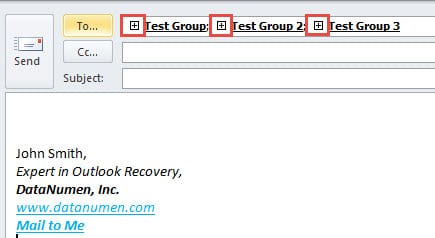
Eslatma: Siz "ro'yxatni kengaytirish" harakatini tasdiqlovchi ogohlantirish olasiz. Siz to'g'ridan-to'g'ri "Ha" tugmasini bosishingiz mumkin.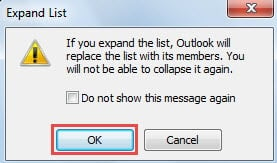
- Barcha kontakt guruhlarini kengaytirgandan so'ng, barcha ichki kontaktlar "Kimga" maydonida ko'rsatiladi. Ammo takroriy kontaktlar avtomatik ravishda o'chirilmaydi. Shunday qilib, ularni olib tashlashni davom eting.

- Keyin "Kimga" maydonidagi barcha kontaktlar yoki elektron pochta manzillarini tanlashingiz va nusxalashingiz kerak. Hammasini tanlash uchun “Ctrl + A” tugmalarini va ularni nusxalash uchun “Ctrl + C” tugmalarini bosing.
- Shundan so'ng, sizdan yangi xabar oynasini minimallashtirish talab qilinadi.
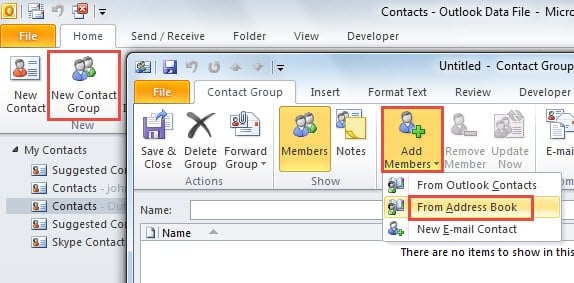
- Va keyin "Kontaktlar" paneliga o'ting. "Uy" yorlig'i ostidagi "Yangi kontakt guruhi" tugmasini bosish orqali yangi kontakt guruhini yarating.
- Aloqa guruhi oynasida siz "A'zolarni qo'shish" tugmasini bosishingiz kerak va ochiladigan ro'yxatdan "Manzillar kitobidan" ni tanlang.

- "A'zolarni tanlang: Kontaktlar" yangi dialog oynasi paydo bo'ladi. Pastki qismida "A'zolar >" maydonini topishingiz kerak. Nusxalangan kontaktlar va elektron pochta manzillarini joylashtirish uchun bo'sh maydonga bosing va "Ctrl + V" tugmalarini bosing.

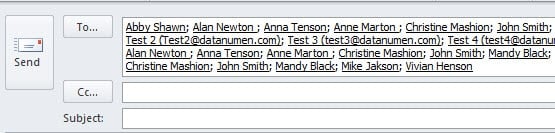
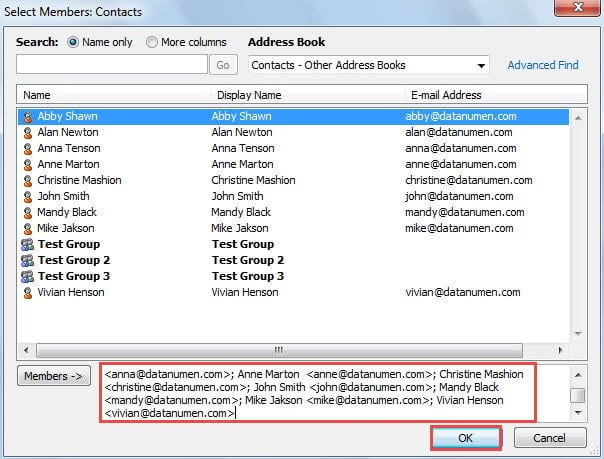
Eslatma: "OK" tugmasini bosgandan so'ng, barcha takroriy kontaktlar yoki elektron pochta manzillari avtomatik ravishda o'chiriladi. Faqat noyoblari mavjud bo'ladi.
- Siz "Kontakt guruhi" oynasiga qaytasiz, unda ushbu guruhga "Temp Group" kabi nom tayinlanadi. Va keyin "Saqlash va yopish" tugmasini bosing.

- Oldingi xabar oynasiga qaytishingiz mumkin. "Kimga" maydonida "Temp Group" ni tanlang.

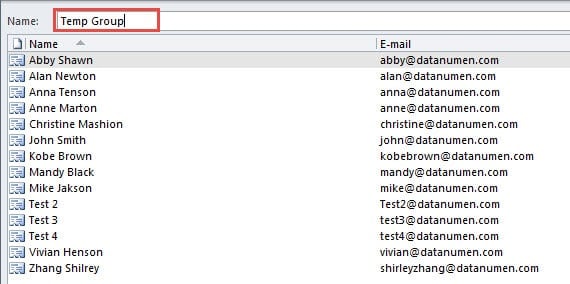
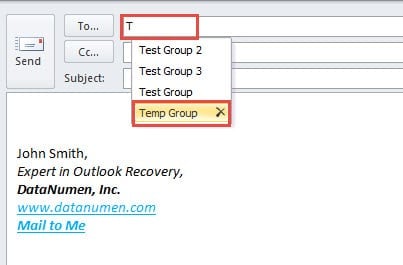
Eslatma: Agar takroriy kontaktlar o'chirilganligini tekshirishni istasangiz, guruhni 2-qadam sifatida kengaytirishingiz mumkin.
- Nihoyat, siz odatdagidek elektron pochta xabarini yozishingiz va yuborishingiz mumkin. Keyinroq guruhni oʻchirishni unutmang.
Outlookni samarali himoya qiling
Outlookning zaifligi tufayli biz uning xavfsizligiga ko'proq e'tibor qaratishimiz kerak. Shunday qilib, hech qachon noma'lum qo'shimchalarni yuklab olmang yoki muhrlangan o'rnatilgan havolalarni bosing va hokazo. Outlook sizning viruslar yoki zararli dasturlar tomonidan hujumga uchragan ekan, siz etarlicha kuchli uchinchi tomon vositasiga murojaat qilishingiz kerak, masalan. DataNumen Outlook Repair. Buning uchun maxsus ishlab chiqilgan Outlook-ni ta'mirlash. Shunday qilib, qanchalik katta zarar bo'lishidan qat'i nazar, buzilgan PST faylidan maksimal ma'lumotlarni olish imkoniyatiga ega bo'lishi kerak.
Muallif kirish:
Shirli Chjan ma'lumotlarni qayta tiklash bo'yicha mutaxassis DataNumenMa'lumotlarni qayta tiklash texnologiyalari bo'yicha jahon yetakchisi bo'lgan , Inc sqlni tiklash va Outlook ta'mirlash dasturiy mahsulotlar. Qo'shimcha ma'lumot olish uchun tashrif buyuring www.datanumen.com