
Ba'zi foydalanuvchilar Word hujjatining muayyan sahifalarini qisqa vaqt ichida Outlook elektron pochtasi sifatida yuborish imkonini beruvchi yechimni orzu qiladi. Ushbu maqolada biz bunday usulni batafsil tanishtiramiz.
Agar siz mening oldingi maqolamni o'qigan bo'lsangiz "Word hujjatining maxsus sahifalarini Outlook elektron pochtasiga qanday tezda biriktirish mumkin", siz Word hujjatining ma'lum sahifalarini elektron pochta ilovasi sifatida emas, balki elektron pochta sifatida bevosita yuborishingiz mumkin bo'lgan usulni so'rashingiz mumkin. Endi, quyida biz sizga VBA kodining bir qismini ko'rsatamiz, uni osonlik bilan amalga oshirish mumkin.
Word hujjatining maxsus sahifalarini Outlook elektron pochtasi sifatida yuboring
- Boshlash uchun siz ma'lum sahifalarini yubormoqchi bo'lgan manba Word hujjatiga kirishingiz kerak.
- Keyin ochilgan Word oynasida "Alt + F11" tugmachalarini bosishingiz kerak.
- U "Microsoft Visual Basic for Applications" oynasini chiqaradi.
- Ushbu oynada siz yangi modulni kiritishingiz kerak.
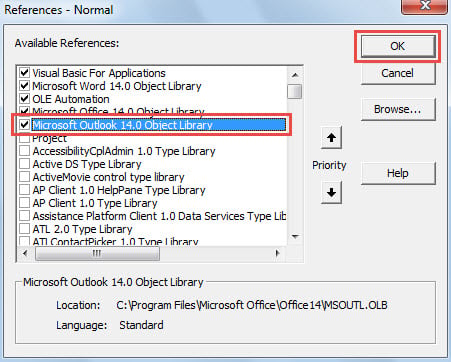
- Keyin, siz "Microsoft Outlook obyektlar kutubxonasi" ni yoqishingiz kerak.
- "Asboblar" ni bosing va ochiladigan ro'yxatdan "Ma'lumotnoma" ni tanlang.
- Qalqib chiquvchi muloqot oynasida "Microsoft Outlook obyektlar kutubxonasi" ni ko'rmaguningizcha pastga aylantiring. Uni yoqing va "OK" tugmasini bosing.

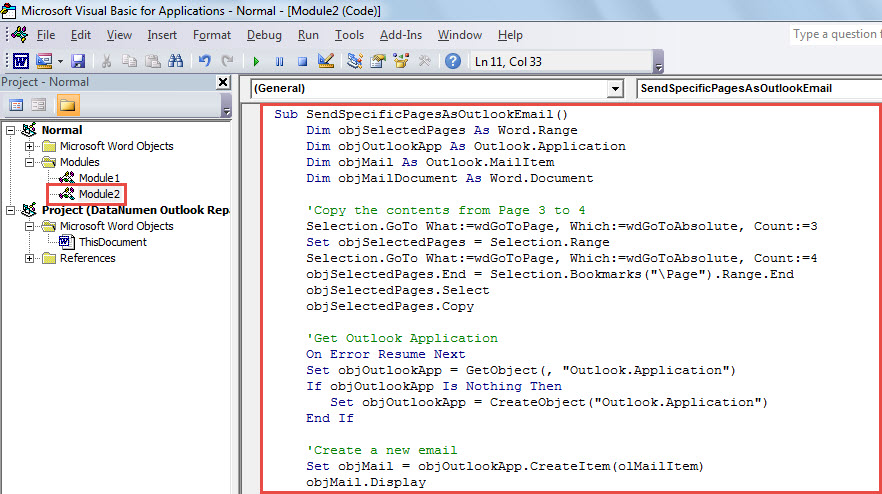
- Shundan so'ng siz quyidagi VBA kodini ushbu modulga nusxalashingiz mumkin.
Sub SendSpecificPagesAsOutlookEmail()
    Dim objSelectedPages As Word.Range
    Dim objOutlookApp As Outlook.Application
    Dim objMail As Outlook.MailItem
    Dim objMailDocument As Word.Document

    'Copy the contents from Page 3 to 4
    'Change the page number as per your needs
    Selection.GoTo What:=wdGoToPage, Which:=wdGoToAbsolute, Count:=3
    Set objSelectedPages = Selection.Range
    Selection.GoTo What:=wdGoToPage, Which:=wdGoToAbsolute, Count:=4
    objSelectedPages.End = Selection.Bookmarks("\Page").Range.End
    objSelectedPages.Select
    objSelectedPages.Copy

    'Get Outlook Application
    On Error Resume Next
    Set objOutlookApp = GetObject(, "Outlook.Application")
    If objOutlookApp Is Nothing Then
       Set objOutlookApp = CreateObject("Outlook.Application")
    End If

    'Create a new email
    Set objMail = objOutlookApp.CreateItem(olMailItem)
    objMail.Display

    'Paste the contents in specific pages into message body
    Set objMailDocument = objMail.GetInspector.WordEditor
    Set objTempRange = objMailDocument.Range(0, 0)
    objTempRange.PasteAndFormat (wdFormatOriginalFormatting)
End Sub
- Oxir-oqibat, siz bir vaqtning o'zida ushbu makrosni ishga tushirishingiz mumkin. Joriy moduldagi “F5” tugmachasini bosish kifoya.
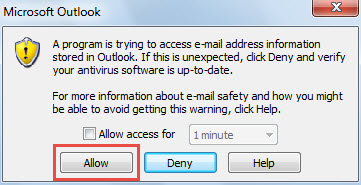
- Quyidagi skrinshot kabi Outlook ogohlantirishini olishingiz mumkin. Siz to'g'ridan-to'g'ri "Ruxsat berish" tugmasini bosishingiz mumkin.

- Oxir-oqibat, siz Word hujjatining muayyan sahifalarini o'z ichiga olgan elektron pochta xabarini olasiz.

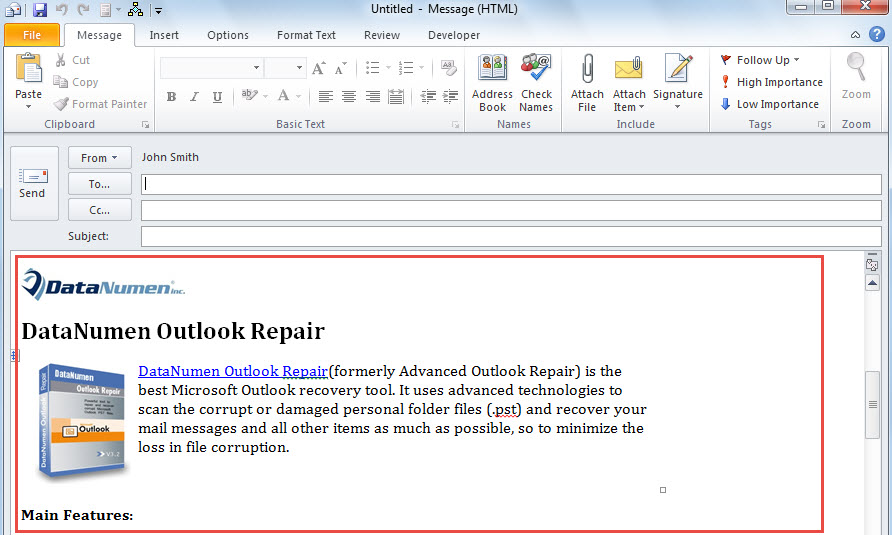
Outlook ma'lumotlarini himoya qilishga e'tibor bering
Outlook-dagi funksiyalar miqdori sizni sezilarli darajada qoniqtiradi. Biroq, u hali ham kamchiliklarni o'z ichiga oladi. Masalan, u xatolar va buzilishlarga moyil. Bunday holda, siz Outlook himoyasiga katta e'tibor berishingiz kerak, shu jumladan Outlook PST fayllarini muntazam ravishda zaxiralash. Bundan tashqari, bu ehtiyotkor va kuchli saqlash uchun tavsiya etiladi PST ta'mirlash kabi foydali dastur DataNumen Outlook Repair. U shunchalik kuchliki, u jiddiy buzilgan Outlook faylidan maksimal ma'lumotlarni olishi mumkin.
Muallif kirish:
Shirli Chjan ma'lumotlarni qayta tiklash bo'yicha mutaxassis DataNumenMa'lumotlarni qayta tiklash texnologiyalari bo'yicha jahon yetakchisi bo'lgan , Inc mdf ta'mirlash va Outlook ta'mirlash dasturiy mahsulotlar. Qo'shimcha ma'lumot olish uchun tashrif buyuring www.datanumen.com