
Belgilash qutisi ma'lum ma'lumotlarni tahlil qilishda yaxshi yordamchidir. Va bugungi maqolada biz Excel ish varag'idagi barcha katakchalarni tezda tanlash yoki olib tashlash usulini tanishtiramiz.
Belgilash qutisi Excelda shaklni boshqarish ob'ektining bir turi. Ba'zida siz ba'zi variantlarni katakchalar bilan belgilaysiz. Quyidagi rasmda mahsulotlar ro'yxati ko'rsatilgan.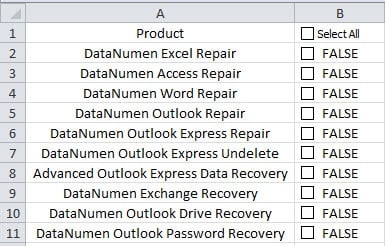
Muayyan mahsulotlarni tanlash yoki bekor qilish uchun belgilash katakchalaridan foydalanishingiz mumkin. Ba'zi tahlillarda siz barcha katakchalarni tanlashingiz kerak bo'ladi. Ularni birma-bir tanlash ko'p vaqt talab etadi. Shuning uchun B1 katakchada bitta katakcha mavjud. Bu maqsadni amalga oshirish uchun quyidagi bosqichlarni bajarishingiz mumkin.
Barcha belgilash katakchalarini tanlang yoki bekor qiling
- Tasmadagi "Tuzuvchi" yorlig'ini bosing.
- Keyin asboblar panelidagi "Visual Basic" tugmasini bosing.


Shunday qilib, siz Visual Basic muharririni faollashtirasiz. Boshqa tomondan, siz klaviaturada "Alt + F11" yorliq tugmachasini ham bosishingiz mumkin.
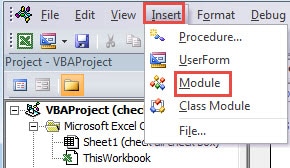
- Tahrirlovchida "Qo'shish" yorlig'ini bosing.
- Shundan so'ng, pastki menyuda uchinchi "Module" ni bosing. Va endi siz muharrirga yangi modul kiritdingiz.

- Endi quyidagi VBA kodlarini yangi modulga joylashtiring.
Sub SelectUnselectAll()
CheBoxni tasdiqlash qutisi sifatida xiralashtiring
'birinchi katakchaning matnini o'zgartiring
Agar ActiveSheet.CheckBoxes("Tekshiruv qutisi 1").Qiymat = 1 Keyin
ActiveSheet.CheckBoxes("Tekshiruv qutisi 1"). Belgilar.Matn = "Hammasini tozalash"
Boshqa
ActiveSheet.CheckBoxes("Tekshiruv qutisi 1"). Belgilar.Matn = "Hammasini tanlang"
End if
ActiveSheet.CheckBoxes-dagi har bir CheBox uchun
CheBox.Value = ActiveSheet.CheckBoxes (“Tekshiruv qutisi 1”).Qiymat
Keyingi CheBox
End Sub
Yuqoridagi misolda, birinchi belgilash katakchasi maqsadli ish varag'idagi “1-katakchani belgilash” hisoblanadi. Ish varag'ingizda uni haqiqiy ehtiyojga qarab o'zgartirishingiz mumkin.
- Shundan so'ng, ish varag'iga qayting.
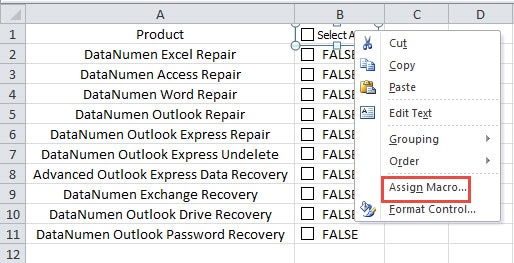
- Endi birinchi katakchani o'ng tugmasini bosing.
- Keyin pastki menyuda "Makroni tayinlash" opsiyasini bosing.

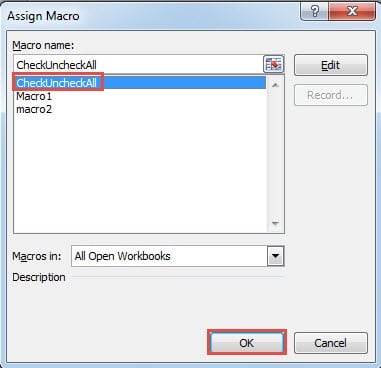
- "Makroni tayinlash" oynasida ro'yxatdagi makrosning nomini bosing.
- Va keyin pastki qismdagi "OK" tugmasini bosing. Shunday qilib, siz ushbu katakchaga makrosni tayinladingiz.

- Endi ish varag'idagi birinchi katakchani belgilang. Birinchi katakchaning matni o'zgaradi va boshqa barcha katakchalar ham tanlanadi.

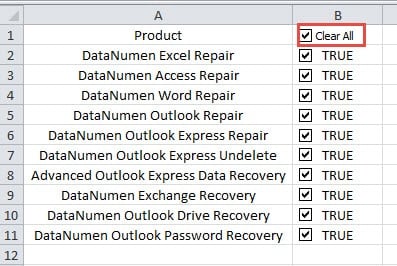
Va barcha belgilash katakchalarini olib tashlashingiz kerak bo'lganda, birinchi katakchani olib tashlashni davom ettirishingiz mumkin. Boshqa katakchalarning qiymati ham shunga mos ravishda o'zgaradi.
Agar siz barcha katakchalarni belgilashingiz yoki olib tashlashingiz shart bo'lmasa, birinchi katakchani olib tashlashingiz mumkin. Va keyin siz hali ham ish varag'ida ma'lum bir katakchani tanlashingiz mumkin.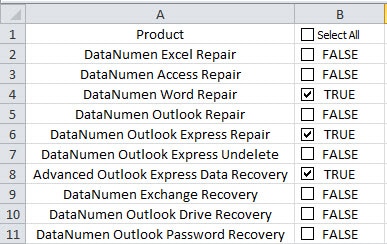
Birinchi tasdiqlash qutisi uchun VBA protsedurasi bitta katakchaning bitta harakatiga ta'sir qilmaydi.
Excel fayllarining buzilishi va boshqa ma'lumotlar bilan bog'liq muammolar
Excel fayllari buzilishi barcha foydalanuvchilar orasida jiddiy muammo bo'lib kelgan. Agar siz Excelning buzilishiga duch kelsangiz, ishlashni to'xtatib, Excelni tuzatishga harakat qilishingiz kerak bo'ladi. Eng yomoni, Excel faylining buzilishi kompyuteringizdagi boshqa ilovalar va fayllarga, ayniqsa Office fayllari va dasturlariga ta'sir qiladi. Shunday qilib, Excel ma'lumotlari halokatining natijasini tasavvur qilib bo'lmaydi. Tuzatish choralarini ko'rish uchun siz bizning dasturimizdan foydalanishingiz mumkin. Ushbu dastur ko'plab ma'lumotlar halokati qurbonlari tomonidan ishlatilgan va yaxshi fikr-mulohazalarga ega. Bundan tashqari, mumkin Excelni ta'mirlash qisqa vaqt ichida barcha yo'qolgan ma'lumotlaringiz va ma'lumotlaringizni qaytarib oling.
Muallif kirish:
Anna Ma ma'lumotlarni qayta tiklash bo'yicha mutaxassis DataNumenMa'lumotlarni qayta tiklash texnologiyalari bo'yicha jahon yetakchisi bo'lgan , Inc docx fayl xatosini tuzatish va Outlook ta'mirlash dasturiy mahsulotlar. Qo'shimcha ma'lumot olish uchun tashrif buyuring www.datanumen.com