
Outlook pochta qutisini kichik hajmda saqlash va Outlook ma'lumotlarining buzilishining oldini olish uchun ma'lum bir vaqt oldin olingan yoki yuborilgan elektron pochta xabarlaridan qo'shimchalarni olib tashlash tavsiya etiladi. Ushbu maqola Outlook VBA yordamida buni tezda amalga oshirishga yordam beradi.
Hammamizga ma'lumki, Outlook pochta qutisi kattaroq bo'lsa, Outlook ma'lumotlari ancha zaif bo'ladi. Shuning uchun, men ma'lum bir sanadan eski bo'lgan eski elektron xatlardagi qo'shimchalarni olib tashlashga odatlanib qolganman, chunki men odatda bu qo'shimchalarni avval mahalliy diskimda saqlaganman. Ammo men qaysi elektron pochta xabarlari eskirganligini bilib olishim va keyin qo'shimchalarni qo'lda olib tashlashim biroz qiyin. Samaradorlikni oshirish uchun men Outlook VBA yordamida yechim topdim.
Qabul qilingan elektron pochta xabarlaridan ma'lum bir sanadan eski qo'shimchalarni olib tashlang
- Boshlash uchun Outlook-ni oching va "Tuzuvchi" yorlig'iga o'ting.
- Keyin "Kod" guruhidagi "Visual Basic" tugmasini bosing.

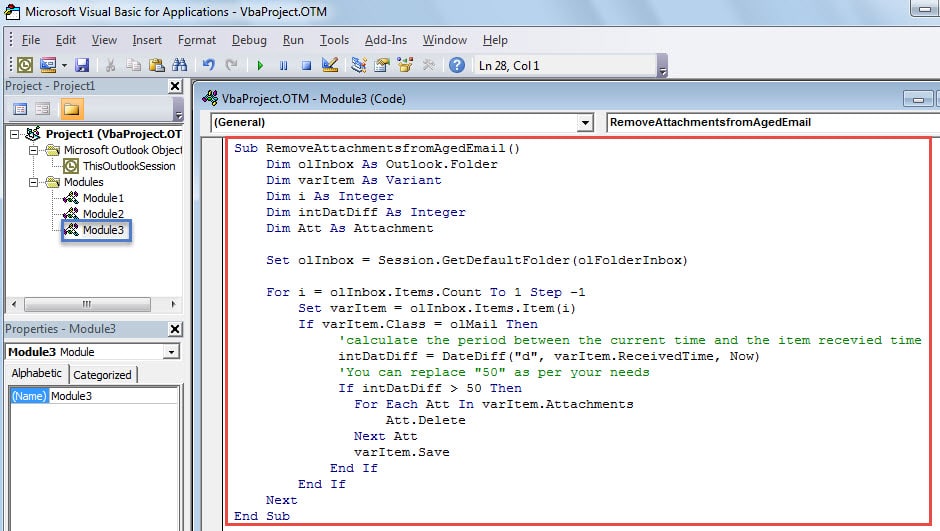
- Yangi oyna ochiladi. Unda siz yangi modul ochishingiz va unga quyidagi kodlarni nusxalashingiz kerak.
Sub RemoveAttachmentsfromAgedEmail()
    Dim olInbox As Outlook.Folder
    Dim varItem As Variant
    Dim i As Integer
    Dim intDatDiff As Integer
    Dim Att As Attachment

    Set olInbox = Session.GetDefaultFolder(olFolderInbox)

    For i = olInbox.Items.Count To 1 Step -1
        Set varItem = olInbox.Items.Item(i)
        If varItem.Class = olMail Then
           'calculate the period between now and the received time
           intDatDiff = DateDiff("d", varItem.ReceivedTime, Now)
           'You can replace "50" as per your needs
           If intDatDiff > 50 Then
              For Each Att In varItem.Attachments
                  Att.Delete
              Next Att
              varItem.Save
           End If
        End If
    Next
End Sub
- Endi siz joriy "Visual Basic" oynasidan chiqishingiz va tez kirish asboblar paneliga makrosni qo'shishni davom ettirishingiz mumkin. Quyidagi amallarni bajaring:
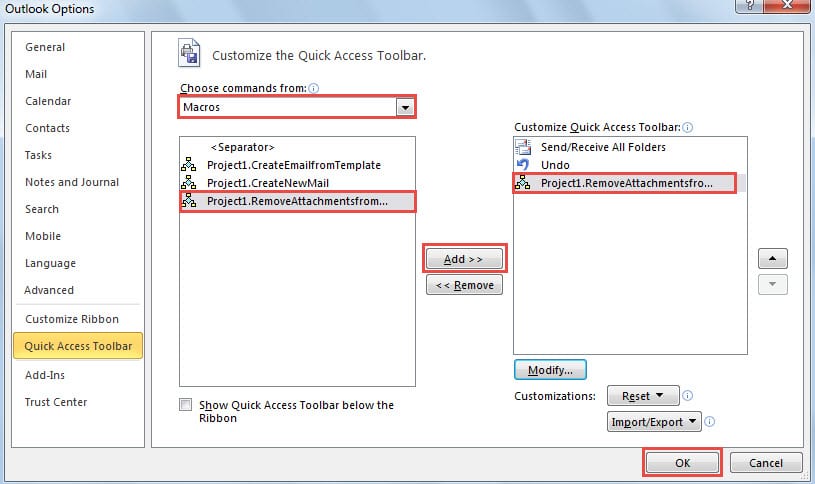
- Birinchidan, Tez kirish asboblar panelidagi pastga o'qni bosing va ochiladigan ro'yxatdan "Qo'shimcha buyruqlar" ni tanlang.
- Keyin "Buyruqlarni tanlang" maydonida "Makrolar" ni tanlashingiz kerak.
- Keyin to'g'ri makrosni tanlang va markazdagi "Qo'shish" tugmasini bosing.

- Nihoyat, uni yoqish va Outlook asosiy oynasiga qaytish uchun “OK” tugmasini bosing.
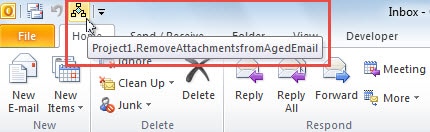
- Oxir-oqibat, siz Tez kirish asboblar panelidagi tugmani topishingiz va bosishingiz mumkin. Siz ko'rsatgan sanadan eski bo'lgan xatlardagi qo'shimchalar tezda o'chiriladi.

Muayyan sanadan eskiroq yuborilgan elektron xatlardan biriktirmalarni olib tashlang
Ushbu maqsadga erishish uchun siz yuqoridagi VBA kodlarini to'liq nusxalashingiz mumkin, lekin quyidagi eslatmalarga rioya qilish orqali ba'zi qatorlarni o'zgartirishingiz mumkin:
- Birinchidan, VBA kodlaridagi barcha "olInbox" ni "olSentItemFolder" ga o'zgartiring.
- Keyin “Set olInbox = Session.GetDefaultFolder(olFolderInbox)” ni quyidagi bilan almashtiring:
Set olSentItemFolder = Session.GetDefaultFolder(olFolderSentMail)
- Keyin “intDatDiff = DateDiff(“d”, varItem.ReceivedTime, Now)” ni quyidagi bilan almashtiring:
intDatDiff = DateDiff("d", varItem.SentOn, Now)
Zerikarli Outlook xatolarini yo'q qiling
Agar siz Outlook-dan uzoq vaqt foydalansangiz, tez-tez uchraydigan xatolar odatiy holga aylangan bo'lishi kerak. Ko'rinib turibdiki, siz ularni bashorat qila olmaysiz yoki ulardan butunlay qutulolmaysiz. Siz qila oladigan narsa faqat ularni hal qilish uchun qo'lingizdan kelganicha harakat qilishdir. Masalan, kirish qutisini tuzatish vositasi, Scanpest.exe dan foydalaning Outlook elektron pochta xatosini tuzatish. Bundan tashqari, kutilmagan buzilish holatlarida Outlook ma'lumotlaringiz uchun muntazam zaxira nusxasini yaratishingiz kerak.
Muallif kirish:
Shirli Chjan ma'lumotlarni qayta tiklash bo'yicha mutaxassis DataNumenMa'lumotlarni qayta tiklash texnologiyalari bo'yicha jahon yetakchisi bo'lgan , Inc ta'mirlash SQL Server mdf shikastlanishi va Outlook ta'mirlash dasturiy mahsulotlar. Qo'shimcha ma'lumot olish uchun tashrif buyuring www.datanumen.com