
Tezkor qidiruvni tugatgandan so'ng, Outlook-da ko'plab qidiruv natijalarini olishingiz mumkin. Bunday holda, qidiruv natijalari orasidan elementning asosiy jildiga tezda kirishni xohlashingiz mumkin. Ushbu maqola sizga buni VBA bilan qanday amalga oshirishni o'rgatadi.
Oldingi maqolani o'qib chiqqandan so'ng "Outlook VBA yordamida qidiruv natijalarining to'liq papka yo'llarini qanday olish mumkin”, ko'p foydalanuvchilar to'g'ridan-to'g'ri qidiruv natijasi papkasiga o'tish uchun boshqa echimni xohlashadi. Shuning uchun, quyida biz bunday usulni bosqichma-bosqich kiritamiz.

Qidiruv natijalarida topilgan element papkasiga o‘tish
- Boshlash uchun Outlook dasturini ishga tushiring.
- Keyin VBA muharririga kirish uchun "Alt + F11" tugmachalarini bosing.
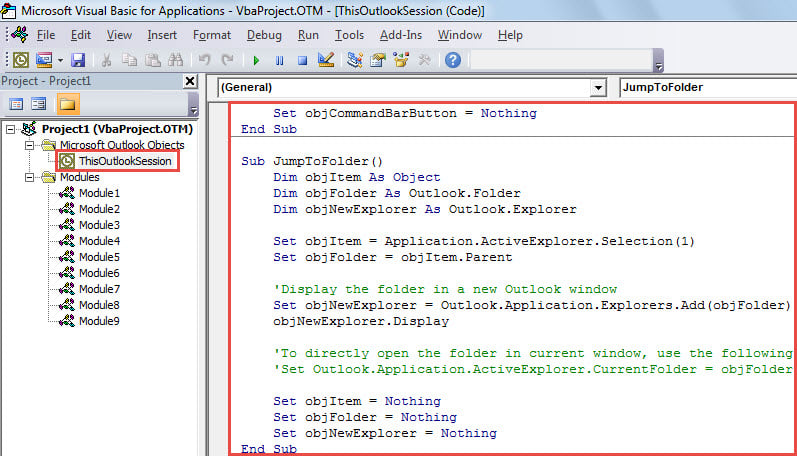
- Keyinchalik, quyidagi VBA kodini "ThisOutlookSession" loyihasiga nusxalang.
Sub Application_ItemContextMenuDisplay(ByVal CommandBar As Office.CommandBar, ByVal Selection As Selection)
    Dim objCommandBarButton As Office.CommandBarButton

    If Selection.Count = 1 Then
       Set objCommandBarButton = CommandBar.Controls.Add(msoControlButton)

       With objCommandBarButton
            .Style = msoButtonIconAndCaption
            .Caption = "Jump To Folder"
            .FaceId = 331
            .OnAction = "Project1.ThisOutlookSession.JumpToFolder"
       End With
    End If

    Set objCommandBarButton = Nothing
End Sub

Sub JumpToFolder()
    Dim objItem As Object
    Dim objFolder As Outlook.Folder
    Dim objNewExplorer As Outlook.Explorer

    Set objItem = Application.ActiveExplorer.Selection(1)
    Set objFolder = objItem.Parent

    'Display the folder in a new Outlook window
    Set objNewExplorer = Outlook.Application.Explorers.Add(objFolder)
    objNewExplorer.Display

    'To directly open the folder in current window, use the following line instead
    'Set Outlook.Application.ActiveExplorer.CurrentFolder = objFolder

    Set objItem = Nothing
    Set objFolder = Nothing
    Set objNewExplorer = Nothing
End Sub
- Shundan so'ng, joriy oynadan chiqing.
- Nihoyat, siz suratga olishingiz mumkin.
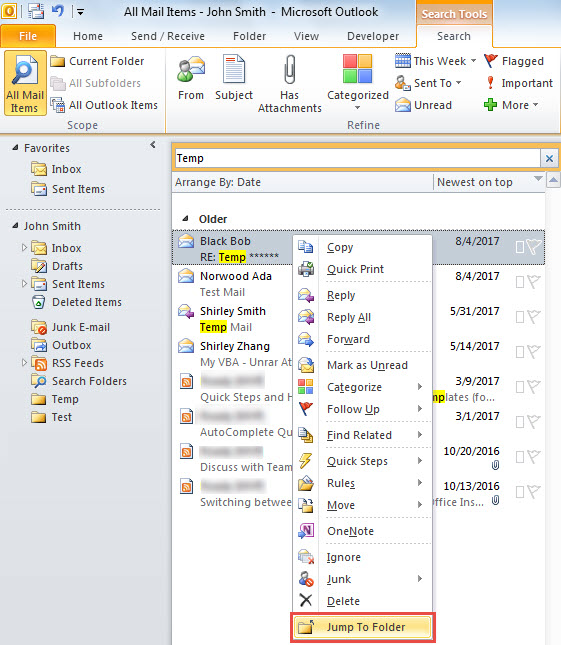
- Avvalo, mavzudagi "Temp" matni bo'lgan elektron pochta xabarlarini qidirish kabi qidiruvni amalga oshiring.
- Keyin qidiruv natijalarida bitta elektron pochtani tanlang.
- Shundan so'ng, ustiga o'ng tugmasini bosing va kontekst menyusida "Jupp to Folder" -ni tanlang.

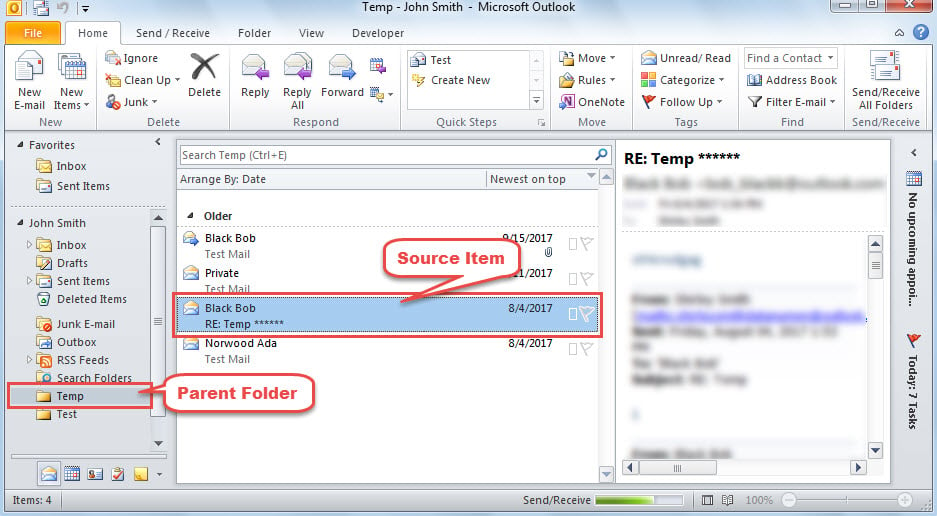
- Bir vaqtning o'zida yangi Outlook Explorer ochilgan tanlangan elementning asosiy papkasi bilan ko'rsatiladi, masalan, quyidagi skrinshotda.

Hech qachon Outlook halokatidan qo'rqmang
Outlook ishlamay qolganda, odatda, ko'p foydalanuvchilar vahima qo'zg'aydi va Outlook ma'lumotlari buzilganidan qo'rqishadi. Aslida, yetarlicha ehtiyot choralarini ko'rsangiz, ma'lumotlaringiz hech qachon havoda yo'qolmaydi. Misol uchun, agar siz Outlook faylining zaxira nusxasini yaratgan bo'lsangiz, buni amalga oshirishingiz mumkin PSTni tiklash ma'lumotlar shunchaki zaxira nusxasidan. Agar sizda zaxirangiz bo'lmasa, faylni tuzatishga urinib ko'rish uchun o'rnatilgan tuzatish vositasidan foydalanishingiz mumkin. Eng yomoni, Scanpst effekt bermasa, tajribali va ishonchli vositadan foydalanishingiz mumkin, masalan, DataNumen Outlook Repair.
Muallif kirish:
Shirli Chjan ma'lumotlarni qayta tiklash bo'yicha mutaxassis DataNumenMa'lumotlarni qayta tiklash texnologiyalari bo'yicha jahon yetakchisi bo'lgan , Inc sqlni tiklash va Outlook ta'mirlash dasturiy mahsulotlar. Qo'shimcha ma'lumot olish uchun tashrif buyuring www.datanumen.com