
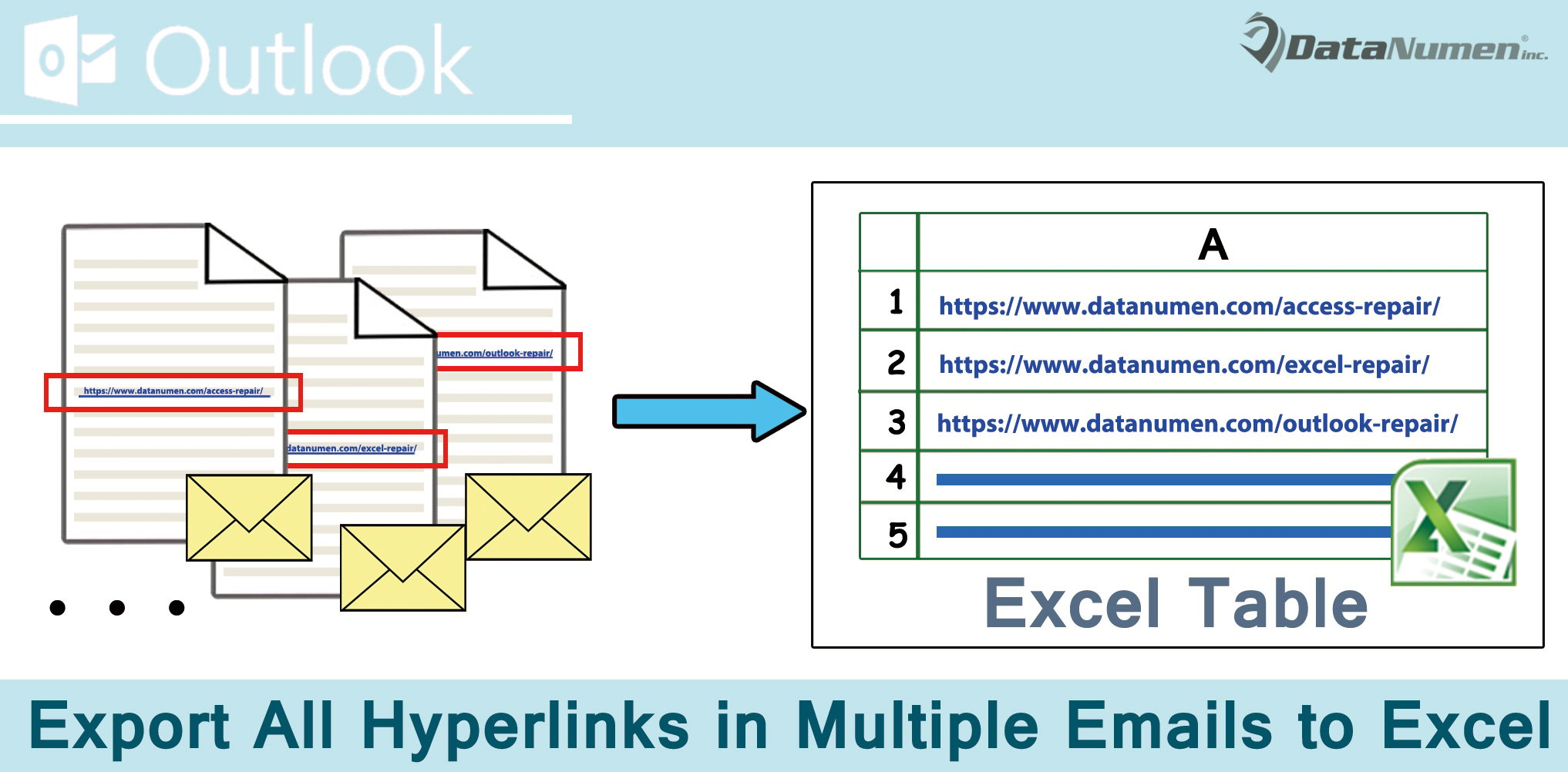
Bir yoki bir nechta elektron pochta xabarlaridagi barcha giperhavolalarni ajratib olish kerak bo'lganda, ularni birma-bir nusxalash ahmoqlikdir. Ushbu post sizga ko'plab elektron pochta xabarlaridagi barcha giperhavolalarni Excelga tezda eksport qilish usulini o'rgatadi.
Ba'zi sabablarga ko'ra, masalan, barcha yuborilgan elektron pochta xabarlaringizdagi giperhavolalarni ro'yxatga olish, siz giperhavolalarni chiqarib olishingiz kerak bo'ladi. Hech qanday shubhasiz, ularni qo'lda chiqarib olish va nusxalash tavsiya etilmaydi. Siz VBA-dan foydalanish kabi ancha aqlli yondashuvni orzu qilishingiz kerak. Bu erda biz sizga VBA kodining bir qismini baham ko'ramiz, u ko'plab elektron pochta xabarlaridagi barcha giperhavolalarni osongina bosish orqali Excelga eksport qila oladi.
Bir nechta elektron pochtadagi barcha giperhavolalarni Excelga eksport qiling
- Boshlash uchun Outlook dasturingizni odatdagidek ishga tushiring.
- Keyin, Outlook oynasida siz "Alt + F11" tugmachalarini bosishingiz kerak.
- Bir vaqtning o'zida siz Outlook VBA muharririga kirishingiz mumkin.
- Keyinchalik, siz “Microsoft Word Object Library” va “Microsoft Excel Object Library” ni yoqishingiz kerak. “Tools” > “References” ni bosing va keyin ularni qalqib chiquvchi dialog oynasida yoqing.
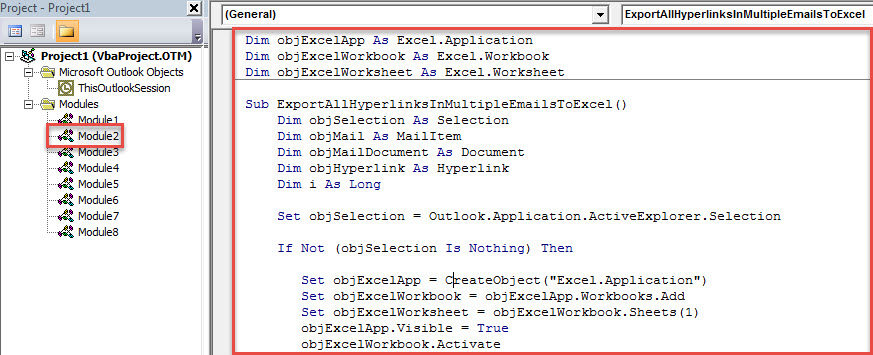
- Keyinchalik, foydalanilmagan modulni ochishingiz kerak, unda quyidagi VBA kodini ushbu modulga nusxalashingiz kerak.
Dim objExcelApp As Excel.Application
Dim objExcelWorkbook As Excel.Workbook
Dim objExcelWorksheet As Excel.Worksheet

Sub ExportAllHyperlinksInMultipleEmailsToExcel()
    Dim objSelection As Selection
    Dim objMail As MailItem
    Dim objMailDocument As Document
    Dim objHyperlink As Hyperlink
    Dim i As Long

    Set objSelection = Outlook.Application.ActiveExplorer.Selection

    If Not (objSelection Is Nothing) Then

       Set objExcelApp = CreateObject("Excel.Application")
       Set objExcelWorkbook = objExcelApp.Workbooks.Add
       Set objExcelWorksheet = objExcelWorkbook.Sheets(1)
       objExcelApp.Visible = True
       objExcelWorkbook.Activate

       With objExcelWorksheet
            .Cells(1, 1) = "No."
            .Cells(1, 2) = "Displaying Text"
            .Cells(1, 3) = "Address"
            .Cells(1, 4) = "Source Mail"
      End With

      On Error Resume Next
      i = 0
      For Each objMail In objSelection
          objMail.Display
          Set objMailDocument = objMail.GetInspector.WordEditor
          If objMailDocument.Hyperlinks.Count > 0 Then
             For Each objHyperlink In objMailDocument.Hyperlinks
                 If InStr(objHyperlink.Address, "www.") > 0 Then
                    i = i + 1
                    Call ExportToExcel(i, objMail, objHyperlink)
                 End If
             Next
          End If
          objMail.Close olDiscard
      Next

      objExcelWorksheet.Columns("A:D").AutoFit
    End If
End Sub

Sub ExportToExcel(n As Long, objCurrentMail As MailItem, objCurrentHyperlink As Hyperlink)
    Dim nLastRow As Integer

    nLastRow = objExcelWorksheet.Range("A" & objExcelWorksheet.Rows.Count).End(xlUp).Row + 1

    objExcelWorksheet.Range("A" & nLastRow) = n
    objExcelWorksheet.Range("B" & nLastRow) = objCurrentHyperlink.TextToDisplay
    objExcelWorksheet.Range("C" & nLastRow) = objCurrentHyperlink.Address
    objExcelWorksheet.Range("D" & nLastRow) = objCurrentMail.Subject
End Sub
- Shundan so'ng, joriy VBA muharriri oynasidan chiqishingiz mumkin.
- Keyinchalik tez kirish asboblar paneliga yangi qo'shilgan makrosni qo'shish uchun Tez kirish asboblar panelini sozlash uchun "Outlook Options" ga kiring.
- Nihoyat, siz suratga olishingiz mumkin:
- Avvalo, elektron pochta ro'yxatida giperhavolalarini chiqarmoqchi bo'lgan elektron pochta xabarlarini tanlang.
- Keyin, Tez kirish asboblar panelidagi makros tugmasini bosing.
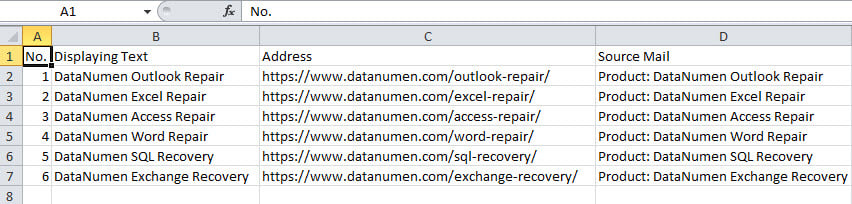
- Makros tugagach, siz quyidagi rasmdagi kabi Excel faylini olasiz:

Kutilmagan Outlook muammolarini tuzating
Outlook bilan bog'liq muammolar vaqti-vaqti bilan hech qanday alomatsiz yuzaga kelishi mumkin. Ammo, kichik xatolarga kelsak, Outlook oddiy qayta ishga tushirish yoki uning yordamida tiklanishi mumkin. pochta qutisini tuzatish vositasi. Ammo ba'zi jiddiy muammolarga duch kelsangiz, ichki vositalar ta'sir qilmaydi. Shu nuqtada, sizning oxirgi chorangiz, albatta, ko'proq obro'li va mustahkam vositadir, masalan DataNumen Outlook Repair.
Muallif kirish:
Shirli Chjan ma'lumotlarni qayta tiklash bo'yicha mutaxassis DataNumenMa'lumotlarni qayta tiklash texnologiyalari bo'yicha jahon yetakchisi bo'lgan , Inc buzilgan mdf va Outlook ta'mirlash dasturiy mahsulotlar. Qo'shimcha ma'lumot olish uchun tashrif buyuring www.datanumen.com