
Agar siz Outlook PST faylingizdagi har bir rang turkumidagi elementlarning umumiy sonini tezda olishni istasangiz, ushbu maqolada keltirilgan VBA kodidan foydalanishingiz mumkin. Bu sizning qulay tekshirishingiz uchun barcha hisoblarni to'g'ridan-to'g'ri Excel fayliga eksport qiladi.
 Ba'zan, ba'zi sabablarga ko'ra, Outlook ma'lumotlar faylida har bir rang toifasida nechta element borligini hisoblashni xohlashingiz mumkin. Umuman olganda, hisoblash uchun tezkor qidiruvdan foydalanishingiz mumkin. Masalan, birinchi navbatda qidiruv maydoniga bosing. Keyin "Qidiruv" lentasidagi "Turmga ajratish" tugmasini bosing va ochiladigan ro'yxatdan ma'lum bir rang toifasini tanlang. Keyinchalik, "Ko'lam" lenta guruhida "Barcha Outlook elementlari" ni tanlang. Keyinchalik, qidiruv tugallangandan so'ng, tanlangan rang toifasidagi barcha elementlar ro'yxatga olinadi. Endi siz ushbu qidiruv natijalarining sonini holat satrining pastki chap burchagida ko'rishingiz mumkin.
Shubhasiz, agar sizda rang toifalari ko'p bo'lsa, bu orqali birma-bir sanash juda zerikarli bo'ladi. Shuning uchun, bu talabga javoban, biz bu erda juda tez usulni ochamiz. U barcha hisoblarni to'g'ridan-to'g'ri Excel fayliga eksport qiladi.
Outlook-dagi har bir rang turkumidagi elementlar sonini Excelga eksport qiling
- Avvalo, Outlook ilovangizni ishga tushiring.
- Keyin Outlook VBA muharririga kirish uchun "Alt + F11" tugmachalarini bosing.
- Keyingi "Microsoft Visual Basic for Applications" oynasida bo'sh modulni oching.
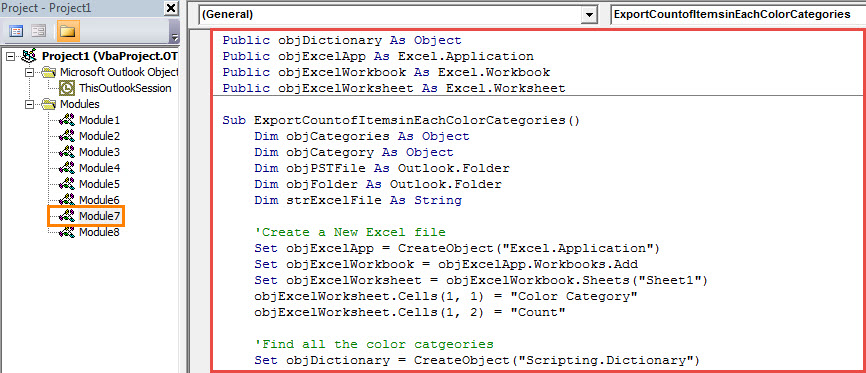
- Keyin quyidagi VBA kodlarini ushbu modul oynasiga nusxalashingiz mumkin.
Public objDictionary As Object
Public objExcelApp As Excel.Application
Public objExcelWorkbook As Excel.Workbook
Public objExcelWorksheet As Excel.Worksheet

Sub ExportCountofItemsinEachColorCategories()
    Dim objCategories As Object
    Dim objCategory As Object
    Dim objPSTFile As Outlook.Folder
    Dim objFolder As Outlook.Folder
    Dim strExcelFile As String

    'Create a New Excel file
    Set objExcelApp = CreateObject("Excel.Application")
    Set objExcelWorkbook = objExcelApp.Workbooks.Add
    Set objExcelWorksheet = objExcelWorkbook.Sheets("Sheet1")
    objExcelWorksheet.Cells(1, 1) = "Color Category"
    objExcelWorksheet.Cells(1, 2) = "Count"

    'Find all the color categories
    Set objDictionary = CreateObject("Scripting.Dictionary")

    Set objCategories = Outlook.Application.Session.Categories
    For Each objCategory In objCategories
        objDictionary.Add objCategory.Name, 0
    Next

    Set objPSTFile = Outlook.Application.Session.PickFolder

    For Each objFolder In objPSTFile.Folders
        ProcessFolder objFolder
    Next

    'Save the new Excel file
    objExcelWorksheet.Columns("A:B").AutoFit
    strExcelFile = "E:\Outlook\Color Categories (" & Format(Now, "yyyy-mm-dd_hh-mm-ss") & ").xlsx"
    objExcelWorkbook.Close True, strExcelFile

    MsgBox "Complete!", vbExclamation
End Sub

Private Sub ProcessFolder(ByVal objCurrentFolder As Outlook.Folder)
    Dim objItem As Object
    Dim objSubFolder As Object
    Dim ArrayCategories As Variant
    Dim VarCategory As Variant
    Dim ArrayKey As Variant
    Dim ArrayItem As Variant
    Dim i As Long
    Dim nRow As Integer

    'Count the items in each color category via Dictionary object
    For Each objItem In objCurrentFolder.Items
        If objItem.Categories <> "" Then
           ArrayCategories = Split(objItem.Categories, ",")
           For Each VarCategory In ArrayCategories
               If objDictionary.Exists(VarCategory) = True Then
                  objDictionary.Item(VarCategory) = objDictionary.Item(VarCategory) + 1
               End If
          Next
        End If
    Next

    ArrayKey = objDictionary.Keys
    ArrayItem = objDictionary.Items
    nRow = 2

    'Input the information into the new Excel file
    For i = LBound(ArrayKey) To UBound(ArrayKey)
        objExcelWorksheet.Cells(nRow, 1) = ArrayKey(i)
        objExcelWorksheet.Cells(nRow, 2) = ArrayItem(i) & “ Items”
        nRow = nRow + 1
    Next

    'Process the subfolders recursively
    For Each objSubFolder In objCurrentFolder.Folders
        ProcessFolder objSubFolder
    Next
End Sub
- Shundan so'ng, Outlook makroslarga ruxsat berishini tekshiring.
- Nihoyat, siz sinab ko'rishingiz mumkin.
- Birinchidan, ushbu yangi makrosda F5 tugmachasini bosing.
- Keyin manba PST faylini tanlashingiz va "OK" tugmasini bosishingiz kerak.
- "Bajarildi" degan xabarni olganingizda, siz mahalliy drayverga o'tishingiz va Excel faylini saqlash uchun oldindan belgilangan papkani ochishingiz mumkin.
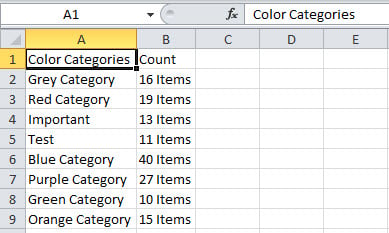
- Excel faylini toping va oching. Bu quyidagi rasmga o'xshaydi:

Outlook to'satdan ishlamay qolsa nima qilish kerak
Outlook bir nechta kuchli funksiyalar bilan birga kelsa-da, vaqt o'tishi bilan Outlookingizda turli muammolarga duch kelishingiz mumkin. Masalan, Outlook vaqti-vaqti bilan ishdan chiqishi mumkin. Eng yaxshi holatda, Outlookni qayta ishga tushirish muammoni hal qilishi mumkin. Eng yomon holatda, bu to'g'ridan-to'g'ri PST ma'lumotlarining buzilishiga olib kelishi mumkin. O'sha paytda siz turli xil vositalardan foydalanishingiz mumkin. PST-ni ta'mirlash maksimal Outlook ma'lumotlarini qaytarib olish uchun fayl, buning uchun tajribali vositaga murojaat qilishingiz mumkin DataNumen Outlook Repair.
Muallif kirish:
Shirli Chjan ma'lumotlarni qayta tiklash bo'yicha mutaxassis DataNumenMa'lumotlarni qayta tiklash texnologiyalari bo'yicha jahon yetakchisi bo'lgan , Inc sql ta'mirlash va Outlook ta'mirlash dasturiy mahsulotlar. Qo'shimcha ma'lumot olish uchun tashrif buyuring www.datanumen.com