
Shubhasiz, Outlook-da bitta pochta papkasini o'chirish juda oson. Ammo agar siz bir nechta pochta papkalarini o'chirmoqchi bo'lsangiz, ularni alohida o'chirish juda qiyin bo'ladi. Ushbu maqolada biz ularni to'plamlarda qanday o'chirishni ko'rsatamiz.
Odatdagidek, bitta pochta papkasini o'chirmoqchi bo'lsangiz, ikkita usul mavjud. Quyidagi skrinshotda ko'rsatilganidek, siz ushbu pochta papkasini o'ng tugmasini bosib, kontekst menyusidan "Jildni o'chirish" ni tanlashingiz mumkin. Ikkinchisi, siz "Jild" yorlig'iga o'tishingiz va "Jildni o'chirish" tugmasini bosishingiz kerak.
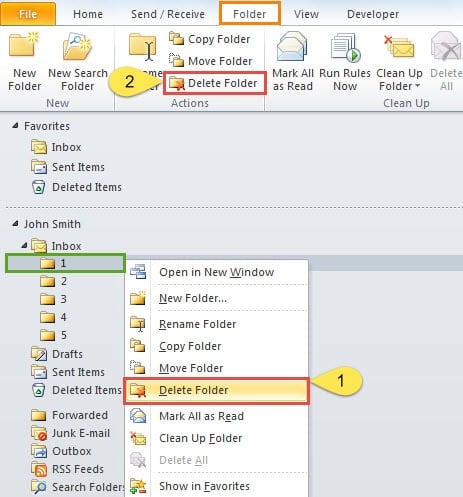
Ko'rinib turibdiki, ikkalasi ham juda oddiy. Biroq, agar siz bir nechta papkalarni o'chirish uchun foydalansangiz, bu juda qiyin bo'ladi. Ko'pgina foydalanuvchilar bir vaqtning o'zida bir nechta papkalarni o'chirishni xohlashlarini bildirishdi. Agar ushbu papkalarning barchasi yuqoridagi rasm kabi ma'lum bir jild ostidagi pastki papkalar bo'lsa, ularni bir marta bosish orqali o'chirish uchun Outlook VBA-dan foydalanishingiz mumkin. Ammo bunday bo'lmasa, siz qo'shimcha harakatlar qilishingiz kerak. Ularni batafsil ko'rib chiqish uchun o'qing.
Agar bu papkalar ma'lum bir jild ostidagi pastki papkalar bo'lsa
- Boshlash uchun Outlook-ni ishga tushiring.
- Keyin VBA muharririni ochish uchun "Alt + F11" tugmachalarini bosing.
- Qalqib chiquvchi oynada siz ishlatilmaydigan modulni ochishingiz yoki “Qo'shish” > “Modul” orqali yangi modulni kiritishingiz kerak.
- Keyinchalik, unga quyidagi kodlarni nusxalashingiz kerak.
Sub DeleteMultipleFolders()
    Dim objCurrentFolder As Folder
    Dim objSubFolders As Folders
    Dim i As Long

    On Error Resume Next

    Set objCurrentFolder = Outlook.Application.ActiveExplorer.CurrentFolder
    Set objSubFolders = objCurrentFolder.Folders

    For i = objSubFolders.Count To 1 Step -1
        objSubFolders.Item(i).Delete
    Next
End Sub
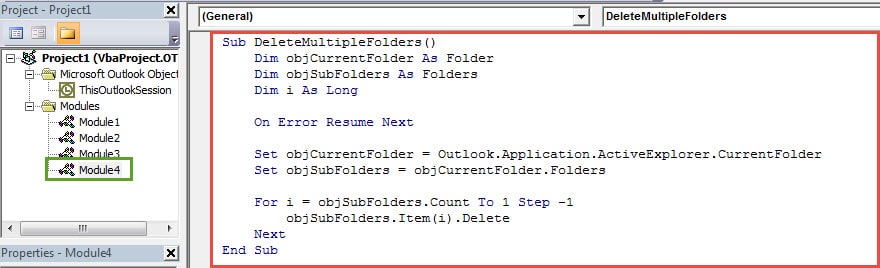
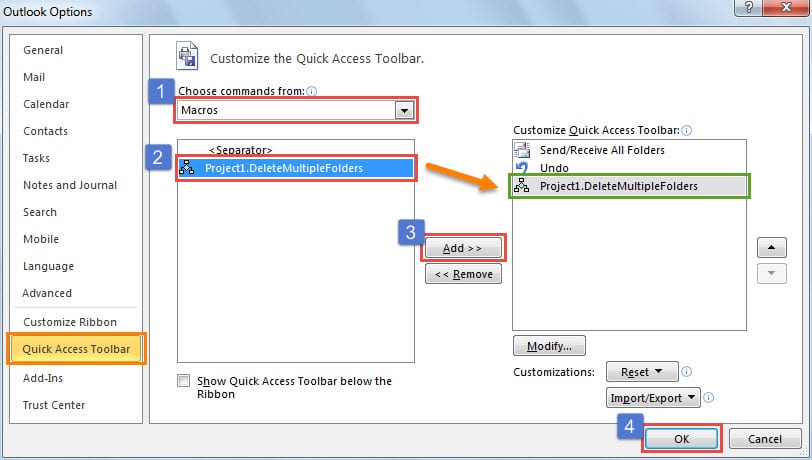
- Shundan so'ng siz joriy oynadan chiqishingiz va tez kirish asboblar paneliga yangi makrosni qo'shishingiz mumkin.

- Nihoyat, siz sinab ko'rishingiz mumkin.
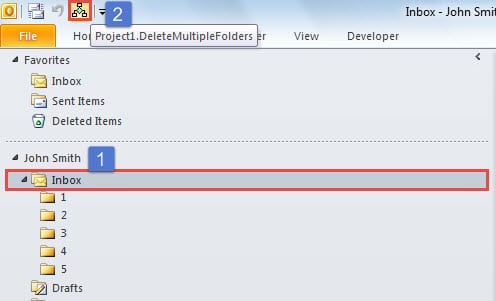
- Avval asosiy papkani tanlang.
- Keyin Tez kirish asboblar panelidagi makros tugmasini bosing.

- Bir vaqtning o'zida barcha pastki papkalar o'chiriladi.
Agar ushbu papkalar ma'lum bir jild ostidagi barcha pastki papkalar bo'lsa, yuqoridagi hiyla juda qulay bo'ladi. Ammo o'chirilishi kerak bo'lgan papkalar turli papkalar ostida joylashgan bo'lsa, siz ba'zi qo'shimcha operatsiyalarni bajarishingiz kerak. Quyidagi amallarni bajaring.
Agar bu papkalar ma'lum bir jild ostidagi pastki papkalar bo'lmasa
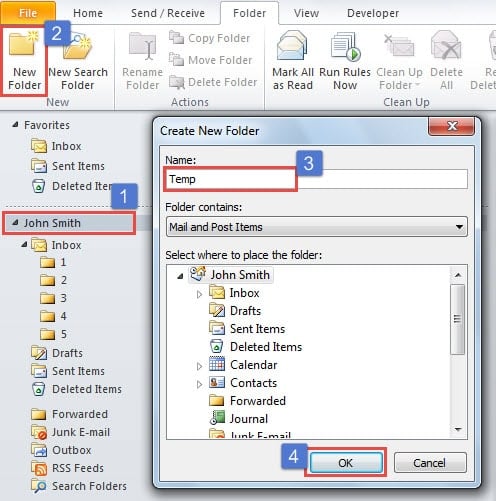
- Boshlash uchun "Temp" deb nomlangan yangi papka yarating.
- Birinchidan, to'g'ri PST fayliga o'ting.
- Keyin "Papka" yorlig'i ostidagi "Yangi jild" tugmasini bosing.
- Keyingi "Ism" maydoniga "Temp" ni kiriting.
- Oxir-oqibat, "OK" tugmasini bosing.

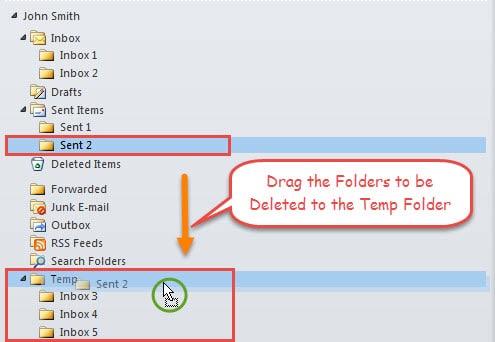
- Keyinchalik, o'chirmoqchi bo'lgan papkalarni "Temp" jildiga sudrab o'tishingiz kerak.

- Ushbu papkalarning barchasi ko'chirilib, "Temp" jildiga joylashtirilgandan so'ng, siz "Temp" ostidagi barcha pastki papkalarni o'chirish uchun birinchi bo'limda ko'rsatilgan so'ldan foydalanishingiz mumkin.
Noma'lum elektron pochtalardagi havolalarni hech qachon bosmang
O'zingizning makrolaringizdan tashqari, barcha tashqi makrolardan ehtiyot bo'lishingiz kerak, chunki ularda viruslar bo'lishi mumkin. Odatdagidek, bu zararli makroslar elektron pochta xabarlarida zararsiz havolalar sifatida yashiringan. Shuning uchun, agar siz elektron pochta jo'natuvchisini aniqlay olmasangiz, uning qo'shimchalarini yuklab olmaganingiz yoki havolalarini bosmaganingiz ma'qul. Aks holda, Outlook ma'lumotlaringiz infektsiyalanishi mumkin. Shunday qilib, o'zingizni tiklash uchun buzilgan Outlook ma'lumotlar, kirish qutisi vositasi, Scanpst.exe foydali bo'lmaydi. Siz tashqi vositaga murojaat qilishingiz kerak, masalan DataNumen Outlook Repair.
Muallif kirish:
Shirli Chjan ma'lumotlarni qayta tiklash bo'yicha mutaxassis DataNumenMa'lumotlarni qayta tiklash texnologiyalari bo'yicha jahon yetakchisi bo'lgan , Inc sql-ni ta'mirlash va Outlook ta'mirlash dasturiy mahsulotlar. Qo'shimcha ma'lumot olish uchun tashrif buyuring www.datanumen.com