
Ushbu maqolada biz bir nechta mustaqil makroslarni yaratish o'rniga MS Access-da makro guruhini yaratishga harakat qilamiz.
MS Access-dagi makroslar harakatlarni avtomatlashtirish imkonini beradi. Muayyan vazifani bajarish uchun makro yaratishni tanlashingiz mumkin. Shuningdek, siz avtomatlashtirilgan vazifaga tegishli vazifani avtomatlashtirish uchun foydalaniladigan guruh makroslarini yaratishni xohlashingiz mumkin. Agar siz MS Access-ning 2007-yilgi nashridan foydalanayotgan bo'lsangiz, siz yaratgan makroslarni saqlash uchun so'l ob'ektlaridan foydalanish imkoniyatiga ega bo'lasiz. Shuningdek, siz ularni MS Access-ga tegishli hisobotlar, shakllar va boshqaruv elementlari uchun mavjud bo'lgan voqea xususiyatlariga joylashtirishni tanlashingiz mumkin. Ushbu o'rnatilgan makroslar, shuningdek, ular o'rnatilgan boshqaruvning bir qismiga aylanadi.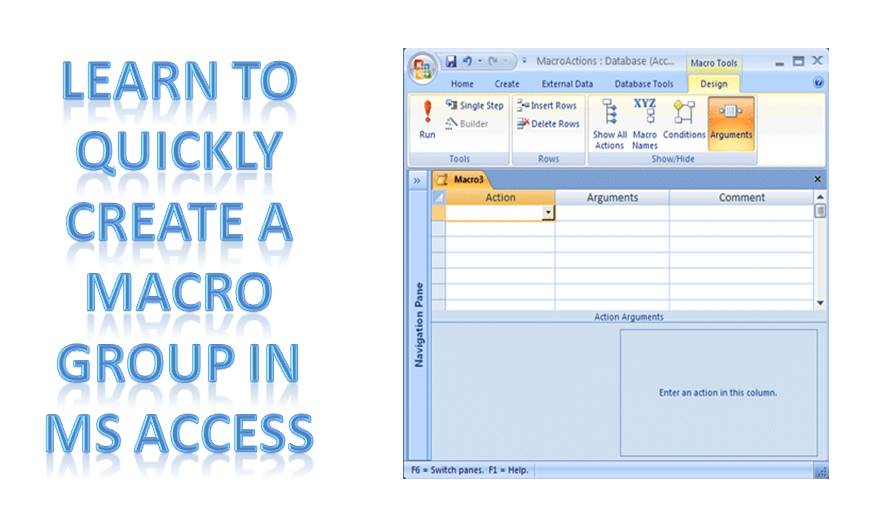
MS Access-da makroslardan foydalanganda siz mustaqil makros yoki guruh makrolarini yaratishni tanlashingiz mumkin. Ikkalasining ham o'ziga xos afzalliklari va tartiblari bor. Agar so'l guruh sizni qiziqtirsa, batafsil protsedura uchun o'qishni davom eting.
MS Access-da makro guruhini yaratish uchun quyidagi bosqichlarni bajaring
Makroguruh bir makros ob'ektda bir nechta bog'liq makroslarni guruhlash uchun yaratilgan.
 “Boshqa” guruhiga o‘ting, “Yaratish” yorlig‘ida “Makro” tugmasini bosing. Agar siz ushbu buyruqni topmasangiz, Module yoki Class Module opsiyasi ostidagi o'qni bosing. Endi Makro-ni tanlang.
- Dizayn ko'rinishida Ko'rsatish/Yashirish guruhidan Ibratli nomlarni tanlang. Makro nomi ustuni endi Makro Builderda ko'rsatiladi.
- Makro nomi ustuniga kiritiladigan makros guruhidagi birinchi makros nomini tanlang.
- Endi guruhdagi birinchi makrosingiz bajarilishini istagan barcha amallarni qo'shing.
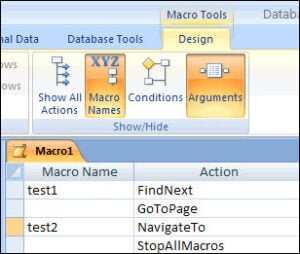 “Boshqa” guruhiga o‘ting, “Yaratish” yorlig‘ida “Makro” tugmasini bosing. Agar siz ushbu buyruqni topmasangiz, Module yoki Class Module opsiyasi ostidagi o'qni bosing. Endi Makro-ni tanlang.
- Harakatlar ustuniga o'ting va harakatlar ro'yxatini olish uchun o'qni bosing.
- Bajarmoqchi bo'lgan harakat turini tanlang.
- Agar kerak bo'lsa, harakat argumentlarini belgilang.
- Boshqa bo'sh qatorga o'ting va Ibratli nomi ustuniga keyingi qatordagi makrosga nom qo'shing.
- Ushbu makrosni bajarishni xohlagan amallarni tanlang.
- Yuqoridagi ikki qadam guruhdagi barcha makroslar uchun takrorlanishi kerak.
Ko'rib chiqish uchun muhim maslahatlar
- Siz yaratgan makros guruhini saqlashda makrolar guruhiga ko'rsatilgan nom beriladi. Butun guruhdagi bitta makroga murojaat qilish uchun quyidagi sintaksisdan foydalaning:
- makronom
- Agar siz "Dizayn" yorlig'idagi "Ishga tushirish" belgisidan foydalanayotgan bo'lsangiz yoki uni ishga tushirish uchun Navigatsiya panelidagi makrosni ikki marta bossangiz, guruhingizdan faqat birinchi makros bajariladi. Ikkinchi makrosga kelganda u to'xtaydi.
MS Access-da makro guruhlardan foydalanish katta yordam berishi mumkin, chunki u bir nechta operatsiyalarni va bir nechta tegishli vazifalarni avtomatlashtirish orqali vaqtni tejashga yordam beradi. Mustaqil makroslar o'rniga so'l guruhlarni yaratish tavsiya etiladi, chunki bu guruhlarning o'zi bir nechta mustaqil makroslarning vazifasini bajarishi mumkin.
Agar siz o'z biznesingizda MS Access-dan foydalansangiz, bundan xabardor bo'lishingiz juda muhimdir buzilgan mdb fayllar. Ko'p hollarda dasturda mavjud bo'lgan standart tiklash funktsiyalari ishlamasligi mumkin va har doim ixtisoslashtirilgan tiklash dasturidan foydalanish tavsiya etiladi. DataNumen Access Repair ma'lumotlarni yo'qotmaslik uchun.
Muallif kirish:
Vivian Stivens - ma'lumotlarni qayta tiklash bo'yicha mutaxassis DataNumenMa'lumotlarni qayta tiklash texnologiyalari bo'yicha jahon yetakchisi bo'lgan , Inc sqlni tiklash va excel tiklash dasturiy mahsulotlar. Qo'shimcha ma'lumot olish uchun tashrif buyuring www.datanumen.com