
Ba'zan, siz elektron pochta xabarining faqat bir qismi siz uchun foydali ekanligini ko'rishingiz mumkin. Shunday qilib, siz butun xabar o'rniga faqat tanlovni chop qilmoqchisiz. Ushbu maqola faqat tanlovni qanday chop etishni aytib beradi.
Xabar tanasi juda uzun, lekin mazmunining faqat bir qismi qimmatli bo'lgan elektron pochta xabarini olganingizda, butun xabarni chop etish mutlaqo ma'nosiz bo'ladi. Aslida, siz Internet Bowser yordamida elektron pochta tanlovini chop etishingiz mumkin. Bu erda batafsil qadamlar.
Outlook elektron pochtasi tanlovini chop eting
- Boshlash uchun Outlook dasturini ishga tushiring va tanlovini chop qilmoqchi bo'lgan elektron pochta manzilini toping. Elektron pochtani o'z oynasida ochish uchun uni ikki marta bosing.
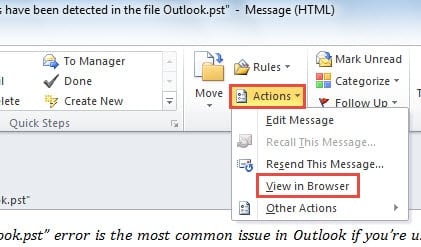
- Xabar oynasiga kirganingizdan so'ng, "Ko'chirish" guruhidagi "Amallar" tugmasini topib, bosishingiz kerak. Keyin ochiladigan ro'yxatdan "Brauzerda ko'rish" -ni tanlang.
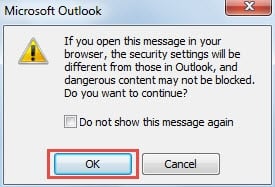
- Siz darhol xabarni brauzerda ko'rish ba'zi xavflarni keltirib chiqarishi mumkinligi haqida ogohlantiruvchi ogohlantirish olasiz. Siz joriy xabarning xavfsizligini tasdiqlagan bo'lishingiz kerak. Shunday qilib, siz to'g'ridan-to'g'ri "OK" tugmasini bosishingiz mumkin.

- Xabar sizning standart internet brauzeringizda ochiladi. Keyin siz chop etmoqchi bo'lgan maqsadli belgilarni tanlashingiz kerak bo'ladi.
- Va keyin brauzerning yuqori o'ng burchagidagi "Asboblar" belgisini bosishingiz kerak. Ochiladigan ro'yxatda siz "Chop etish" opsiyasini tanlashingiz kerak, so'ngra yangi qalqib chiquvchi ro'yxatdan "Chop etishni oldindan ko'rish" ni tanlang.

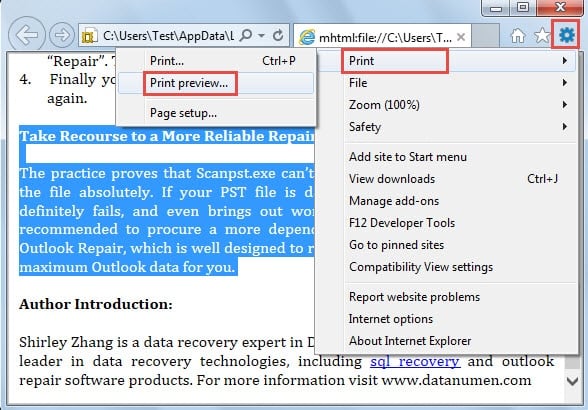
Eslatma: Bu erda biz "Internet Explorer" ni misol qilib olamiz. Agar siz Firefox kabi boshqa Internet-brauzerdan foydalanayotgan bo'lsangiz, "Print Preview" funksiyasini o'zingiz topishingiz kerak. Ammo oxirgi qadamlar butunlay bir xil.
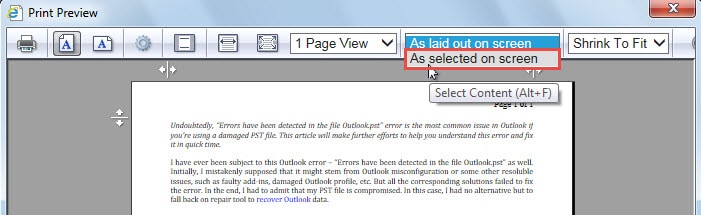
- Keyinroq "Chop etishni oldindan ko'rish" yangi oynasi ochiladi. "Ekranda ko'rsatilgandek" ni "Ekranda tanlanganidek" ga o'zgartirishingiz kerak.
 Darhol siz joriy sahifada faqat tanlov qolganligini bilib olasiz.

 Darhol siz joriy sahifada faqat tanlov qolganligini bilib olasiz.
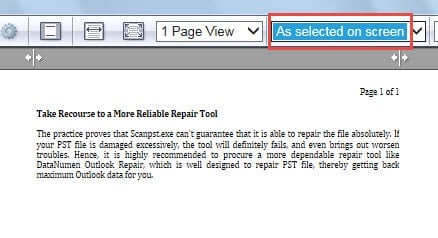
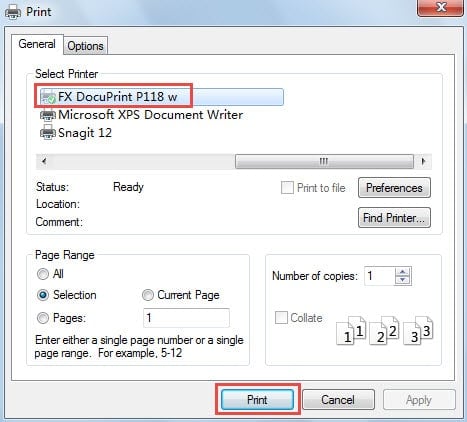
- Shundan so'ng, tanlovni darhol chop etishingiz mumkin. "Chop etishni oldindan ko'rish" interfeysining yuqori chap burchagidagi "Chop etish" belgisini bosing. Yangi "Chop etish" dialog oynasi paydo bo'ladi.
- Ushbu muloqot oynasida siz avval printerni tanlashingiz va keyin barcha turdagi chop etish sozlamalarini belgilashingiz kerak. Va nihoyat, pastki qismidagi "Chop etish" tugmasini bosing.

Outlookdagi barcha tahdidlarga qarshi hushyor turing
Deyarli barcha potentsial xavflarni kuzatib borish muhimdir. Shunday qilib, agar siz Outlook elektron pochtasining xavfsizligini aniqlay olmasangiz, xabarni brauzerda ochish xavflidir. Aks holda, Outlook zararli dasturlar yoki virus hujumlaridan aziyat chekishi mumkin. Bunday holda, Outlook ma'lumotlaringiz buzilishi va hatto yo'qolishi mumkin. Agar shunday bo'lsa, sizda uchinchi tomon ta'mirlash vositasiga murojaat qilishdan boshqa chorangiz yo'q, masalan DataNumen Outlook Repair. Bu, ayniqsa, mo'ljallangan Outlook-ni ta'mirlash fayl va PST buzilishlarini minimallashtiring.
Muallif kirish:
Shirli Chjan ma'lumotlarni qayta tiklash bo'yicha mutaxassis DataNumenMa'lumotlarni qayta tiklash texnologiyalari bo'yicha jahon yetakchisi bo'lgan , Inc sqlni tiklash va Outlook ta'mirlash dasturiy mahsulotlar. Qo'shimcha ma'lumot olish uchun tashrif buyuring www.datanumen.com