
Ko'pgina foydalanuvchilar Outlook-da ma'lum bir elektron pochta manziliga tasodifiy elektron pochta xabarlarini yuborishni blokirovka qilishni umid qilishadi. Shunday qilib, ushbu maqolada biz buni amalga oshirish usulini taqdim etamiz.
Outlook ma'lum bir elektron pochta manziliga elektron pochta xabarlarini yuborishni blokirovka qilish uchun mahalliy xususiyatlarni taqdim etmaydi. Shuning uchun, agar siz buni amalga oshirishni istasangiz, ozgina skript yozish talab qilinadi. Endi, quyida biz VBA kodining bunday qismini baham ko'ramiz. Agar siz VBA dan qanday foydalanishni bilmasangiz, oldingi postni o'qishingiz mumkin - “Outlook-da VBA kodini qanday ishlatish kerak".
Muayyan elektron pochta manziliga elektron pochta xabarlarini yuborishning oldini olish
- Avval Outlook VBA muharririga “Alt + F11” orqali kiring.
- Keyin quyidagi kodni "ThisOutlookSession" loyihasiga qo'ying.
Private Sub Application_ItemSend(ByVal Item As Object, Cancel As Boolean)
    Dim objMail As Outlook.MailItem
    Dim objRecipients As Outlook.Recipients
    Dim ContactGroupFound As Boolean
    Dim i, n As Long
    Dim objRecipient As Outlook.Recipient

    If TypeOf Item Is MailItem Then
       Set objMail = Item

       'Expand the contact groups in Recipients
       ContactGroupFound = True
       Do While ContactGroupFound = True
          Set objRecipients = objMail.Recipients
          ContactGroupFound = False

          For i = objRecipients.Count To 1 Step -1
              If objRecipients(i).AddressEntry.DisplayType <> olUser Then
                 For n = 1 To objRecipients(i).AddressEntry.Members.Count
                     If objRecipients(i).AddressEntry.Members.Item(n).DisplayType = olUser Then
                        objMail.Recipients.Add (objRecipients(i).AddressEntry.Members.Item(n).Address)
                     Else
                        objMail.Recipients.Add (objRecipients(i).AddressEntry.Members.Item(n).Name)
                        ContactGroupFound = True
                     End If
                 Next
                 objRecipients(i).Delete
              End If
          Next i
          objRecipients.ResolveAll
       Loop

       'Remove specific email address
       For Each objRecipient In objRecipients
           If objRecipient.Address = "shelly@datanumen.com" Then
              If MsgBox("Do you want to email to " & Chr(34) & "shelly@datanumen.com" & Chr(34) & "?", vbExclamation + vbYesNo) = vbNo Then
                 objRecipient.Delete
              End If
           End If
       Next
    End If
End Sub
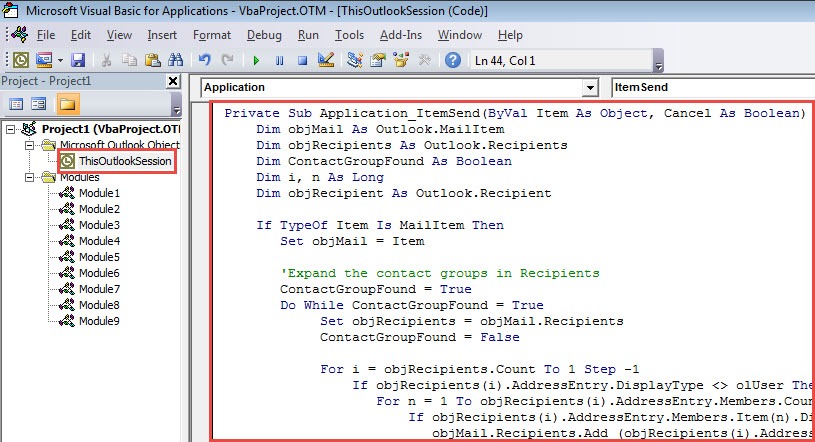
- Shundan so'ng, "Microsoft Visual Basic for Applications" oynasidan chiqing.
- Oxir-oqibat, uni quyidagi bosqichlar orqali sinab ko'ring.
- Boshlash uchun elektron pochta xabarini yozing va qabul qiluvchilarni to'ldiring.
- Keyin "Yuborish" tugmasini bosing.
- Bir vaqtning o'zida makro, agar mavjud bo'lsa, qabul qiluvchilarda kontakt guruhlarini kengaytirish va qabul qiluvchilarda ma'lum elektron pochta manzili mavjudligini aniqlash uchun ishlaydi.
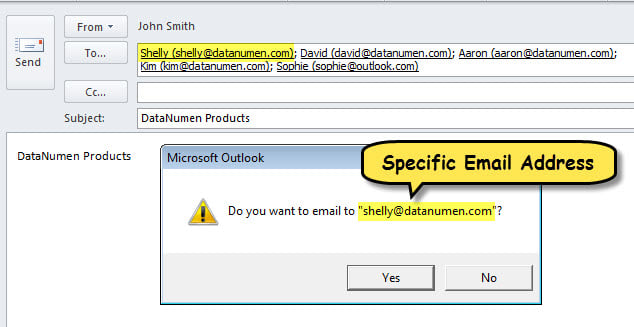
- Agar manzil topilsa, quyidagi rasmda ko'rsatilganidek, sizga xabar keladi.

- Agar siz "Yo'q" ni tanlasangiz, ma'lum elektron pochta manzili darhol o'chiriladi.
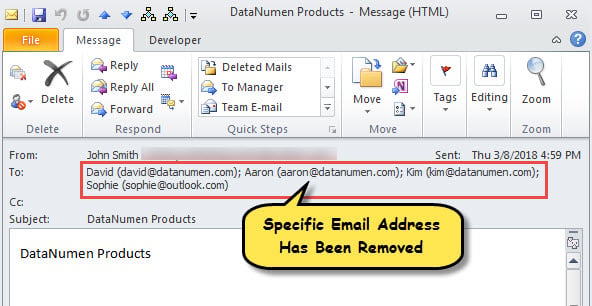
- Xat yuborilgandan so'ng, siz aniq elektron pochta manzilini o'z ichiga olmaydi, uning oluvchilarini tekshirishingiz mumkin.

Buzilgan Outlook faylingizni tiklang
Outlook faylingiz hech qachon shikastlanganmi? Bu, tan olish kerakki, Outlookdagi eng zerikarli muammolar. Bunga duch kelganingizda, siz quyidagilarni qilishingiz kerak bo'ladi PST ta'mirlash, bu biroz tugun. Odatdagidek, birinchi marta Scanpst-dan foydalanish haqida o'ylaysiz. Ammo, afsuski, bunday hollarda muvaffaqiyatsiz bo'lishi mumkin. Sizning kurortingiz tajribaliroq vosita bo'lishi kerak, masalan DataNumen Outlook Repair, yoki professional PST tiklash xizmati.
Muallif kirish:
Shirli Chjan ma'lumotlarni qayta tiklash bo'yicha mutaxassis DataNumenMa'lumotlarni qayta tiklash texnologiyalari bo'yicha jahon yetakchisi bo'lgan , Inc sql ta'mirlash va Outlook ta'mirlash dasturiy mahsulotlar. Qo'shimcha ma'lumot olish uchun tashrif buyuring www.datanumen.com