
Outlook elektron pochtasidagi giperhavolani bosganingizda, havola standart internet brauzeringizda ochiladi. Ammo aslida siz ushbu maqolada keltirilgan usuldan to'g'ridan-to'g'ri Outlook-da giperhavolani ochish uchun ham foydalanishingiz mumkin.
Outlook elektron pochtasidagi giperhavolani bosganingizda havolaning veb-sahifasi standart Internet-brauzeringiz tomonidan ochilishini bilishingiz kerak. Biroq, Outlook ichida giperhavolani to'g'ridan-to'g'ri ochishni xohlaydigan ko'plab foydalanuvchilar bor. Outlookning oldingi versiyalarida ko'rinadigan va aniq veb-vositasi mavjud edi. Ammo endi bu xususiyat yashirin. Shunga qaramay, Outlook hali ham veb-brauzer sifatida ishlashi mumkin. Tezda erishish uchun Outlook VBA-dan foydalanadigan quyidagi usulni qo'llashingiz mumkin.

Yangi brauzer oynasi o'rniga to'g'ridan-to'g'ri Outlook-da giperhavolani oching
- Birinchidan, Outlook ilovasini ishga tushiring.
- Keyin "Alt + F11" tugmachalarini bosing.
- Keyinchalik, siz Outlook VBA muharriri oynasiga muvaffaqiyatli kirasiz.
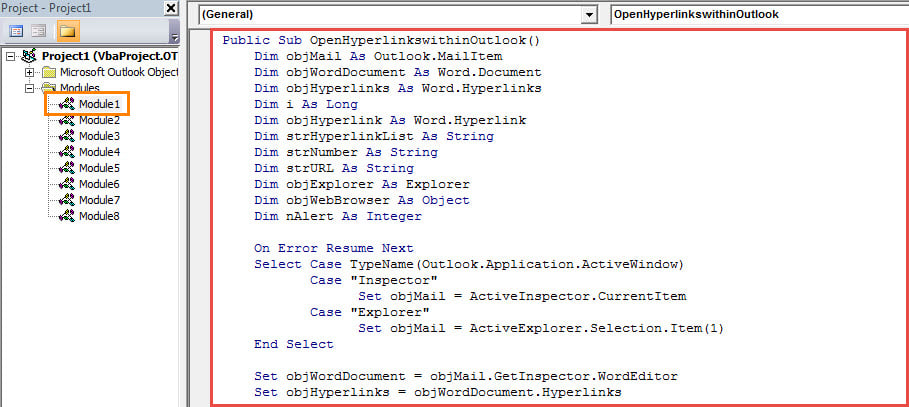
- Keyingi VBA kodlarini nusxa ko'chiring va ishlatilmaydigan modulga joylashtiring.
Public Sub OpenHyperlinkswithinOutlook()
    Dim objMail As Outlook.MailItem
    Dim objWordDocument As Word.Document
    Dim objHyperlinks As Word.Hyperlinks
    Dim i As Long
    Dim objHyperlink As Word.Hyperlink
    Dim strHyperlinkList As String
    Dim strNumber As String
    Dim strURL As String
    Dim objExplorer As Explorer
    Dim objWebBrowser As Object
    Dim nAlert As Integer

    On Error Resume Next
    Select Case TypeName(Outlook.Application.ActiveWindow)
           Case "Inspector"
                Set objMail = ActiveInspector.CurrentItem
           Case "Explorer"
                Set objMail = ActiveExplorer.Selection.Item(1)
    End Select

    Set objWordDocument = objMail.GetInspector.WordEditor
    Set objHyperlinks = objWordDocument.Hyperlinks

    If objHyperlinks.Count < 1 Then
       nAlert = MsgBox("There is no hyperlink in this email!", vbExclamation)

       'Get the URL of the only hyperlink
    ElseIf objHyperlinks.Count = 1 Then
       Set objHyperlink = objWordDocument.Hyperlinks.Item(1)
       strURL = objHyperlink.Address

       'Select which hyperlink to open
    ElseIf objHyperlinks.Count > 1 Then
       For i = 1 To objHyperlinks.Count
           strHyperlinkList = strHyperlinkList & i & ": " & objHyperlinks.Item(i).Address & vbCrLf
       Next i

       For i = 1 To objHyperlinks.Count
           strNumber = InputBox("You have " & objHyperlinks.Count & " hyperlinks in this email as follows. " & vbCrLf & vbCrLf & "Please enter the number to select which one to be opened within your Outlook (format: 1)." & vbCrLf & vbCrLf & strHyperlinkList, "Select Hyperlink")
           Set objHyperlink = objWordDocument.Hyperlinks.Item(strNumber)
           strURL = objHyperlink.Address
           Exit For
       Next i
    End If

    'Open the selected hyperlink
    Set objExplorer = Application.ActiveExplorer
    Set objWebBrowser = objExplorer.CommandBars.FindControl(, 1740)

    objWebBrowser.Text = strURL
    objWebBrowser.Execute
End Sub
- Shundan so'ng, odatdagidek tez kirish asboblar paneli yoki lentaga yangi makrosni qo'shing.
- Keyinchalik Outlook makro xavfsizlik darajasini past darajaga o'zgartiring.
- Nihoyat, siz sinab ko'rishingiz mumkin. Birinchidan, e-pochtani tanlang yoki oching, so'ngra so'l tugmasini bosing. Elektron pochtadagi giperhavolalarning umumiy soniga qarab 3 ta holat mavjud.
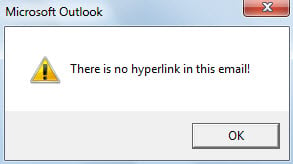
- Agar elektron pochtada giperhavola bo'lmasa, siz quyidagi skrinshotda ko'rsatilgan ogohlantirish olasiz:

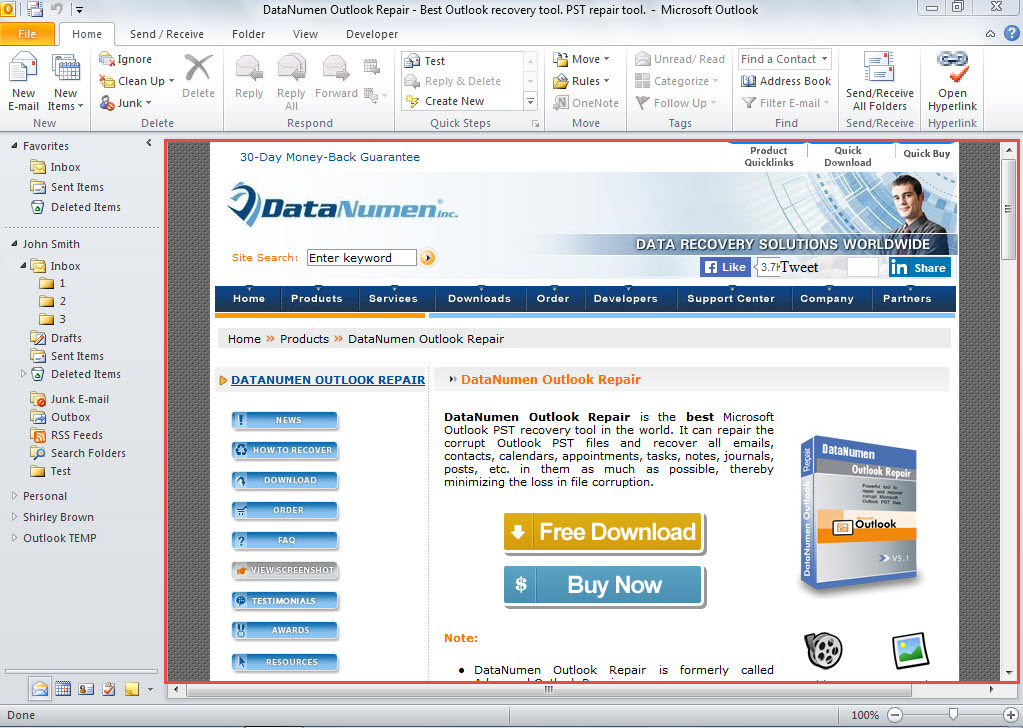
- Agar elektron pochtada faqat bitta giperhavola bo'lsa, havola quyidagi rasmdagi kabi birdaniga ochiladi:

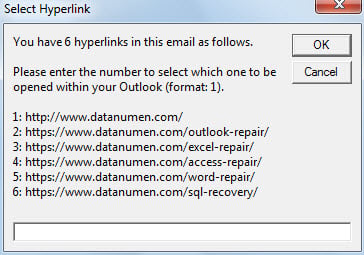
- Agar elektron pochtada bir nechta giperhavolalar bo'lsa, sizdan quyidagi rasmdagi kabi giperhavolani tanlashingiz talab qilinadi. Tanlangan giperhavola raqamini kiritganingizdan so'ng darhol tegishli veb-sahifa ochiladi.

Hech qachon PST muammolaridan qo'rqmang
Ko'pgina foydalanuvchilar kutilmagan hodisalarga duch kelishi bilanoq vahima qo'zg'aydi PST buzilishi. Buning sababi shundaki, ular PST ma'lumotlarining so'nggi zaxira nusxalari va tajribali ta'mirlash vositasi kabi etarlicha ehtiyot choralarini ko'rmaganlar. DataNumen Outlook Repair. Haqiqatan ham, siz yaxshi tayyorgarlik ko'rsangiz, PST bilan bog'liq muammolardan qo'rqishingiz shart emas.
Muallif kirish:
Shirli Chjan ma'lumotlarni qayta tiklash bo'yicha mutaxassis DataNumenMa'lumotlarni qayta tiklash texnologiyalari bo'yicha jahon yetakchisi bo'lgan , Inc mdf buzilishi va Outlook ta'mirlash dasturiy mahsulotlar. Qo'shimcha ma'lumot olish uchun tashrif buyuring www.datanumen.com