
Yacheykalarga qavslar bilan raqamlar kiritilsa, ular manfiy sonlarga aylanadi. Va ushbu maqolada biz sizga ushbu muammoni hal qilishga yordam beramiz.
Agar siz Excel bilan tez-tez shug'ullansangiz, bu hodisani allaqachon topib olgan bo'lishingiz mumkin. Raqam uchun qavslar kiritib, “Enter” tugmasini bosganingizda, yacheykadagi raqam darhol manfiy raqamga aylanadi. Qavslar “-” minus belgisi bilan almashtiriladi. Buning sababini tushunish uchun ushbu maqolani o'qishni davom ettirishingiz mumkin.
Ushbu hodisaga misol
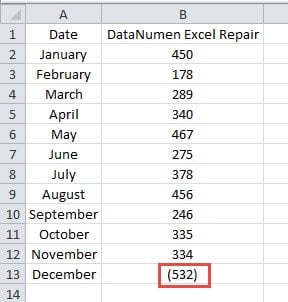
Quyidagi rasmda biz dekabr oyining savdo hajmini kiritamiz. Biroq, biz hali raqamni bilmaymiz. Shuning uchun biz taxminiy sotuv hajmini hujayraga kiritamiz. Ushbu katakchani o'zgartirish uchun biz ushbu katak uchun qavs qo'shmoqchimiz.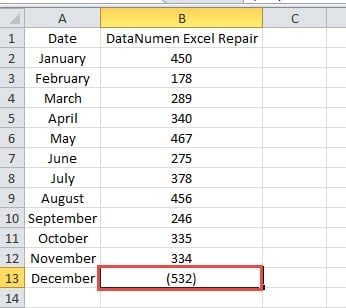
Va keyin biz klaviaturadagi "Enter" tugmasini bosamiz. Hujayradagi qavslarni ko'rish o'rniga siz minus belgisi paydo bo'lishini ko'rasiz.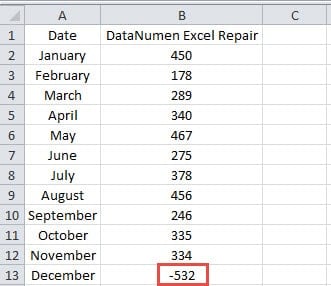
Va bu sizning ishingizga muammo tug'diradi. Lekin sabab aslida juda oddiy. Excelda qavsli raqamlar manfiy raqamlarning boshqa shakli sifatida qabul qilinadi. Excelda hujayralar formati sukut bo'yicha "Umumiy". Qavslar bilan raqam kiritganingizda, Excel avtomatik ravishda bu raqamni manfiy raqam sifatida ko'rib chiqadi. "Kirish" tugmasini bosganingizda yoki boshqa katakchani bosganingizda, hujayradagi qavslar avtomatik ravishda minus belgisiga o'zgaradi. Bu ham buxgalteriya hisobini yuritish usulidir.
Sababi juda oddiy. Ammo endi, agar siz hali ham raqamni salbiy deb qabul qilishni oldini olishni istasangiz, keyingi qismga amal qilishingiz va bu vazifani qanday amalga oshirishni ko'rishingiz mumkin.
Ushbu hodisani qanday hal qilish kerak
"Umumiy" formatida raqamlar shakli o'zgaradi. Shuning uchun, bu erda siz quyidagi bosqichlarni bajarib, ushbu muammoni hal qilishni o'rganishingiz mumkin.
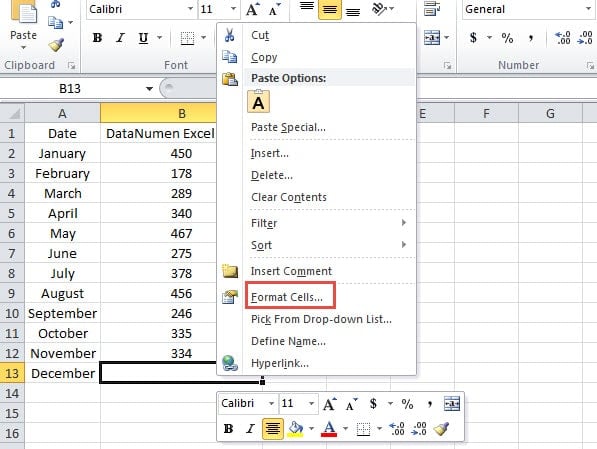
- Ish varag'idagi maqsadli katakchani o'ng tugmasini bosing.
- Keyin ochilgan menyuda "Hujayralarni formatlash" variantini tanlang. Bundan tashqari, ushbu bosqich uchun klaviaturadagi "Ctrl +1" yorliqlarini ham bosishingiz mumkin.

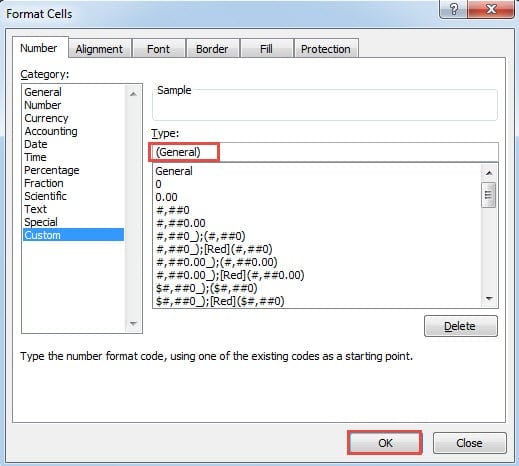
- Va keyin "Hujayralarni formatlash" oynasida "Maxsus" toifasini tanlang.
- Shundan so'ng, ushbu yangi turni matn maydoniga kiriting:
(Umumiy)
- Keyin oynadagi "OK" tugmasini bosing.

- Endi siz ish varag'iga qaytasiz. Bu yerda siz sozlamangizni sinab ko'rishingiz mumkin. Qavslarsiz maqsadli katakchaga raqam kiritish.
- Keyin klaviaturadagi "OK" tugmasini bosing yoki ishchi varaqdagi boshqa katakchani bosing. Keyin Excel avtomatik ravishda ushbu katakchaga qavslar qo'shishini ko'rasiz.

Ushbu usulda biz toifani "Raqam" ga o'zgartirmaymiz. Buning sababi shundaki, "Raqam" toifasida qavslar bilan format hali ham bu raqamni salbiy raqamlar deb hisoblaydi. Va bu hujayra bilan hisoblash kerak bo'lganda xatolarga olib keladi. Qavslar bilan manfiy raqamlarni ko'rsatish kerak bo'lmasa, siz "Raqam" toifasidan foydalanishingiz va qavslar bilan turni tanlashingiz mumkin.
Boshqa tomondan, agar siz "Umumiy" dan foydalansangiz, salbiy raqamning formati hali ham quyidagi rasmda ko'rsatilgandek aniq bo'ladi.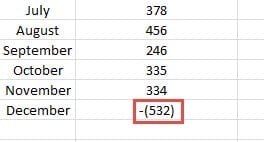
Siz bu manfiy son ekanligini darhol bilib olasiz. Bundan tashqari, hisoblashda ushbu katakchadan foydalanganda hech qachon xato qilmaysiz. Shuning uchun, siz o'zingizning haqiqiy ehtiyojingizga qarab eng mos toifani tanlashingiz kerak.
Avtomatlashtirilgan zaxira rejasini tayyorlash sizga ko'p vaqtni tejash imkonini beradi
Excel fayllaringizni zaxiralash muhimligini allaqachon bilgan bo'lishingiz mumkin. Biroq, har safar fayllaringizning zaxira nusxasini yaratganingizda, siz ko'p vaqt sarflaysiz. Ushbu muammoni hal qilish uchun siz avtomatlashtirilgan zaxira rejasini tayyorlashingiz mumkin. Shunday qilib, siz hech qachon ataylab vaqt sarflashingiz va Excel fayllarini zaxiralashingiz shart emas. Ammo ba'zida sizda muhim fayllarning zaxira nusxalari mavjud bo'lsa ham, siz hali ham ma'lumotlar va ma'lumotlarni yo'qotishingiz mumkin. Shuning uchun Excelni tiklash vositasini tayyorlash juda muhim. Muammolarga duch kelganingizda, ushbu vositadan foydalanishingiz mumkin Excel xlsx xatosini tuzatish.
Muallif kirish:
Anna Ma ma'lumotlarni qayta tiklash bo'yicha mutaxassis DataNumenMa'lumotlarni qayta tiklash texnologiyalari bo'yicha jahon yetakchisi bo'lgan , Inc Word ma'lumotlariga zarar yetkazish va Outlook ta'mirlash dasturiy mahsulotlar. Qo'shimcha ma'lumot olish uchun tashrif buyuring www.datanumen.com