
Agar siz Outlook-da standart imzoni belgilagan bo'lsangiz, shablondan yangi xabar yaratganingizda, imzo ham avtomatik ravishda qo'shiladi. Agar sizga yoqmasa, uni o'chirish uchun ushbu maqolada keltirilgan tezkor usuldan foydalanishingiz mumkin.
Outlook-da xabar shablonlarini yaratishda siz imzoni to'g'ridan-to'g'ri shablonga qo'shishga odatlanishingiz mumkin. Biroq, shablondan yangi elektron pochta xabarini yaratganingizda, Outlook avtomatik ravishda standart imzoni ham kiritadi. Bunday holda, ikkita imzo bo'ladi. Har safar bitta imzoni o'chirish qiyin. Bu yerda shablonlardan yaratilgan yangi xabarlarga Outlook standart imzo qo‘shishining oldini olishning tezkor usuli.
Shablondan yaratilgan yangi xabarlarga standart imzoni qo'shmang
- Boshlash uchun, Outlook to'liq yopiqligiga ishonch hosil qilishingiz kerak.
- Keyin Windows-ning "Ishga tushirish" tugmasini bosing va qidiruv maydoniga "regedit" yozing.

- "Foydalanuvchi hisobini boshqarish" dialog oynasining yangi dialog oynasi ochiladi. Bu ro'yxatga olish kitobi muharririga shaxsiy kompyuteringizda o'zgarishlar kiritishga ruxsat berish yoki yo'qligini so'rashga qaratilgan. Faqat "Ha" tugmasini bosing.
- Shundan so'ng siz Ro'yxatga olish kitobi muharriri oynasiga kirasiz. Endi siz ushbu ro'yxatga olish kitobi kalitlarini ketma-ket ko'rib chiqishingiz kerak. “HKEY_CURRENT_USER” > “Dasturiy taʼminot” > “Microsoft” > “Office” > “ ” > “Outlook” > “Options”.
Eslatma: Haqida” ” tugmachasini tanlasangiz, Outlook versiyasiga mos ravishda tanlashingiz kerak. Misol uchun, agar siz Outlook 2010 dan foydalanayotgan bo'lsangiz, kalit "14.0" ga murojaat qilishi kerak. Agar Outlook 2013 dan foydalansangiz, kalit "15.0" bo'ladi.
- Keyin "Options" ro'yxatga olish kitobi kalitini o'ng tugmasini bosing va o'ng tugmasini bosish menyusidan "Yangi"> "DWORD qiymati" ni tanlang.

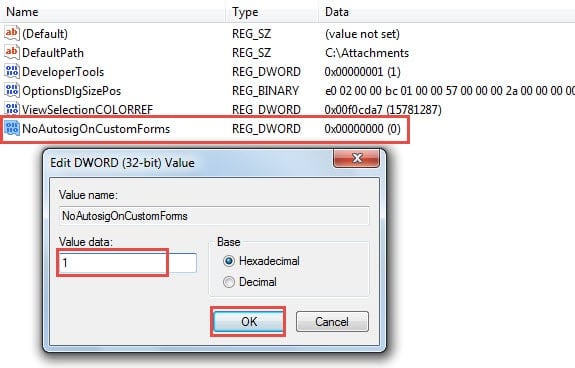
- O'ng panada yangi qiymatni "NoAutosigOnCustomForms" deb nomlang.
- Keyin yangi yaratilgan qiymatni ikki marta bosing. "DWORD qiymatini tahrirlash" kichik dialog oynasi ochiladi. Unda siz qiymat ma'lumotlarini standart "0" dan "1" ga o'zgartirishingiz kerak.

- Nihoyat, yuqoridagi amallarni bajarganingizdan so'ng, qiymat ma'lumotlarini saqlash uchun "OK" tugmasini bosing va keyin yuqori o'ng burchakdagi "X" belgisini bosish orqali Ro'yxatga olish kitobi muharriridan chiqishingiz mumkin.
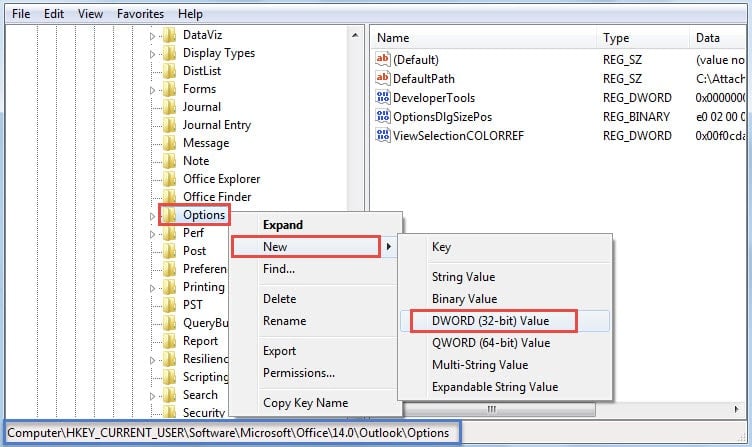
Endi siz Outlookni qayta ishga tushirishingiz va xabar shablonini ochishingiz mumkin. Siz, albatta, ochiq xabarda standart imzo yo'qligini aniqlaysiz. Agar bir kun kelib xabar shablonlaridagi imzo buzilishini tiklamoqchi bo'lsangiz, shunchaki "NoAutosigOnCustomForms" qiymat ma'lumotlarini "0" ga o'zgartirishingiz mumkin.
Buzilish holatlarida Outlook ma'lumotlarini tiklash
Hammamizga ma'lumki, Outlook turli omillarga, jumladan, ichki xatolar, viruslar, zararli dasturlar, elektr uzilishlari va boshqalarga nisbatan zaifdir. Shunday qilib, oddiy foydalanuvchilar uchun xatolik yuz berganda Outlook ma'lumotlarini qanday tiklashni o'rganish juda muhimdir. Birinchidan, agar sizda joriy zaxirangiz bo'lsa, osongina zaxiraga qaytishingiz mumkin. Agar zaxira nusxalari bo'lmasa, buzilgan PST faylini tuzatish uchun o'rnatilgan ta'mirlash vositasi, Scanpst-ga murojaat qilishingiz mumkin. Muvaffaqiyatsiz bo'lganda, sizning oxirgi chorangiz kuchli uchinchi tomon vositasini qo'llashdir, masalan DataNumen Outlook Repair. U qila oladi PST fayl muammosini tuzatish daqiqada.
Muallif kirish:
Shirli Chjan ma'lumotlarni qayta tiklash bo'yicha mutaxassis DataNumenMa'lumotlarni qayta tiklash texnologiyalari bo'yicha jahon yetakchisi bo'lgan , Inc SQL-ni ta'mirlash va Outlook ta'mirlash dasturiy mahsulotlar. Qo'shimcha ma'lumot olish uchun tashrif buyuring www.datanumen.com