
Ba'zi odamlar "Sevimlilar" bo'limiga bir nechta yangi papkalar qo'shganliklaridan shikoyat qiladilar, ammo keyingi safar Outlookni ishga tushirganda ular yo'qoladi. Ushbu maqolada bu muammoni batafsil hal qilish ko'rib chiqiladi.
"Sevimlilar" bo'limiga maxsus papkalarni qanday qo'shishni bilganimdan beri, unga bir nechta papkalarni qo'shdim. Lekin bir kuni Outlook-ni ishga tushirdim va ularning barchasi o'chirilganligini aniqladim. Ularni qayta qo'shdim, Outlook-ni qayta ishga tushirdim va xuddi shunday vaziyatga duch keldim. Shunday qilib, Internetda ko'p qidirdim. Agar siz ham xuddi shunday muammoga duch kelsangiz, mana mening yechimlarim.
Navigatsiya panelini asl holatiga qaytaring
Avvalo, navigatsiya panelini qayta tiklashga urinib ko'rishingiz kerak, bu siz navigatsiya paneliga qo'shgan bir nechta papkalarni qaytarishi mumkin. Outlook dasturini yoping va boshlash menyusiga o'ting. Keyin qidiruv maydoniga "outlook.exe /resetnavpane" ni kiriting. Darhol tegishli dasturni ko'rasiz. Uni bosing. Nihoyat, yo'qolgan Sevimlilar papkalari qaytib kelganligini tekshirish uchun Outlookni qayta ishga tushirishingiz mumkin. Agar yo'q bo'lsa, bu muammoni boshqa jihatlardan tahlil qilishingiz va hal qilishingiz kerak.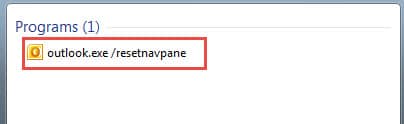
Noto'g'ri Outlook o'chirishni to'xtating
Outlookning deyarli noto'g'ri o'chirilishi turli xil bezovta qiluvchi muammolarga olib kelishi mumkin, masalan, buzilgan pochta profili, avtomatik to'ldirish keshi va hatto zararlangan Outlook ma'lumotlar fayli va hokazo. Albatta, yo'qolgan Sevimlilar papkasi ham sabab bo'lishi mumkin. Bunday holda, Outlookni noto'g'ri o'chirish muammosiga olib keladigan ildizlarni aniqlashimiz kerak. To'satdan elektr uzilishi kabi fors-major holatlaridan tashqari, bu erda yana ikkita asosiy sabab bor.
1. Noto'g'ri qo'shimchalar tufayli
Qo'shimchalar aybdor yoki yo'qligini aniqlash uchun sinovdan o'tkazish uchun ularni birma-bir o'chirib qo'yishga harakat qilishingiz kerak. Outlook-da "Fayl" menyusiga o'ting va "Options" ni tanlang. Keyin Outlook parametrlarida "Qo'shimchalar" yorlig'iga o'ting, uning ostida "O'tish" tugmasini bosing. Yakuniy muloqot oynasida siz qo'shimchalarni o'chirib qo'yishingiz mumkin.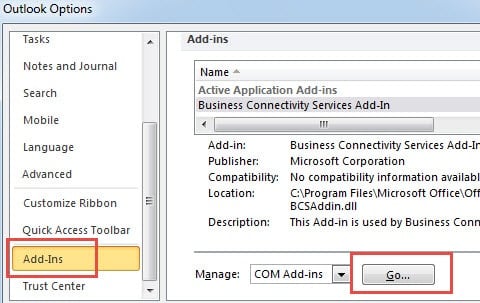
2. Tashqi dasturiy ta'minot sabab bo'lgan
Yana bir asosiy sabab tashqi dasturiy ta'minot, masalan, Sinxronizatsiya, antivirus va spamga qarshi dasturlar va boshqalar. Ushbu dasturlar Outlook bilan birlashtirilgan va ba'zida integratsiya qo'shimchalar sifatida ko'rsatilmaydi. Bunday stsenariyda siz dasturning o'ziga kirishingiz va o'zida integratsiyani o'chirib qo'yishingiz kerak.
Yuqoridagi usullar orqali Outlook-da "Sevimlilar" papkasini yaratishga urinib ko'rishingiz va muammo davom etayotganini yoki yo'qligini tekshirish uchun Outlook-ni qayta ishga tushirishingiz mumkin. Muammo havoda yo'q bo'lib ketishi ehtimoli katta. Ammo, afsuski, agar u hal qilinmasa, boshqa usullarga murojaat qilishingiz kerak.
Yangi pochta profilini yarating
Agar navigatsiya panelini qayta o'rnatish va noto'g'ri Outlook o'chirib qo'yishni tuzatish ushbu muammoni bartaraf eta olmasa, pochta profili buzilgan bo'lishi mumkin. Keyin Boshqarish paneliga o'tishingiz va yangi pochta profilini yaratishingiz kerak.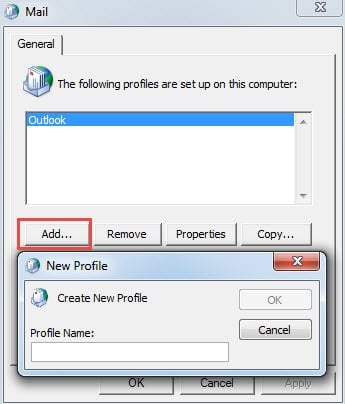
Outlook ma'lumotlar faylini tiklash
Yo'qolgan Sevimlilar papkalari kabi, Outlook xatolar vaqti-vaqti bilan paydo bo'ladi. Eng yomon holatda, hatto Outlook ishdan chiqishi ham sodir bo'ladi, bu esa Outlook ma'lumotlar fayliga zarar etkazadi. Bunday holda, ishonchli ta'mirlash vositasini tanlash juda muhimdir DataNumen Outlook Repair. U qila oladi Outlook-ni tiklash minimal yo'qotish va buzilish bilan ma'lumotlar.
Muallif kirish:
Shirli Chjan ma'lumotlarni qayta tiklash bo'yicha mutaxassis DataNumenMa'lumotlarni qayta tiklash texnologiyalari bo'yicha jahon yetakchisi bo'lgan , Inc sqlni tiklash va Outlook ta'mirlash dasturiy mahsulotlar. Qo'shimcha ma'lumot olish uchun tashrif buyuring www.datanumen.com