
Har safar yangi xat yozganingizda yoki qabul qilingan xatga javob berganingizda xabarlar oynasi asosiy Outlook oynasi orqasida ochilib turadigan holatga duch kelganmisiz? Ushbu maqolada ushbu muammoni qanday hal qilish kerakligi ko'rib chiqiladi.
Men kompyuterimda Windows 2010 da Outlook 7 dan foydalanmoqdaman. Bir marta, men yangi elektron pochta yaratmoqchi bo'lganimda, xabarlar oynasi Outlook orqasida ekanligini ko'rdim. Elektron pochtam bilan aloqa qilish uchun Outlookni minimallashtirishim kerak edi. Bu juda zerikarli edi. Mana bu muammoni hal qilishning samarali usullari.
Oddiy tuzatish: Vazifalar panelini qayta qulflash
Murakkabroq choralarni ko'rishdan oldin, avval ushbu usulni sinab ko'rishingiz mumkin. Vazifalar panelini sichqonchaning o'ng tugmasi bilan bosing va "Vazifalar panelini qulflash" katagiga belgi qo'ying. Va bir necha soniyadan so'ng, vazifalar panelini yana qulflang. Oxir-oqibat, muammo hal qilinganmi yoki yo'qmi tekshirish uchun Outlook-ni qayta ishga tushiring.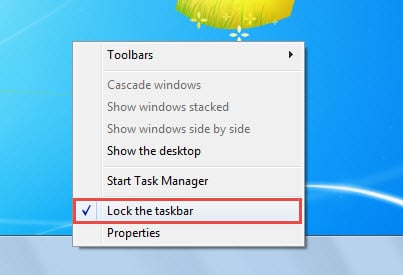
Agar bu usul sizga yordam bermasa yoki vaqtinchalik ta'sir ko'rsatsa, quyidagilar kabi boshqa vositalar haqida o'ylashingiz kerak.
"ForegroundLockTimeout" ro'yxatga olish kitobi qiymatini o'zgartiring
- Eng boshida Outlookni yaxshilab yopishingiz kerak. Iloji bo'lsa, Outlook.exe jarayonidan chiqish uchun Vazifa menejerini ochishingiz mumkin.
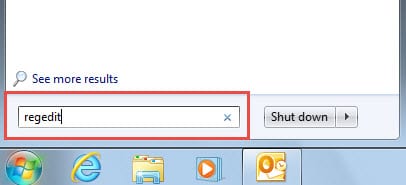
- Keyin "Boshlash menyusi" ga o'ting va qidiruv maydoniga "regedit" yozing.

- Ko'rsatilgan dasturni ishga tushirish, ya'ni Ro'yxatga olish kitobi muharririni ochish uchun "Enter" tugmasini bosing.
- Keyingi oynada siz quyidagi ro'yxatga olish kitobi kalitlarini topishingiz kerak: “HKEY_CURRENT_USER” > “Boshqarish paneli” > “Ish stoli”.
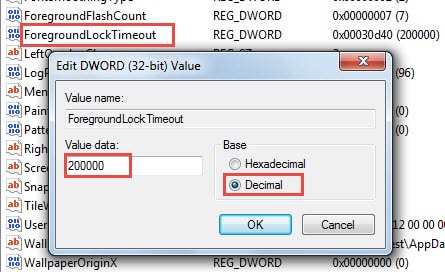
- Ularni tartibda joylashtirgandan so'ng, oynaning o'ng paneliga o'ting va "ForegroundLockTimeout" qiymatini toping. Uni ikki marta bosing.
- Keyinchalik yangi dialog oynasi ochiladi. "Baza" ni "O'nlik" ga o'rnating. Qiymat ma'lumotlari sukut bo'yicha "200000" bo'ladi. Lekin siz uni "0" ga o'zgartirishingiz kerak.

- Muloqot oynasini yopish uchun "OK" tugmasini bosing va Ro'yxatga olish kitobi muharririni yopish uchun "Fayl" > "Chiqish" ga o'ting.
- Nihoyat, kompyuteringizni qayta ishga tushiring va qayta urinish uchun Outlook-ni qayta ishga tushiring.
Outlook plaginlari uchun "LoadBehavior" ro'yxatga olish kitobi qiymatlarini o'zgartiring
Aslida, aksariyat hollarda, Outlook qo'shimchalarining aybi bo'lishi mumkin. Ularni o'chirishdan oldin, siz ularning registr kalitlarini o'zgartirishingiz mumkin.
- Avval odatdagidek Ro'yxatga olish kitobi muharririga kiring.
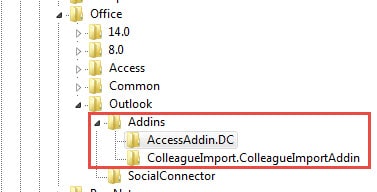
- Keyin “HKEY_CURRENT_USER” > “Dasturiy ta’minot” > “Microsoft” > “ofis” > “Outlook” > “Qo‘shimchalar” bo‘limiga o‘ting.

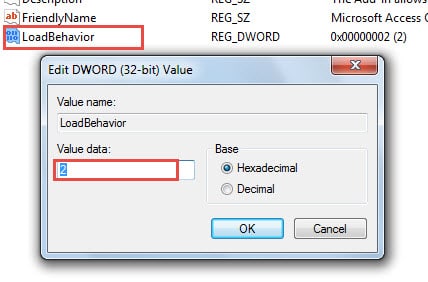
- "Qo'shimchalar" tugmachasi ostida siz Outlook-dagi barcha plaginlarni ko'rishingiz mumkin. Har bir plaginni bosing va o'ng panelda "LoadBehavior" qiymatini toping.
- "LoadBehavior" qiymatini ikki marta bosing. Yangi qalqib chiquvchi dialog oynasida ma'lumotlar "2" ga o'rnatilganligiga ishonch hosil qiling.

- Barcha plaginlarni tekshirgandan so'ng, siz Ro'yxatga olish kitobi muharriridan chiqishingiz mumkin.
- Nihoyat, kompyuteringizni va Outlook-ni qayta ishga tushiring.
Agar barcha qiymat ma'lumotlari allaqachon 2 bo'lsa yoki ma'lumotlarni o'zgartirish hech qanday ma'noga ega bo'lmasa, shubhali Outlook plaginlarini olib tashlashdan boshqa tanlovingiz yo'q.
Noto'g'ri Outlook plaginlarini o'chirib qo'ying
- Outlookni "outlook.exe /safe" tugmasi orqali ishga tushiring.
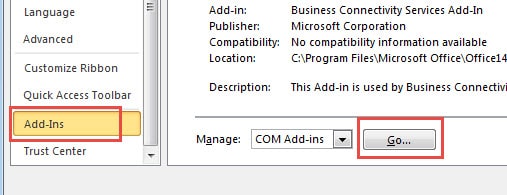
- Keyin "Fayl"> "Tanlovlar"> "Qo'shimchalar"> "O'tish" ga o'ting.

- Nihoyat, qalqib chiquvchi dialog oynasida tashqi plaginlarni o'chiring.
Havocdan keyin Outlook ma'lumotlarini saqlab qolish
Ma'lumki, Outlook-da hech qanday ogohlantirishlarsiz vaqti-vaqti bilan xatolar yuzaga kelishi mumkin. Bundan tashqari, yig'ilgan xatolar behisob falokatga olib kelishi mumkin. Buni hech kim bashorat qila olmaydi. Ammo agar u bilan duch kelsangiz, nima qilish kerak? Shubhasiz, siz Outlook ma'lumotlaringizni qutqarishingiz kerak. Etarli darajada kuchli vosita juda talab qilinadi, masalan DataNumen Outlook Repairmumkin Outlook-ni tiklash ma'lumotlar shabada kabi.
Muallif kirish:
Shirli Chjan ma'lumotlarni qayta tiklash bo'yicha mutaxassis DataNumenMa'lumotlarni qayta tiklash texnologiyalari bo'yicha jahon yetakchisi bo'lgan , Inc sqlni tiklash va Outlook ta'mirlash dasturiy mahsulotlar. Qo'shimcha ma'lumot olish uchun tashrif buyuring www.datanumen.com