
Hujayra uslublari ma'lumotlar va ma'lumotlarni yaxshiroq aniqlashga yordam beradi. Va ushbu maqolada biz uslublarni birlashtirish orqali boshqa ish kitoblarida yaratilgan va saqlanadigan moslashtirilgan hujayra uslublaridan qanday foydalanishni muhokama qilamiz.
Oldingi maqolamizda Excelda o'z hujayra uslublaringizni qanday sozlash va ulardan foydalanish, biz hujayra uslublarini sozlash va saqlash haqida tanishtirdik. Biroq, agar siz boshqa ish kitobini ochsangiz va ma'lum bir uslubdan foydalanmoqchi bo'lsangiz, uni topa olmaysiz. Buning sababi, siz saqlagan uslubni faqat asl ish kitobida topish mumkin. Uslubni qayta yaratish o'rniga uslublarni birlashtirish va boshqa ish kitobida hujayra uslubini qo'llash uchun quyidagi amallarni bajarishingiz mumkin.
Uslublarni birlashtirish
- Ikkita ish daftarini oching. Ulardan biri ma'lum hujayra uslubini o'z ichiga olgan ishchi kitob bo'lib, biz uni quyidagi bosqichlarda Book1 deb ataymiz. Ikkinchisi esa hujayra uslubini qo'llamoqchi bo'lgan ish kitobidir, biz uni Book2 deb ataymiz.
- 2-kitobda lentadagi “Hujayra uslubi” tugmasini bosing.
- Keyin ochiladigan menyuda "Uslublarni birlashtirish" tugmasini bosing.
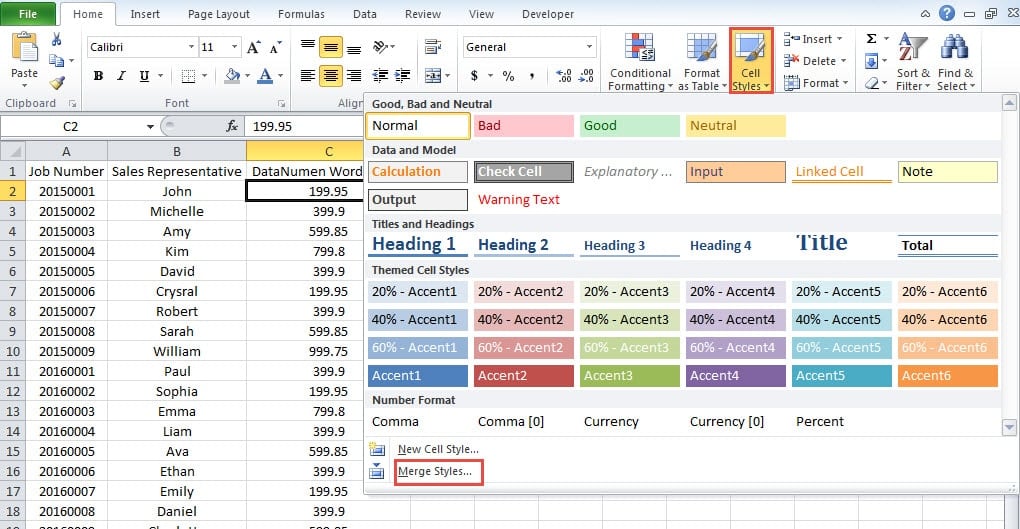
- “Uslublarni birlashtirish” oynasida katakcha uslubini oʻz ichiga olgan maqsadli ish daftarini tanlang. Bu yerda biz faqat 2 ta ish daftarini ochganimiz uchun oynada faqat bitta variant boʻladi. Sizning haqiqiy holatingizda siz maqsadli ish daftaringizni tanlashingiz mumkin.
- Ish kitobini tanlaganingizdan so'ng, "OK" tugmasi amal qiladi. Shunday qilib, tugmani bosing ".

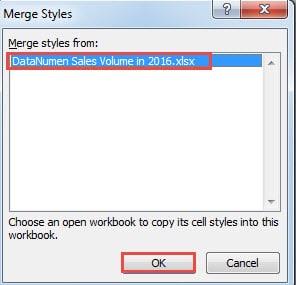
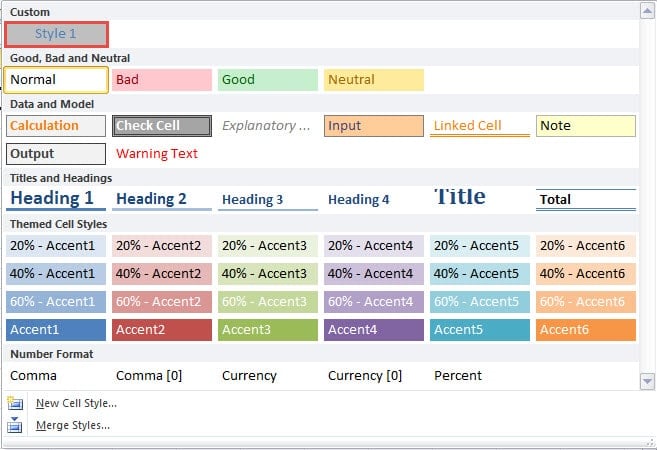
Shunday qilib, 1-kitobdagi hujayra uslubi 2-kitobda ham ishlatilishi mumkin.
Bundan tashqari, agar 1-kitobda hujayra uslublari ko'p bo'lsa, ularning barchasi 2-kitobda paydo bo'ladi.
Uslublarni bir xil nom bilan birlashtirish
Ikki ish kitobining ikkalasida ham bir xil nomdagi hujayralar uslublari mavjud bo'lishi sharti mavjud. Oldingi qismning 5-bosqichidagi “Uslublarni birlashtirish” oynasida “OK” tugmasini bosganingizda, quyidagi rasmdagi kabi ushbu oynani ko'rasiz: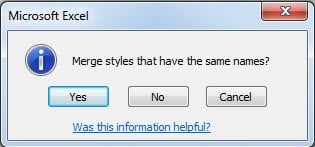
Agar sizga 2-kitobdagi uslub kerak bo'lmasa, davom etishingiz va “Ha” tugmasini bosishingiz mumkin. Shunday qilib, 2-kitobning hujayra uslubi ustiga yoziladi. Biroq, agar siz 2-kitobda uslubni saqlamoqchi bo'lsangiz, "Yo'q" yoki "Bekor qilish" tugmasini bosishingiz kerak. Va keyin hujayra uslubi nomini o'zgartiring. Nomni 1-kitobda yoki 2-kitobda o'zgartirishingiz mumkin, agar ular bir-biriga zid bo'lmasa. Ushbu o'zgartirishdan so'ng siz jarayonni davom ettirishingiz mumkin.
Shaxsiylashtirilgan hujayra uslublarini Excel halokatida saqlang
Excel ishlamay qolishi bilan duch kelganingizda, Excel-dagi moslashtirilgan sozlamalar yo'qolishi ehtimoli katta. Ularning orasida moslashtirilgan hujayra uslublari ham omon qololmaydi. Shunday qilib, siz kuch ishlatishingiz mumkin excel-ta'mirlash sozlamalaringizni saqlash vositasi. Siz ushbu dasturga ishonishingiz mumkin, chunki u Excelni tiklash uchun eng ilg'or usullardan foydalanadi.
Muallif kirish:
Anna Ma ma'lumotlarni qayta tiklash bo'yicha mutaxassis DataNumenMa'lumotlarni qayta tiklash texnologiyalari bo'yicha jahon yetakchisi bo'lgan , Inc so'zni tiklash va Outlook ta'mirlash dasturiy mahsulotlar. Qo'shimcha ma'lumot olish uchun tashrif buyuring www.datanumen.com