
Agar siz Outlook ma'lumotlar faylini ixchamlashni istasangiz, umuman olganda, Outlook-da "Endi ixchamlash" xususiyatidan foydalanishni tanlaysiz. Ammo uning ba'zi kamchiliklari bor. Shunday qilib, ushbu maqolada biz sizga VBA orqali yanada mustahkam ixcham PST vositasini yaratishni o'rgatamiz.
Hammamizga ma'lumki, Outlook fayli xato va buzilishlarga moyil bo'ladi, chunki fayl kattalashib boradi. Shuning uchun, kichik hajmda saqlash uchun Outlook faylingiz hajmiga katta e'tibor berishingiz kerak. Foydasiz va eski narsalarni olib tashlashdan tashqari, hajmini kamaytirish uchun Outlook ma'lumotlar faylini ham ixchamlashingiz mumkin.
O'rnatilgan "Endi ixchamlash" xususiyati haqida
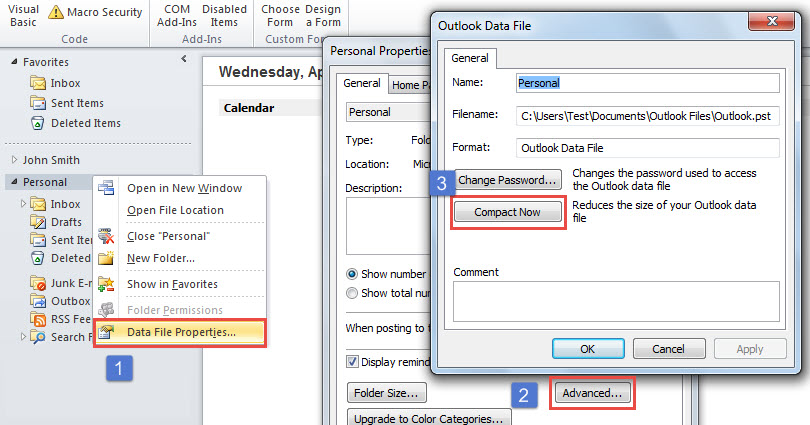
Ehtimol, siz Outlook-ning "Endi ixchamlash" xususiyati bilan birga kelganini topdingiz. Outlook dasturini ishga tushirgandan so'ng, pochta navigatsiya panelida siz siqishni xohlagan Outlook ma'lumotlar faylini o'ng tugmasini bosishingiz mumkin. Keyin kontekst menyusida "Ma'lumotlar fayli xususiyatlari" ni tanlang. Keyingi dialog oynasida "Kengaytirilgan" tugmasini bosing. Keyinchalik siz "Endi ixcham" ni topishingiz mumkin. Bunday xususiyat qulay bo'lsa-da, u hali ham ko'p kamchiliklarga ega.
Katta kamchilik shundaki, agar manba Outlook ma'lumotlar fayli sezilarli darajada katta bo'lsa, siqish jarayonini bajarish uchun juda ko'p vaqt kerak bo'ladi. Bundan tashqari, manba Outlook ma'lumotlar fayli uzoq vaqt davomida ishlatilgan bo'lishi kerak, shuning uchun u juda ko'p yashirin xatolarni o'z ichiga olishi mumkin. "Endi ixchamlash" funksiyasi ushbu ichki xatolardan xalos bo'lishga yordam bera olmaydi.
Ushbu o'rnatilgan yordam dasturi bilan solishtirganda, biz sizga quyida qilishni o'rgatadigan yana bir ixcham PST vositasida bunday kamchiliklar yo'q. Manba fayli katta bo'lsa ham, u tezroq ishlashi mumkin. Endi o'qing. Biz batafsil qadamlar va VBA kodlarini ochib beramiz.
Outlook fayli uchun bepul ixcham PST vositasi yarating
- Birinchidan, asosiy Outlook oynasida "Alt + F11" tugmachalarini bosing.
- Keyin ishlatilmaydigan modulni ochishingiz yoki yangi modulni kiritishingiz mumkin.
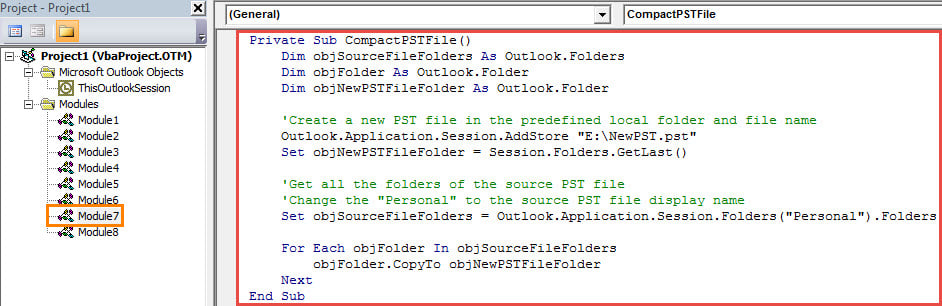
- Keyin quyidagi VBA kodlarini nusxa ko'chiring va ushbu modulga joylashtiring.
Private Sub CompactPSTFile()
    Dim objSourceFileFolders As Outlook.Folders
    Dim objFolder As Outlook.Folder
    Dim objNewPSTFileFolder As Outlook.Folder

    'Create a new PST file in the predefined local folder and file name
    Outlook.Application.Session.AddStore "E:\NewPST.pst"
    Set objNewPSTFileFolder = Session.Folders.GetLast()

    'Get all the folders of the source PST file
    'Change the "Personal" to the source PST file display name
    Set objSourceFileFolders = Outlook.Application.Session.Folders("Personal").Folders

    For Each objFolder In objSourceFileFolders
        objFolder.CopyTo objNewPSTFileFolder
    Next
End Sub
- Shundan so'ng, siz Outlook makro xavfsizlik darajasini past darajaga o'rnatishingiz kerak.
- Nihoyat, siz "Ishga tushirish" belgisini bosish yoki makro oynasida F5 tugmasini bosish orqali pastki dasturni ishga tushirishingiz mumkin,
- Bir vaqtning o'zida navigatsiya panelida Outlook manba faylidan siqilgan yangi Outlook ma'lumotlar fayli paydo bo'ladi.
Baxtsiz PST ma'lumotlarining buzilishidan qoching
Ushbu maqolaning boshida aytib o'tganimdek, Outlook PST fayli juda katta bo'lsa, buzilishlarga moyil bo'ladi. Shuning uchun, uni kichik hajmda saqlashdan tashqari, uni muntazam ravishda zaxiralashingiz kerak. Shunday qilib, agar fayl xato yoki buzilgan bo'lsa ham, siz osongina qaytib olishingiz mumkin buzilgan PST zaxira nusxalaridan olingan ma'lumotlar. Bu juda qulay bo'ladi.
Muallif kirish:
Shirli Chjan ma'lumotlarni qayta tiklash bo'yicha mutaxassis DataNumenMa'lumotlarni qayta tiklash texnologiyalari bo'yicha jahon yetakchisi bo'lgan , Inc buzilgan mdf va Outlook ta'mirlash dasturiy mahsulotlar. Qo'shimcha ma'lumot olish uchun tashrif buyuring www.datanumen.com