
Excelda siz turli qiymatlarga ega hujayralarni belgilash uchun piktogramma to'plamlaridan foydalanishingiz mumkin. Va ushbu maqolada biz Excelda ushbu xususiyatdan qanday foydalanish haqida gaplashamiz.
Belgilar to'plami Excelda juda foydali xususiyatdir. Bu shartli formatlashning kichik xususiyati hamdir. Aytaylik, endi siz ishchi varaqdagi savdo hajmi uchun katakchalarni belgilashingiz kerak.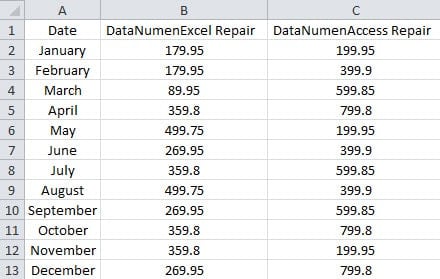
Hujayralarni tartiblash o'rniga, endi siz turli xil piktogrammalardan foydalanib, hujayralardagi turli qiymatlarni piktogramma to'plamlari bilan belgilashingiz mumkin, shuning uchun bu qiymatlarni quyidagi kabi intuitiv qilish mumkin: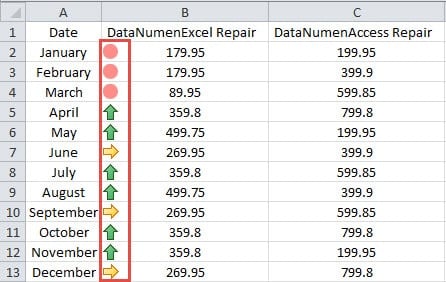
Va endi qanday ishlashini ko'rish uchun quyidagi bosqichlarni bajaring.
Belgilar to'plamini qo'shing
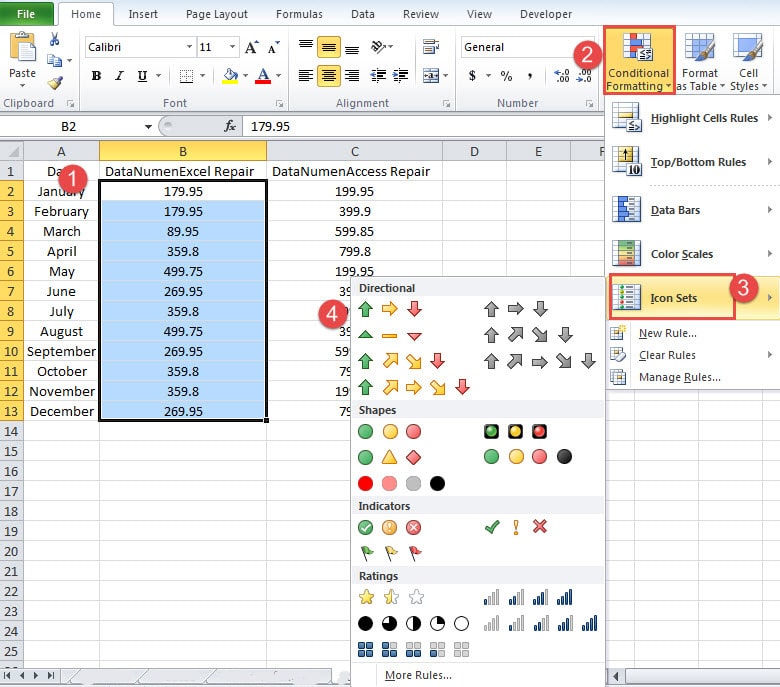
- Ishchi varaqdagi maqsadli diapazonni tanlang. Bu yerda biz misol sifatida B ustunini tanlaymiz.
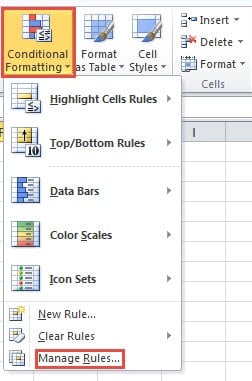
- Keyin asboblar panelidagi "Shartli formatlash" tugmasini bosing.
- Ochiladigan menyuda kursorni "Icon Sets" opsiyasiga olib boring.
- Keyin pastki menyuda o'zingiz yoqtirgan uslubni tanlang. Bu erda biz ro'yxatdagi uchta piktogramma bilan yo'nalish uslubini tanlaymiz.

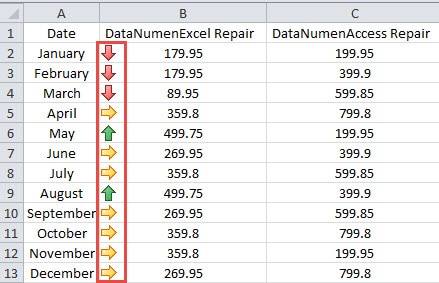
Shunday qilib, piktogramma to'plamlari siz tanlagan diapazonda paydo bo'ladi.
Belgilar to'plamini o'zgartirish
Excelda piktogramma to'plamining standart uslubi ma'lumotlarni avtomatik ravishda tartiblaydi. Aytaylik, endi siz "359.8" raqamini birinchi darajaga qo'yishingiz kerak, siz ham bu vazifani bajarishingiz mumkin. Endi siz quyidagi amallarni bajarishingiz va ushbu o'zgartirishni qanday qilishni o'rganishingiz mumkin.
- Tasmadagi "Shartli formatlash" tugmasini bosing.
- Va keyin "Qoidalarni boshqarish" opsiyasini bosing.

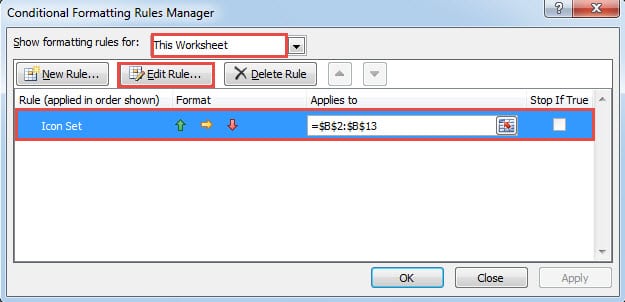
- "Shartli formatlash qoidalari menejeri" oynasida "Formatlashtirish qoidalarini ko'rsatish" bo'limida "Ushbu ish kitobi" variantini tanlang.
- Endi o'zgartirmoqchi bo'lgan maqsadli qoidani bosing.
- Keyin oynadagi "Tahrirlash" qoidalarini bosing.

- "Formatlash qoidasini tahrirlash" oynasida turni "Raqam" ga o'zgartiring.
- Keyin qiymatni ikkita mos keladigan matn maydoniga kiriting.
- Agar siz yo'nalish belgisini boshqa piktogrammalarga o'zgartirmoqchi bo'lsangiz, kichik o'qni bosishingiz va ro'yxatdan birini tanlashingiz mumkin.
Bundan tashqari, yuqoridagi uchta sozlamalardan tashqari, ushbu oynada sizning ehtiyojingizga qarab boshqa o'zgarishlarni ham amalga oshirishingiz mumkin. Masalan, siz qoida turini, format uslubini va boshqalarni o'zgartirishingiz mumkin.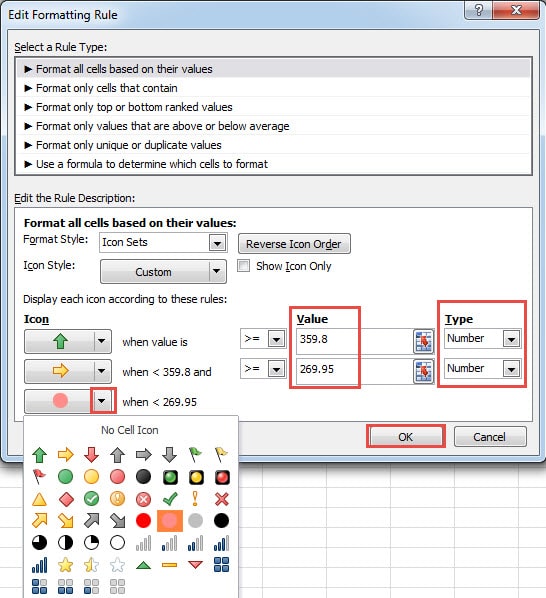
- Sozlamani tugatgandan so'ng, oynadagi "OK" tugmasini bosing.
- Va keyin siz "Shartli formatlash qoidalari menejeri" muloqot oynasiga qaytasiz. Bu erda oynada "OK" tugmasini bosing.

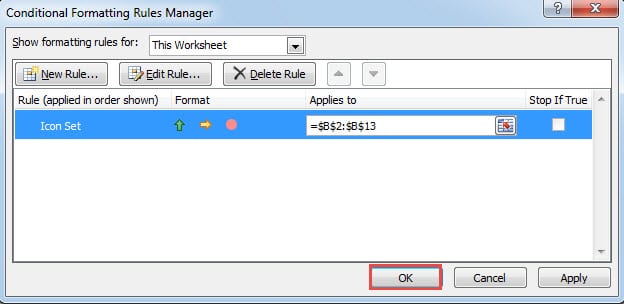
Shunday qilib, yangi sozlama darhol diapazonda qo'llaniladi. “359.8” raqami ham birinchi darajada ekanligini ko'rishingiz mumkin. Va oxirgi darajadagi belgi pushti doiradir.
Yuqoridagi amallarni bajaring, siz piktogramma to'plamini o'rnatish juda oson ekanligini ko'rishingiz mumkin. Va siz ushbu xususiyatni o'zingizning ish varag'ingizda ham qo'llashingiz mumkin.
Har bir inson qo'lida Excel tiklash vositasiga muhtoj
Excel biz uchun juda ko'p yaxshilik qilsa ham, u hali ham ba'zi kamchiliklarga ega. Shuning uchun, ba'zida siz Excel buzilishi bilan uchrashasiz. Va bunday baxtsiz hodisa ro'y bergandan so'ng, siz juda ko'p azob chekasiz. Shunday qilib, siz tayyorlashingiz mumkin excel-ta'mirlash qo'lda vosita. Ushbu vosita Exceldagi deyarli barcha xatolarni tuzatishga qodir.
Muallif kirish:
Anna Ma ma'lumotlarni qayta tiklash bo'yicha mutaxassis DataNumenMa'lumotlarni qayta tiklash texnologiyalari bo'yicha jahon yetakchisi bo'lgan , Inc so'zni tiklash va Outlook ta'mirlash dasturiy mahsulotlar. Qo'shimcha ma'lumot olish uchun tashrif buyuring www.datanumen.com