
Bugungi postda biz har kuni yangi iqtibosni o'rganish uchun Word dasturiga "Kun iqtibosi" funksiyasini qo'shish usulini tushuntirmoqchimiz.
"Kun iqtibosi" funksiyasi Word dasturini har safar ishga tushirganingizda bitta turli iqtibosni ko'rsatadi. O'zingizni tonnalab ishga ko'mib qo'yishdan oldin, donolik iqtibosini o'qish uchun bir necha soniya vaqt ajrating. Bu sizga juda ko'p foyda keltiradi.
Shuning uchun, hozir Word-ga bunday xususiyatni qo'shish uchun bizning maslahatlarimizga amal qiling.
Excel faylida tirnoq qo'ying
- Birinchidan, Excel-ni oching va yangi varaq nomini "Qotiqlar" deb o'zgartiring.
- Keyingi A1 katakchaga “Raqam”, B1 katakchaga “Qotiqlar” va C1 katakchaga “Vaqt” kiriting.
- Keyin A ustunini seriya raqamlari bilan to'ldiring.
- B ustunidagi har bir katakka bittadan tirnoq qo'shing.
- Va C ustuniga "0" raqamini kiriting.

- Va nihoyat, Excel faylini "Kunning taklifi" deb nomlang. Va uni jildga saqlang. Bizning holatda, faylni saqlaganimizdan so'ng, uning to'liq manzili quyidagicha ko'rinadi:
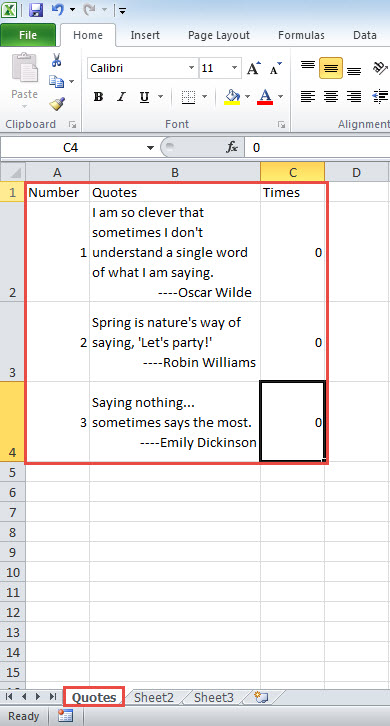
C:\Users\Public\Documents\Sample\Quote of the Day.xlsx
Shunga ko'ra, siz o'zingiznikini eslab qolishingiz kerak.
Siz bosishingiz mumkin Bu yerga namuna faylni yuklab olish uchun.
VBA loyihasida modulni joylashtiring
- Boshlash uchun “Alt+ F11” tugmachalarini bosib Word-da VBA muharririni ishga tushiring.
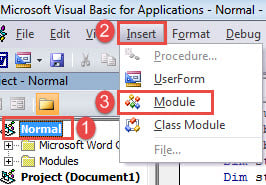
- Chapdagi "Loyiha" panelida "Oddiy" tugmasini bosing.
- Keyin menyu panelidagi "Qo'shish" yorlig'ini bosing.
- Va ochiladigan menyuda "Modul" ni tanlang.

- Keyingi modulni ochish uchun ikki marta bosing.
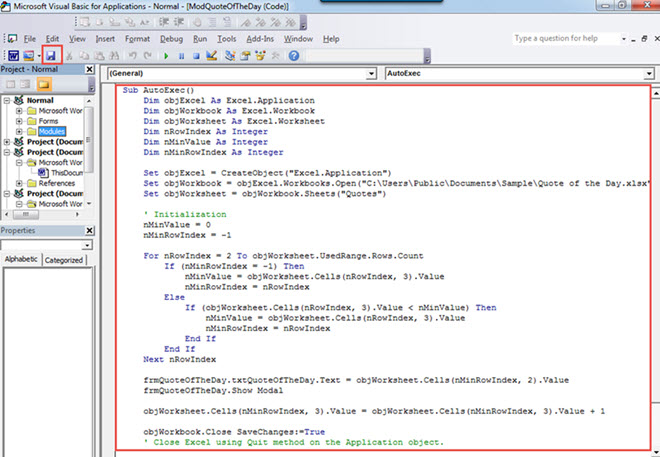
- Endi u erga quyidagi kodlarni joylashtiring:
Sub AutoExec()
  Dim objExcel As Excel.Application
  Dim objWorkbook As Excel.Workbook
  Dim objWorksheet As Excel.Worksheet
  Dim nRowIndex As Integer
  Dim nMinValue As Integer
  Dim nMinRowIndex As Integer

  Set objExcel = CreateObject("Excel.Application")
  Set objWorkbook = objExcel.Workbooks.Open("C:\Users\Public\Documents\Sample\Quote of the Day.xlsx")
  Set objWorksheet = objWorkbook.Sheets("Quotes")

  ' Initialization
  nMinValue = 0
  nMinRowIndex = -1

  For nRowIndex = 2 To objWorksheet.UsedRange.Rows.Count
    If (nMinRowIndex = -1) Then
      nMinValue = objWorksheet.Cells(nRowIndex, 3).Value
      nMinRowIndex = nRowIndex
    Else
      If (objWorksheet.Cells(nRowIndex, 3).Value < nMinValue) Then
        nMinValue = objWorksheet.Cells(nRowIndex, 3).Value
        nMinRowIndex = nRowIndex
      End If
    End If
  Next nRowIndex

  frmQuoteOfTheDay.txtQuoteOfTheDay.text = objWorksheet.Cells(nMinRowIndex, 2).Value
  frmQuoteOfTheDay.Show Modal

  objWorksheet.Cells(nMinRowIndex, 3).Value = objWorksheet.Cells(nMinRowIndex, 3).Value + 1

  objWorkbook.Close SaveChanges:=True
  ' Close Excel using Quit method on the Application object.
  objExcel.Application.Quit
  '  Release the object variable.
  Set objExcel = Nothing
End Sub
- "Saqlash" tugmasini bosing.

Eslatma:
Ushbu kod qatorida:
Set objWorkbook = objExcel.Workbooks.Open("C:\Users\Public\Documents\Sample\Quote of the Day.xlsx")
Yo'l manzilini haqiqiy bilan almashtirishni unutmang.
Foydalanuvchi formasini kiriting
Keyinchalik biz taklifni ko'rsatish uchun foydalanuvchi formasini yaratamiz.
- Shunga qaramay, VBA muharririda yana "Qo'shish" yorlig'ini bosing.
- Faqat bu safar siz "UserForm" ni tanlaysiz.
- Keyin sizda foydalanuvchi formasi bo'ladi. Uning o'lchamini o'zgartirish uchun shakl tutqichlarini bosing.
- Keyin "Xususiyatlar" oynasini ochish uchun "F4" tugmasini bosing. U ekranning chap-past burchagida paydo bo'ladi.
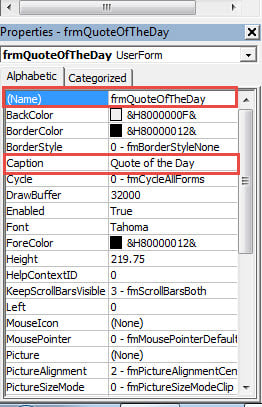
- Shaklni "frmQuoteOfTheDay" deb nomlang va uning sarlavhasini "Kunning iqtibos" deb belgilang. Bundan tashqari, shrift va fon rangini to'g'ri o'rnating. Va tanlang "Yolg'on" uchun "ShowModal".

- Keyin qutini chiqarish uchun menyu satridagi "Asboblar qutisi" buyrug'ini bosing.
- Matn oynasi, yorliq va buyruq tugmasi yaratish uchun boshqaruv elementlaridan foydalaning. Ularni quyidagi tartibda joylashtiring:

- Keyinchalik, ushbu boshqaruv elementlari uchun xususiyatlarni o'rnatishingiz kerak.
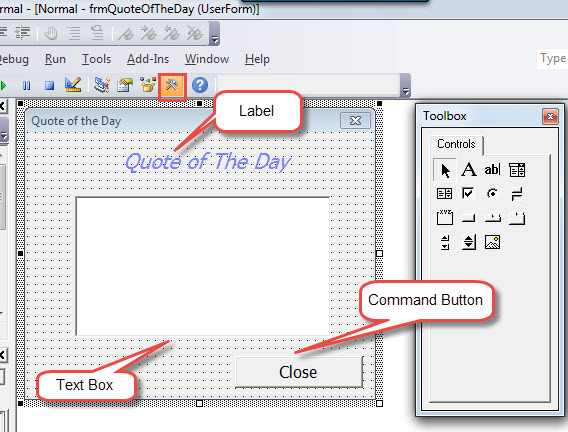
- Birinchidan, yorliqni bosing. Sarlavha matnini “Kun iqtibos” qilib belgilang. Kerakli shrift hajmini qo'llang va fonni shaffof qilib o'rnating.
- Ikkinchidan, matn maydoniga bosing. Uni "txtQuoteOfTheDay" deb nomlang.
- Uchinchidan, buyruq tugmasini bosing. Uni “btnClose” deb nomlang va sarlavhani “Yopish” deb belgilang. Keyin kodlash maydonini ochish uchun "Yopish" tugmasini ikki marta bosing. Quyidagi kodlarni kiriting:
Private Sub btnClose_Click()
  Unload Me
End Sub
- Nihoyat, kodlarni saqlang.
Word dasturini har safar ishga tushirganingizda, quyidagi kabi foydalanuvchi formasini ko'rasiz: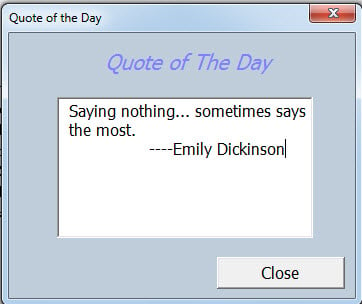
Word muammolarini tuzatish
Wordda hujjatning buzilishiga olib kelishi mumkin bo'lgan u yoki bu muammoga duch kelish muqarrar. Eng muhimi, har bir inqirozni tez va to'g'ri hal qilishdir. Biroq, buning uchun professional vosita kerak bo'ladi. docx-ni tiklash.
Muallif kirish:
Vera Chen - ma'lumotlarni qayta tiklash bo'yicha mutaxassis DataNumenMa'lumotlarni qayta tiklash texnologiyalari bo'yicha jahon yetakchisi bo'lgan , Inc shikastlangan Excel va pdf dasturiy mahsulotlarni ta'mirlash. Qo'shimcha ma'lumot olish uchun tashrif buyuring www.datanumen.com