
Yoqimsiz oddiy havola o'rniga jonli veb-sahifani o'z ichiga olgan elektron pochta xabarini yubormoqchimisiz? Ushbu maqola sizga Outlook elektron pochtasiga veb-sahifani qanday kiritishni o'rgatadi.
Ko'pincha, veb-sayt bilan bog'liq ma'lumotlarni elektron pochta orqali yuborishimiz kerak bo'lganda, biz elektron pochtaga giperhavola kiritish uchun foydalanamiz. Bir nechta zerikarli belgilar tomonidan yaratilgan havoladan farqli o'laroq, rangli rasmlarni o'z ichiga olgan veb-sahifa yanada jozibali bo'ladi. Endi murakkab operatsiyalarni o'rganish uchun o'qing.
Outlook 2010 da elektron pochta xabarlari qismiga veb-sahifani joylashtiring
- Eng boshida Outlook-ni oching va yangi elektron pochta yarating.
- Yangi xabar oynasiga kirganingizdan so'ng, "Qo'shish" yorlig'iga o'ting va "Faylni biriktirish" tugmasini bosing.
- Shundan so'ng, "Faylni qo'shish" ning yangi oynasi ochiladi. Siz "Barcha fayllar" tugmasini bosishingiz va ochiladigan ro'yxatdan "Matn fayllari" ni tanlashingiz kerak.
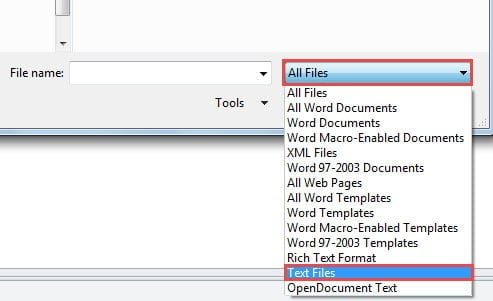
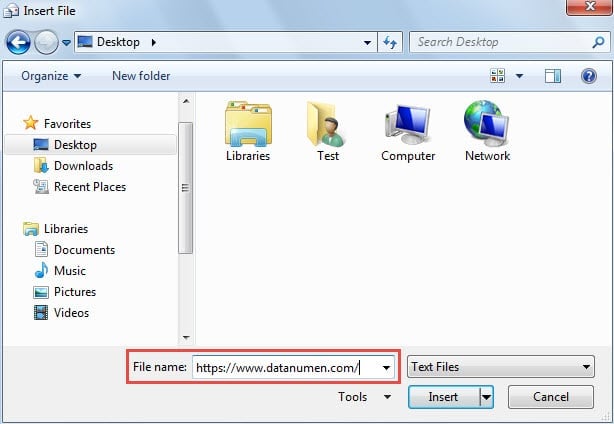
- Keyinchalik, "Fayl" nomi maydoniga URL manzilini kiritishingiz mumkin. Siz uni qo'lda yozishingiz yoki to'g'ridan-to'g'ri nusxa ko'chirishingiz va joylashtirishingiz mumkin.

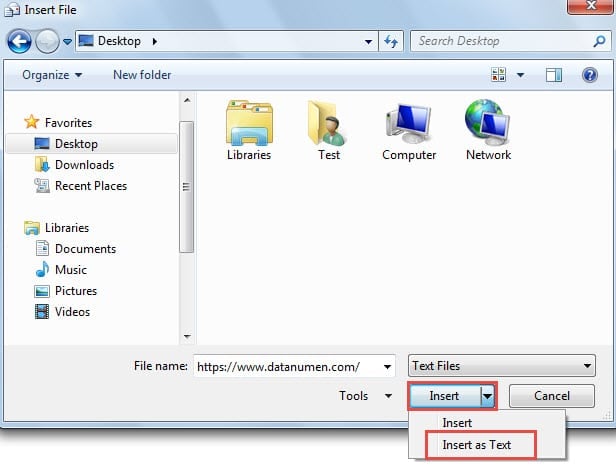
- Shundan so'ng siz "Inset" tugmachasining pastga o'qini bosishingiz kerak. Ochiladigan ro'yxatda "Matn sifatida kiritish" -ni tanlang.

- Keyinchalik, sizdan odatiy uslubni ishlatish yoki ishlatmaslik haqida so'raladigan Outlook so'rovini olasiz. Sizning xohishingiz va ehtiyojlaringiz bo'yicha "Ha" yoki "Yo'q" ni tanlashingiz mumkin.

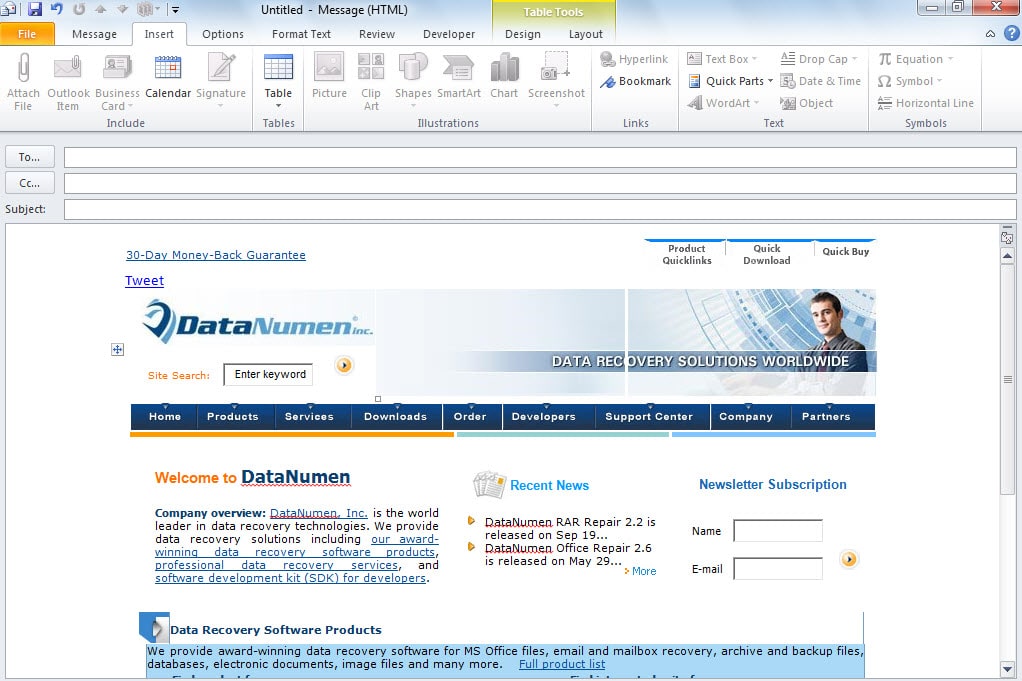
- Nihoyat, oldingi Yangi xabar oynasiga qaytasiz. Siz veb-sahifaning xabar matniga muvaffaqiyatli kiritilganligini topasiz.


Eslatmalar: Yuqoridagi amallarni bajarayotganingizda, Outlook noto'g'ri ishlashi va hatto javob bermasligi mumkin. Ammo Outlook-ni bir muddat yolg'iz qoldirishingiz mumkin. Bir necha daqiqadan so'ng u o'z-o'zidan tiklanadi va veb-sahifani qo'shishga muvaffaq bo'ladi.
Outlook 2007 da elektron pochta xabarlari qismiga veb-sahifani joylashtiring
Outlook 2010 dan farqli o'laroq, Outlook 2007 da xabarlar tanasiga veb-sahifani kiritish juda oddiy va qulay.
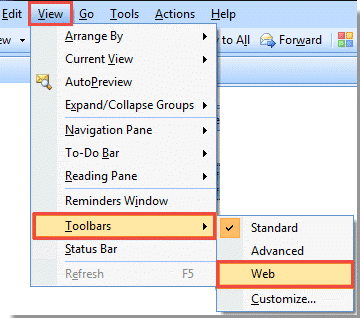
- Outlook asosiy oynasiga kirganingizdan so'ng, veb-qidiruv funksiyasini yoqish uchun "Ko'rish" > "Asboblar paneli" > "Veb" tugmasini bosing.

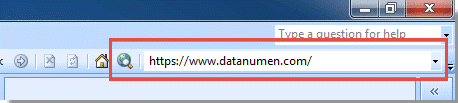
- Keyin veb-saytni veb-qidiruv maydoniga joylashtirishingiz mumkin. Va veb-sahifani ochish uchun "Enter" tugmasini bosing.

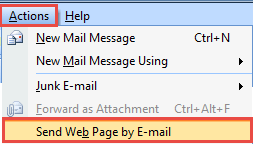
- Veb-sahifa paydo bo'lganda, "Amallar" > "Veb-sahifani elektron pochta orqali yuborish" tugmasini bosing.

- Keyinchalik yangi elektron pochta oynasi paydo bo'ladi, unda veb-sahifa o'zining xabar qismida mavjud bo'lgan.
Outlookga qarshi tahdidlardan ogoh bo'ling
Outlook korruptsiyaga moyil. Outlook-ni himoya qilish uchun barcha mumkin bo'lgan xavflardan, masalan, yashirin elektron pochta orqali yuboriladigan viruslardan va hokazolardan ehtiyot bo'lishingiz kerak. Bunga qo'shimcha ravishda, siz ham eng yuqori darajani talab qilasiz Outlookni tiklash asbob, kabi DataNumen Outlook Repair, bu sizga hatto jiddiy shikastlangan Outlook faylidan maksimal haqiqiy ma'lumotlarni olishda yordam beradi.
Muallif kirish:
Shirli Chjan ma'lumotlarni qayta tiklash bo'yicha mutaxassis DataNumenMa'lumotlarni qayta tiklash texnologiyalari bo'yicha jahon yetakchisi bo'lgan , Inc sqlni tiklash va Outlook ta'mirlash dasturiy mahsulotlar. Qo'shimcha ma'lumot olish uchun tashrif buyuring www.datanumen.com