
Qo'shimchalari bo'lgan Outlook elektron pochta xabarini yo'naltirayotganda, ba'zida hammasi o'rniga faqat tanlangan qo'shimchalarni saqlashni xohlashingiz mumkin. Endi, ushbu maqolada biz sizga faqat tanlangan qo'shimchalar bilan xatni qanday qilib tezda yo'naltirishni o'rgatamiz.
Standart tarzda, Outlook elektron pochta xabarini yo'naltirganingizda, barcha asl qo'shimchalar yo'naltiriladi. Biroq, ba'zida siz hammasi o'rniga faqat ba'zi qo'shimchalarni yuborishni xohlaysiz. Odatda, siz odatdagidek elektron pochta xabarini yo'naltirishingiz va keyin keraksiz qo'shimchalarni qo'lda o'chirishingiz mumkin. Biroq, bu biroz muammoli. Shuning uchun, bu erda biz sizga faqat tanlangan qo'shimchalar bilan elektron pochta xabarini yuborishning ancha tezroq usulini taqdim etamiz.
Faqat tanlangan qo'shimchalar bilan elektron pochta xabarini tezda yo'naltiring
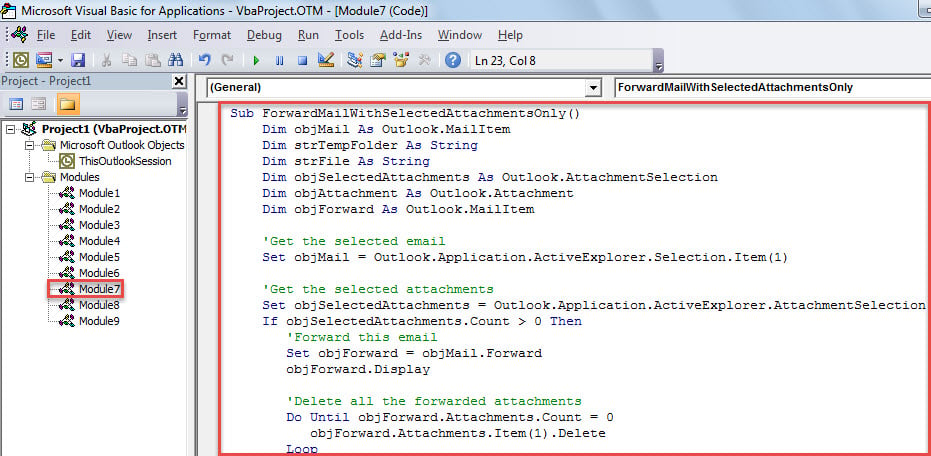
- Eng boshida, "Alt + F11" yorlig'i orqali Outlook VBA muharririni ishga tushiring.
- Keyin, quyidagi kodni loyiha yoki modulga nusxa ko'chiring va joylashtiring.
Sub ForwardMailWithSelectedAttachmentsOnly()
    Dim objMail As Outlook.MailItem
    Dim strTempFolder As String
    Dim strFile As String
    Dim objSelectedAttachments As Outlook.AttachmentSelection
    Dim objAttachment As Outlook.Attachment
    Dim objForward As Outlook.MailItem

    'Get the selected email
    Set objMail = Outlook.Application.ActiveExplorer.Selection.Item(1)

    'Get the selected attachments
    Set objSelectedAttachments = Outlook.Application.ActiveExplorer.AttachmentSelection
    If objSelectedAttachments.Count > 0 Then
       'Forward this email
       Set objForward = objMail.Forward
       objForward.Display

       'Delete all the forwarded attachments
       Do Until objForward.Attachments.Count = 0
          objForward.Attachments.Item(1).Delete
       Loop

       On Error Resume Next
       strTempFolder = "E:\Temp" & Format(Now, "yyymmddhhmmss") & "\"
       MkDir (strTempFolder)

       'Re-attach the selected attachments to the forward mail
       For Each objAttachment In objSelectedAttachments
           strFile = strTempFolder & objAttachment.FileName
           objAttachment.SaveAsFile (strFile)
           objForward.Attachments.Add (strFile)
       Next

       Kill strFile
    End If
End Sub
- Keyin VBA muharriridan chiqing.
- Shundan so'ng, oldingi postdagi "Ixtiyoriy bosqich" ga amal qiling "Outlook-da VBA kodini qanday ishlatish kerak” ushbu makrosni Tez kirish asboblar paneli yoki lentasiga qo‘shish uchun.
- Oxir-oqibat, siz ushbu makroni sinab ko'rishingiz mumkin.
- Avvalo, o'qish paneli yoqilganligiga ishonch hosil qiling.
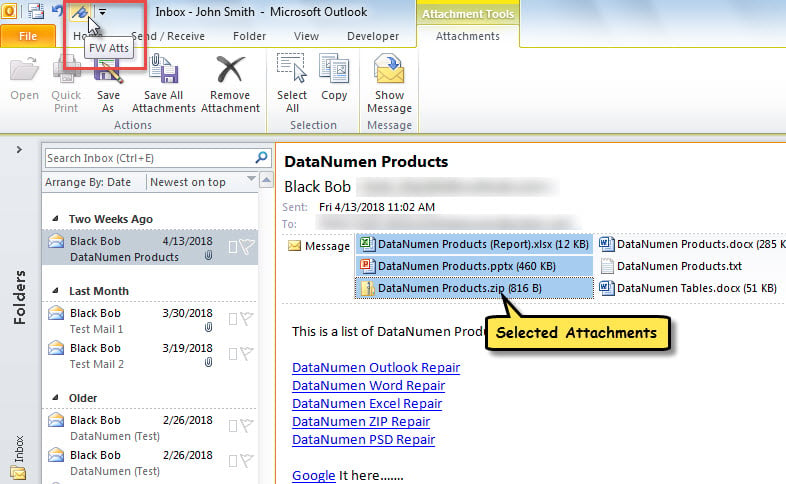
- Shundan so'ng, elektron pochta manzilini va uzatmoqchi bo'lgan qo'shimchalarni tanlang.
- Keyin, Tez kirish asboblar paneli yoki lentasidagi so'l tugmani bosing.

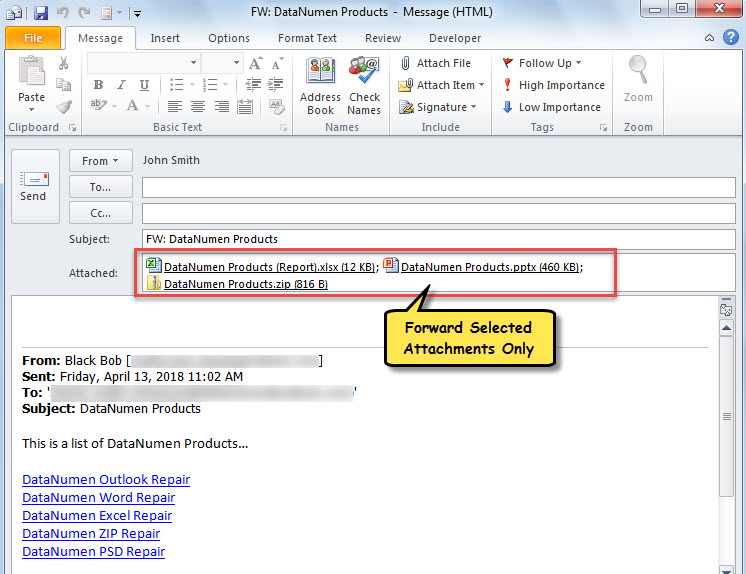
- Bir vaqtning o'zida yangi elektron pochta xabari ko'rsatiladi. Ko'rib turganingizdek, bu faqat tanlangan qo'shimchalar bilan yo'naltiruvchi elektron pochta.

Knotty Outlook ma'lumotlarining buzilishini tuzating
Hech qachon Outlook ishdan chiqishiga duch kelganmisiz? Va bunday nosozliklar PST ma'lumotlarining buzilishiga olib keldimi? Agar siz bunday muammolarga duch kelgan bo'lsangiz, ular qanchalik murakkab va mashaqqatli ekanligini tushungan bo'lishingiz mumkin. Odatda, kichik muammolarni Inbox ta'mirlash vositasi yordamida hal qilish mumkin. Ammo jiddiy muammolar uchun, masalan Outlookning buzilishi, siz kuchliroq yordamchi dasturdan foydalanishingiz kerak, masalan DataNumen Outlook Repair.
Muallif kirish:
Shirli Chjan ma'lumotlarni qayta tiklash bo'yicha mutaxassis DataNumenMa'lumotlarni qayta tiklash texnologiyalari bo'yicha jahon yetakchisi bo'lgan , Inc SQL Server tuzatish va Outlook ta'mirlash dasturiy mahsulotlar. Qo'shimcha ma'lumot olish uchun tashrif buyuring www.datanumen.com