
Ba'zi foydalanuvchilar xabarlar ro'yxatida faqat kichik qizil bayroq bilan belgilanish o'rniga, belgilangan elementlarni maxsus shriftda ko'rsatishni xohlashadi. Rostini aytsam, bu juda oson. Endi ushbu maqola sizga bosqichma-bosqich erishishni o'rgatadi.
Outlook-da biror narsani belgilaganingizda, ushbu elementga oddiygina qizil bayroq tayinlanadi. Boshqa hech narsa sodir bo'lmaydi. Belgilangan element bilan keyin nima sodir bo'ladi, agar muddati o'tgan bo'lsa, uning shrifti qizil rangga aylanadi. Biroq, ko'pchilik foydalanuvchilar elementning shrifti biror narsani belgilagandan so'ng darhol o'zgartirilishi mumkinligiga umid qilishadi. Aslida, buni tushunish juda oson. Biroq, ba'zi yangi boshlanuvchilar buni qanday qilishni bilishmaydi. Shunday qilib, bu erda biz batafsil qadamlarni kiritamiz.
Xabarlar ro'yxatidagi bayroqlangan elementlarning shriftini o'zgartiring
- Boshlash uchun Outlook dasturingizni odatdagidek ishga tushiring.
- Keyin, mening misolim uchun "Kirish qutisi" kabi Outlook papkasini oching.
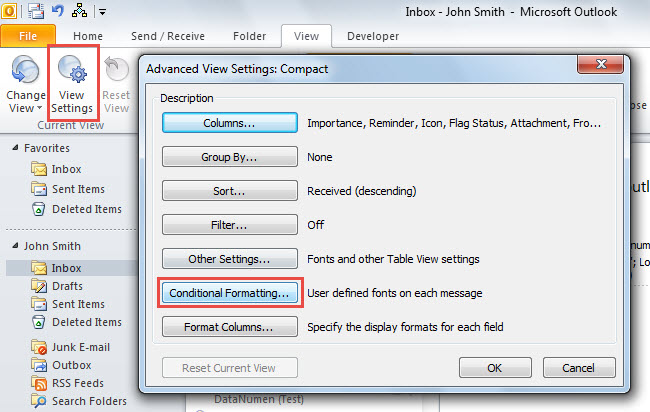
- Keyin, "Ko'rish" yorlig'iga o'ting, "Ko'rish sozlamalari" tugmasini bosing.
- Shundan so'ng, yangi "Kengaytirilgan ko'rinish sozlamalari" dialog oynasida "Shartli formatlash" tugmasini bosing.
- Keyinchalik, "Qo'shish" tugmasini bosing.
- Keyin ushbu yangi shartli formatlash qoidasi uchun nom belgilang.
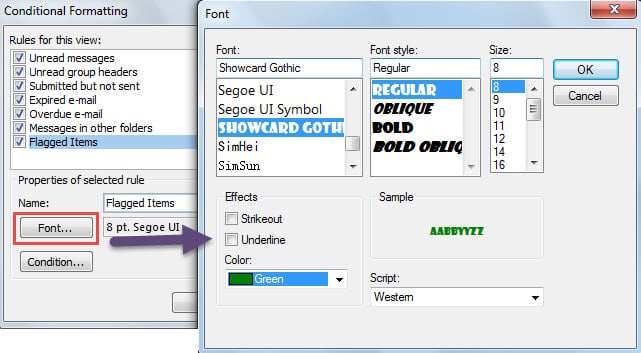
- Shundan so'ng, "Shrift" tugmasini bosing.
- Keyin, ochilgan dialog oynasida shriftni o'zingizning xohishingizga ko'ra o'zgartiring va "OK" tugmasini bosing.

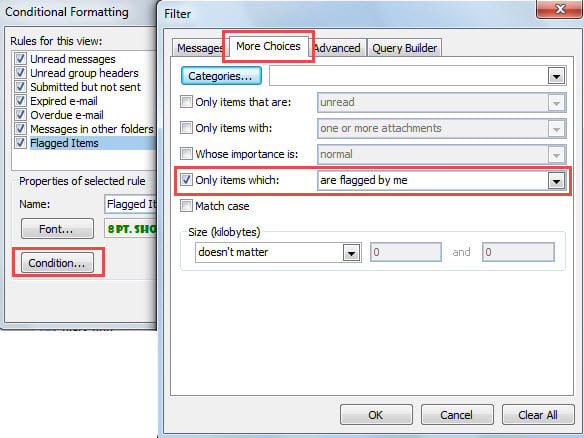
- Keyin, "Filtr" dialog oynasini ochadigan "Shart" tugmasini bosing.
- Ushbu yangi muloqot oynasida "Qo'shimcha tanlovlar" yorlig'iga o'ting.
- Keyin, "Faqat qaysi elementlar" opsiyasini belgilang va "men tomonidan belgilab qo'yilgan" ni tanlang.

- Shundan so'ng, ushbu shartli formatlash qoidasini saqlash uchun bir qator "OK" tugmasini bosing.
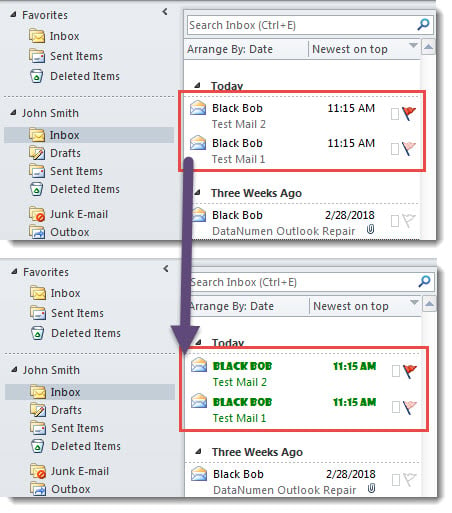
- Nihoyat, pochta ro'yxatiga qaytganingizda, barcha bayroqchali xatlar quyidagi rasmdagi kabi maxsus shriftda ko'rsatilganligini ko'rishingiz mumkin.

PST-ni muntazam ravishda zaxiralang
Belgilangan narsalar yoki boshqa narsalardan qat'i nazar, ularni yo'qotishni istamasligingiz kerak. Ammo, aslida, Outlook PST fayli zaif. Boshqacha qilib aytadigan bo'lsak, bir kun sizning qimmatli PST faylingiz to'satdan elektr ta'minoti uzilishi va hokazo kabi kichik muammo tufayli tezda buzilishi mumkin. Shuning uchun Outlook ma'lumotlarini og'riqli yo'qotmaslik uchun ba'zi choralarni ko'rganingiz ma'qul. Masalan, doimiy va yangilangan Outlook ma'lumotlarini zaxiralash, albatta, zarurat masalasidir. Bundan tashqari, Outlook bilan ta'minlangan bo'lsa-da pochta qutisini tuzatish vositasi, siz hali ham tashqi tayyorlashingiz kerak, masalan DataNumen Outlook Repair. Shunday qilib, siz halokatli Outlook ma'lumotlarini yo'qotishdan samarali tarzda qochishingiz mumkin.
Muallif kirish:
Shirli Chjan ma'lumotlarni qayta tiklash bo'yicha mutaxassis DataNumenMa'lumotlarni qayta tiklash texnologiyalari bo'yicha jahon yetakchisi bo'lgan , Inc ta'mirlash SQL Server va Outlook ta'mirlash dasturiy mahsulotlar. Qo'shimcha ma'lumot olish uchun tashrif buyuring www.datanumen.com