
Ba'zi foydalanuvchilar Outlook-dan mavzusiz elektron pochta xabarlarini yuborishda avtomatik ravishda elektron pochtaning birinchi qatorini mavzu sifatida olishni xohlashadi. Endi ushbu maqolada biz uni VBA kodi orqali amalga oshirish usulini taqdim etamiz.
Ko'p foydalanuvchilar elektron pochta xabarlarini yozish va yuborishda mavzuni kiritishni unutishadi. Shunday qilib, odatda, agar chiquvchi elektron pochtada mavzu bo'lmasa, Outlook avtomatik ravishda mavzuni elektron pochtaning birinchi qatoriga to'ldirishiga umid qiladilar. Keyinchalik siz bilan oson va qulay usulni baham ko'ramiz.
Mavzusiz elektron pochta xabarini yuborishdan oldin avtomatik ravishda birinchi qatorni mavzu sifatida oling
- Eng boshida Outlook dasturini ishga tushiring.
- Keyin, "-dagi amallarni bajarish orqaliOutlook-da VBA kodini qanday ishlatish kerak", siz VBA muharririga kirishingiz mumkin.
- Keyin, VBA muharririda "MS Word obyekt kutubxonasi" ga "mos ravishda" havolasini qo'shing.VBA da obyekt kutubxonasi havolasini qanday qo'shish mumkin".
- Keyinchalik, quyidagi kodni "ThisOutlookSession" loyihasiga nusxalang.
Private WithEvents objInspectors As Outlook.Inspectors

Private Sub Application_Startup()
    Set objInspectors = Outlook.Application.Inspectors
End Sub

Private Sub objInspectors_NewInspector(ByVal Inspector As Inspector)
    If Inspector.CurrentItem.Class = olMail And Inspector.CurrentItem.Subject = "" Then
       Inspector.CurrentItem.Subject = " "
    End If
End Sub

Private Sub Application_ItemSend(ByVal Item As Object, Cancel As Boolean)
    Dim objMail As Outlook.MailItem
    Dim objMailDocument As Word.Document
    Dim objMailSelection As Word.Selection

    If TypeOf Item Is MailItem Then
       Set objMail = Item

       If Len(Trim(objMail.Subject)) = 0 Then
          If MsgBox("No subject! Whether to take first line as subject?", vbQuestion + vbYesNo) = vbYes Then
             Set objMailDocument = objMail.GetInspector.WordEditor
             Set objMailSelection = objMailDocument.Application.Selection

             objMailDocument.Range(0, 0).Select
             objMailSelection.MoveEnd wdLine

             'Take first line of body as subject
             objMail.Subject = objMailSelection.Text
          End If
       End If
     End If
End Sub
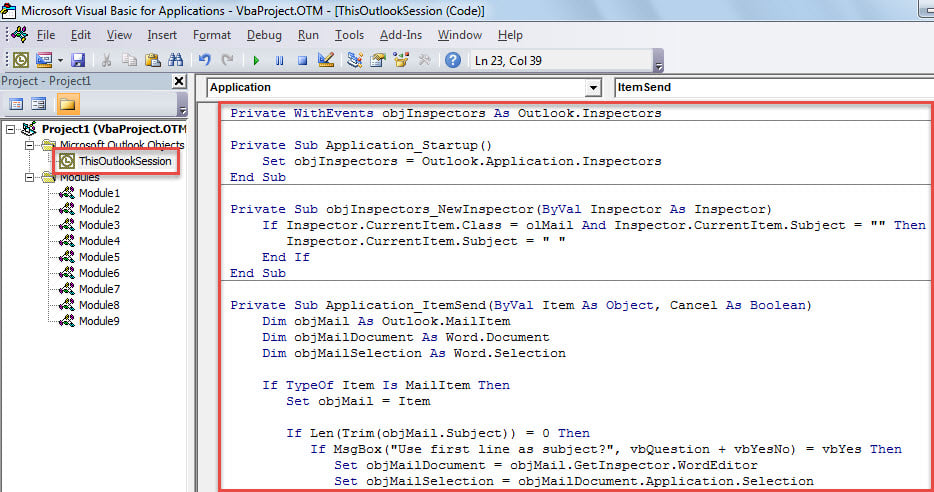
- Shundan so'ng, kursorni "Application_Startup" kichik dasturiga qo'ying va "F5" tugmasini bosing.
- Nihoyat, siz sinab ko'rishingiz mumkin.
- Avvaliga faqat mavzusi bo'sh bo'lgan elektron pochta xabarini yarating va yozing.
- Keyin "Yuborish" tugmasini bosing.
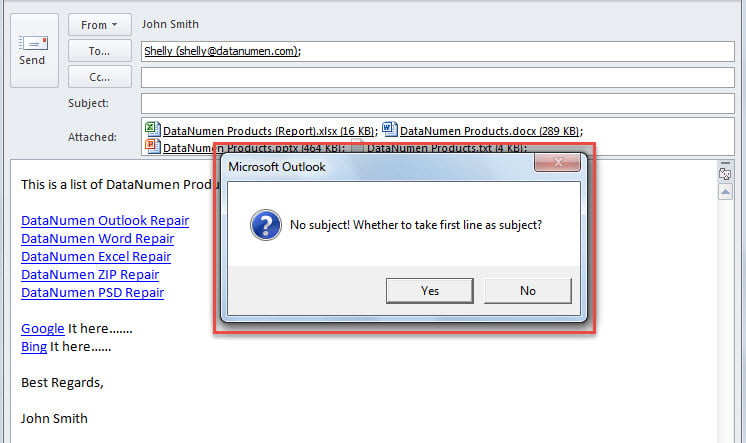
- Keyinchalik, siz asosiy satrning birinchi qatorini mavzu sifatida qabul qilishingiz kerakligi haqida xabar olasiz.

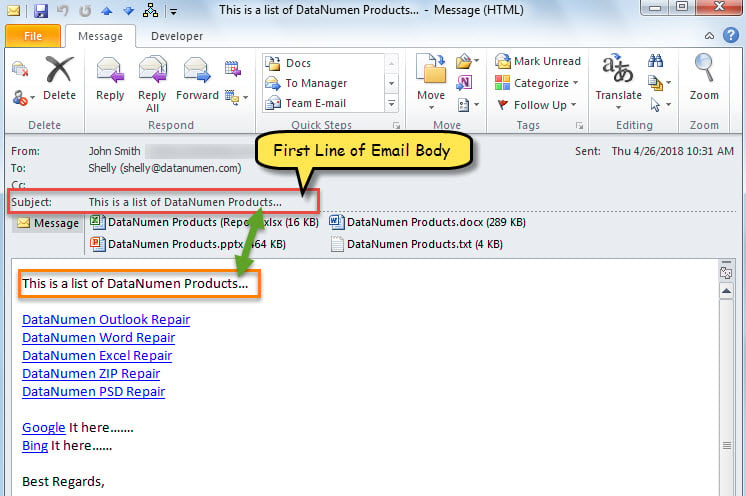
- “Ha” tugmasini tanlasangiz, elektron pochtaning birinchi qatori chiqariladi va mavzu sifatida ishlatiladi va elektron pochta xabari yuboriladi.

Outlook ma'lumotlaringizni xavfsiz saqlang
Albatta, Outlook-da bir nechta muhim elektron pochta xabarlari va boshqa elementlar mavjud. Shunday qilib, siz Outlook ma'lumotlarining yo'qolishiga duch kelishni xohlamasligingiz kerak. Keyin, ba'zi harakatlarni bajarishingiz kerak, masalan, Outlook ma'lumotlarining muntazam zaxira nusxasini yaratish, o'rnatilgan ta'mirlash vositasidan foydalanishni o'rganish. Outlook-ni tuzatish xatolar va mustahkam tashqi tiklash yordam dasturini tayyorlash. DataNumen Outlook Repair yuqori PST tiklanish tezligi tufayli yaxshi tanlovdir.
Muallif kirish:
Shirli Chjan ma'lumotlarni qayta tiklash bo'yicha mutaxassis DataNumenMa'lumotlarni qayta tiklash texnologiyalari bo'yicha jahon yetakchisi bo'lgan , Inc sqlni tiklash va Outlook ta'mirlash dasturiy mahsulotlar. Qo'shimcha ma'lumot olish uchun tashrif buyuring www.datanumen.com