
Vazifa papkalarida tugallangan vazifalarni ko'rishni istamasligingiz mumkin. Shunday qilib, ushbu maqola sizga Outlook-ga bajarilgan vazifalarni avtomatik ravishda yashirishga qanday ruxsat berishni o'rgatadi.
Outlook Task papkasining standart ko'rinishida bajarilgan vazifalar yashirilmaydi. Shunday qilib, Task papkalari har doim juda ko'p bajarilgan vazifalar bilan to'ldiriladi. Bajarilgan vazifalar endi ma'lum darajada foydali bo'lmagani uchun, Outlookni bunday vazifalarni avtomatik ravishda yashirishga sozlashingiz mumkin. Elementlarni ko'rsatish yoki ko'rsatmaslik uchun eng qulay usul ko'rinish filtrlarini o'rnatishdir. Endi, quyida biz sizga bajarilgan vazifalarni bosqichma-bosqich yashirish uchun bunday ko'rinish filtrini qanday yaratishni o'rgatamiz.
Bajarilgan vazifalarni avtomatik yashirish
- Boshlash uchun Outlookni odatdagidek ishga tushiring.
- Keyin, "Vazifalar" navigatsiya paneliga kiring.
- Keyin vazifa papkasini oching.
- Shundan so'ng, "Ko'rish" yorlig'iga o'ting va "Sozlamalarni ko'rish" tugmasini bosing.
- Keyingi "Kengaytirilgan ko'rinish sozlamalari" dialog oynasida "Filtr" tugmasini bosing.
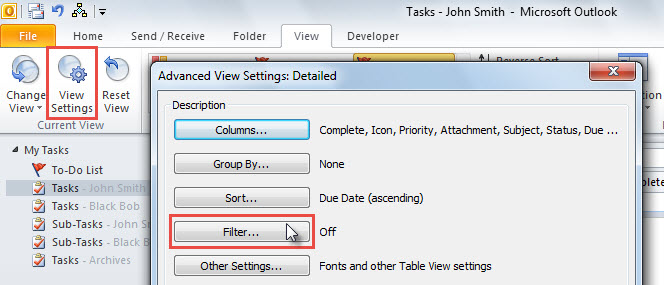
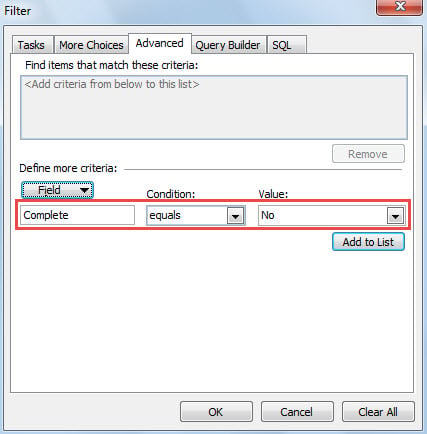
- Keyin siz "Filtr" dialog oynasiga kirasiz.
- Unda "Kengaytirilgan" yorlig'iga o'ting.
- Keyin, "Maydon" tugmasini bosing va "Barcha topshiriq maydonlari" > "Bajarish" ni tanlang.
- Keyinchalik, "Shart" "teng" va "Qiymat" "yo'q" ekanligiga ishonch hosil qiling.

- Shundan so'ng, ushbu ko'rinish filtrini qo'shish uchun "Ro'yxatga qo'shish" tugmasini bosing.
- Nihoyat, ushbu filtrni saqlash uchun bir qator “OK” tugmasini bosing.
- Vazifalar ro'yxatiga qaytganingizdan so'ng, barcha bajarilgan vazifalar yashirilganligini ko'rishingiz mumkin.

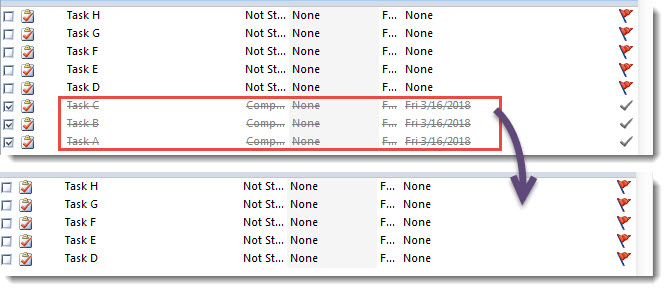
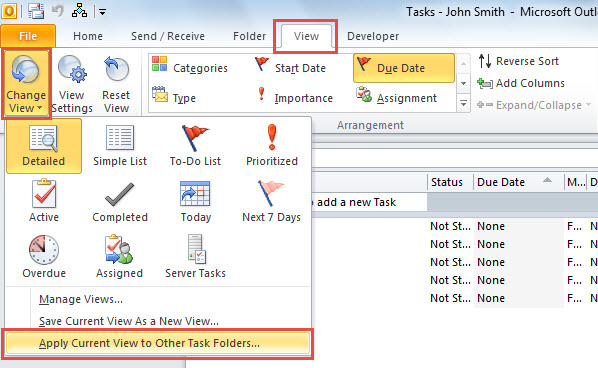
Eslatma: Agar tugallangan vazifalarni boshqa Vazifa jildida avtomatik yashirishni istasangiz, quyidagi amallarni bajarib, boshqa papkalarga koʻrinishni qoʻllashingiz mumkin.
- Birinchidan, "Ko'rish" yorlig'ida "Ko'rinishni o'zgartirish" tugmasini bosing.
- Keyin, "Joriy ko'rinishni boshqa vazifa papkalariga qo'llash" -ni tanlang.

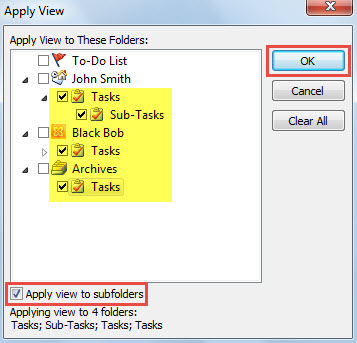
- Qalqib chiquvchi dialog oynasida boshqa Vazifa papkalarini tanlang va "Ko'rinishni pastki papkalarga qo'llash" ni yoqing.

- Oxir-oqibat, "Nusxa ko'rish" ni faollashtirish uchun "OK" tugmasini bosing.
Outlook ma'lumotlarini yo'qotish jarayoni
Outlook ma'lumotlarining buzilishi yoki yo'qolishi bilan duch kelganmisiz? Bu Outlook foydalanuvchilari boshdan kechirishni va qabul qilishni istamaydigan eng dahshatli holatlardan biridir. Shunga qaramay, aslida bu muammo istalgan vaqtda dasturiy ta'minotdagi nosozliklar, apparat muammolari, inson xatolari, to'satdan elektr uzilishi va boshqalar kabi bir nechta omillar tufayli yuzaga kelishi mumkin. Shuning uchun, agar Outlookdan keyinroq uzoq vaqt foydalanishni rejalashtirmoqchi bo'lsangiz, tashqi ishonchli yordamchiga murojaat qilganingiz ma'qul. PST ta'mirlash asbob, kabi DataNumen Outlook Repair. Bu sizga osonlik bilan og'riqli Outlook ma'lumotlarini yo'qotishdan xalos bo'lishga yordam beradi.
Muallif kirish:
Shirli Chjan ma'lumotlarni qayta tiklash bo'yicha mutaxassis DataNumenMa'lumotlarni qayta tiklash texnologiyalari bo'yicha jahon yetakchisi bo'lgan , Inc sql buzilishi va Outlook ta'mirlash dasturiy mahsulotlar. Qo'shimcha ma'lumot olish uchun tashrif buyuring www.datanumen.com