
Muayyan kiruvchi elektron pochta xabarlarini avtomatik yo'naltirish uchun, avvalo, Outlook-da qoidalardan foydalanish haqida o'ylaysiz. Shunga qaramay, qoida sizni yo‘naltirishda e-pochta mavzusi va asosiy matnni sozlashni qo‘llab-quvvatlamaydi. Agar siz maxsus mavzu va matn bilan maxsus elektron pochta xabarlarini avtomatik yo'naltirishni istasangiz, ushbu maqolada keltirilgan usuldan foydalanishingiz mumkin.
Barchamizga ma'lumki, Outlook qoidalari foydalanuvchilarga ma'lum kiruvchi elektron pochta xabarlarini avtomatik ravishda yo'naltirishga yordam beradi. Shunday qilib, elektron pochta avtomatik ravishda "FW: asl pochta mavzusi" va asl pochta mavzusi shaklida aniq shaxslarga yo'naltiriladi. Biroq, ko'p foydalanuvchilar elektron pochta xabarlarini maxsus mavzu va matn bilan avtomatik ravishda yo'naltirishga umid qilishadi. Ko'rinib turibdiki, qoidalar buni amalga oshira olmaydi. Shuning uchun, bu erda biz uni osonlik bilan olish uchun yondashuvni kiritamiz.
Maxsus mavzu va asosiy matn bilan maxsus kiruvchi xatlarni avtomatik yo‘naltirish
- Eng boshidanoq, Outlook dasturingizni ishga tushiring.
- Keyin “VBA muharririga kirish huquqiga ega bo'ling.Outlook-da VBA kodini qanday ishlatish kerak".
- Keyinchalik, quyidagi VBA kodini nusxa ko'chiring va "ThisOutlookSession" loyihasiga joylashtiring.
Public WithEvents objInbox As Outlook.Folder
Public WithEvents objInboxItems As Outlook.Items

Private Sub Application_Startup()
    Set objInbox = Outlook.Application.Session.GetDefaultFolder(olFolderInbox)
    Set objInboxItems = objInbox.Items
End Sub

Private Sub objInboxItems_ItemAdd(ByVal Item As Object)
    Dim objMail As Outlook.MailItem
    Dim objForward As Outlook.MailItem

    If TypeOf Item Is MailItem Then
       Set objMail = Item

       'If it is a specific new email
       If (objMail.SenderEmailAddress = "bob_black@datanumen.com") And (objMail.Importance = olImportanceHigh) And (objMail.Attachments.Count > 0) Then

           Set objForward = objMail.Forward
           'Customize the forward subject, body and recipients
           With objForward
                .Subject = "Custom Subject"
                .HTMLBody = "<HTML><BODY>Type body here. </BODY></HTML>" & objForward.HTMLBody
                .Recipients.Add ("boss@datanumen.com")
                .Recipients.Add ("john@datanumen.com")
                .Recipients.ResolveAll
                .Importance = olImportanceHigh
                .Send
           End With
       End If
    End If
End Sub
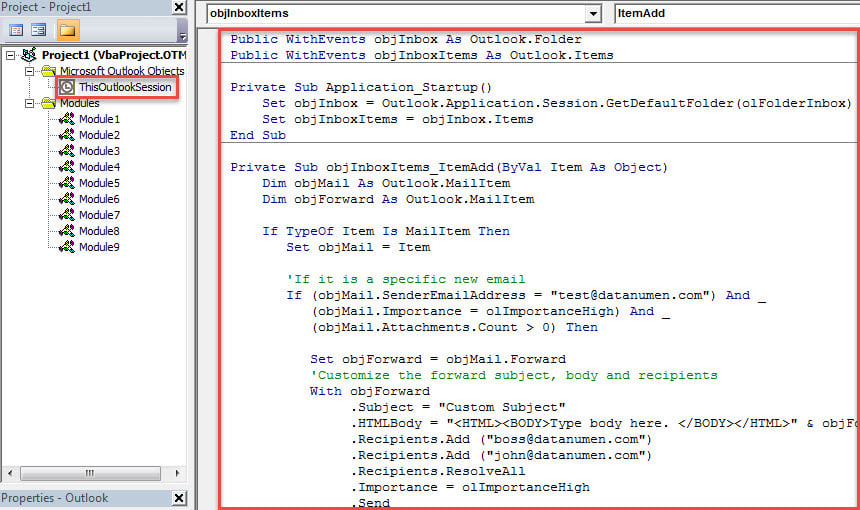
- Shundan so'ng, ko'rsatilgan kiruvchi xatlar mezonlarini o'zgartiring. Va sizning ehtiyojlaringiz bo'yicha koddagi muayyan tanani, mavzuni va qabul qiluvchilarni o'zgartiring.
- Oxir-oqibat, "Application_Startup" kichik dasturiga o'ting va "F5" tugmasini bosing.
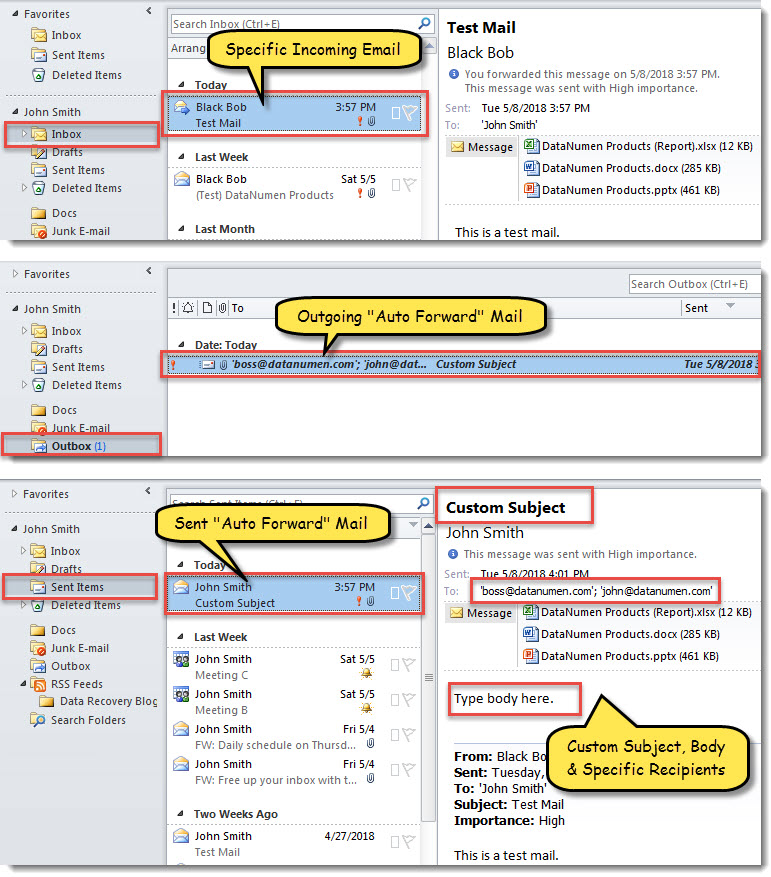
- O'shandan beri har safar ma'lum bir kiruvchi xabar standart "Kirish qutisi" jildiga kelganda, Outlook uni avtomatik ravishda maxsus mavzu va tana bilan oldindan belgilangan qabul qiluvchilarga yo'naltiradi.

Outlook muammolarini moslashuvchan tarzda hal qiling
Outlook juda boy xususiyatlarga ega bo'lsa-da, u xatolar va boshqa muammolardan himoyalana olmaydi. Masalan, Outlook PST fayli bir nechta omillar tufayli osongina buzilishi mumkin. Bularga insoniy xatolar, viruslar, katta hajmdagi PST fayli va shikastlangan Outlook profillari va boshqalar kiradi. Shunday qilib, siz ba'zi ehtiyot choralarini ko'rishingiz kerak, masalan, Outlook PST fayl hajmiga ehtiyot bo'lish, barcha viruslarni qo'ldan chiqarish, shuningdek, ishonchli faylni ushlab turish. Outlookni tiklash kabi vosita DataNumen Outlook Repair.
Muallif kirish:
Shirli Chjan ma'lumotlarni qayta tiklash bo'yicha mutaxassis DataNumenMa'lumotlarni qayta tiklash texnologiyalari bo'yicha jahon yetakchisi bo'lgan , Inc SQL Server qayta tiklash va Outlook ta'mirlash dasturiy mahsulotlar. Qo'shimcha ma'lumot olish uchun tashrif buyuring www.datanumen.com