
Ba'zi foydalanuvchilar o'zlarining kirish qutilarida, jumladan, pastki papkalarda juda ko'p o'qilmagan xatlar mavjud bo'lsa, Outlook sizni ogohlantirishini xohlashadi. Outlook bunday funktsiyani taklif qilmasa ham, uni VBA kodi bilan amalga oshirish mumkin. Ushbu maqola sizga ushbu kodni ko'rsatadi.
Vaqti-vaqti bilan band bo'lgan jadvallaringiz tufayli siz Kirish qutingizda juda ko'p o'qilmagan xatlarni qoldirishingiz mumkin. Borgan sari ko'proq elektron pochta xabarlari to'planib borayotganligi sababli, ular bilan keyinroq ishlash juda zerikarli va mashaqqatli ish bo'ladi. Bunday holda, Outlook sizga o'qilmagan elektron pochta xabarlari soni ma'lum chegaradan oshib ketganligini eslatishi mumkin deb umid qilishingiz mumkin. Quyida biz sizga ushbu funktsiyaga erishish vositalarini baham ko'ramiz.
Agar o'qilmagan xatlar juda ko'p bo'lsa, ogohlantiring
- Boshlash uchun Outlook dasturingizni odatdagidek ishga tushiring.
- Keyinchalik, asosiy Outlook oynasida "Alt + F11" tugmachalarini bosing.
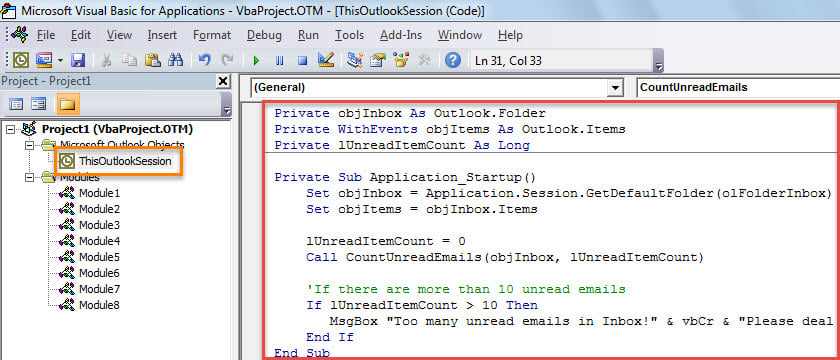
- Keyin, siz "Ilovalar uchun Microsoft Visual Basic" oynasiga kirasiz, unda "ThisOutlookSession" loyihasini topishingiz va ochishingiz kerak.
- Keyinchalik, ushbu loyihaga quyidagi VBA kodini nusxalashingiz kerak.
Private objInbox As Outlook.Folder
Private WithEvents objItems As Outlook.Items
Private lUnreadItemCount As Long

Private Sub Application_Startup()
    Set objInbox = Application.Session.GetDefaultFolder(olFolderInbox)
    Set objItems = objInbox.Items

    lUnreadItemCount = 0
    Call CountUnreadEmails(objInbox, lUnreadItemCount)

    'If there are more than 10 unread emails
    If lUnreadItemCount > 10 Then
       MsgBox "Too many unread emails in Inbox!" & vbCr & "Please deal with them as soon as possible!", vbExclamation + vbOKOnly, "Check Unread Emails"
    End If
End Sub

Private Sub objItems_ItemAdd(ByVal Item As Object)
    Call CountUnreadEmails(objInbox, lUnreadItemCount)

    lUnreadItemCount = 0
    If lUnreadItemCount > 10 Then
       MsgBox "Too many unread emails!" & vbCr & "Please deal with them as soon as possible!", vbExclamation + vbOKOnly, "Check Unread Emails"
    End If
End Sub

Private Sub CountUnreadEmails(ByVal objFolder As Outlook.Folder, ByRef lCount As Long)
    Dim objUnreadItems As Outlook.Items
    Dim objSubfolder As Outlook.Folder

    Set objUnreadItems = objFolder.Items.Restrict("[Unread] = True")
    lCount = objUnreadItems.count + lCount

    'Process all subfolders under Inbox recursively
    If objFolder.Folders.count > 0 Then
       For Each objSubfolder In objFolder.Folders
           Call CountUnreadEmails(objSubfolder, lCount)
       Next
    End If
End Sub
- Shundan so'ng siz ushbu kodni imzolashingiz kerak.
- Keyinchalik, joriy oynadan chiqing va raqamli imzolangan makroslarni yoqish uchun Outlook makro sozlamalarini o'zgartiring.
- Nihoyat, ushbu yangi so'lni faollashtirish uchun Outlook-ni qayta ishga tushirishingiz mumkin.
- Bundan buyon, Outlookni ishga tushirganingizda va pochta qutingizga yangi elektron pochta xabarlari kelganda, Outlook avtomatik ravishda Kiruvchi xabarlar qutisi va uning ichki papkalaridagi o'qilmagan elektron pochta xabarlari sonini tekshiradi.
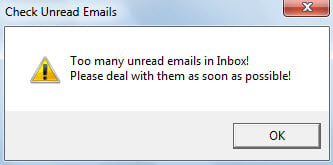
- Agar raqam oldindan belgilangan chegaradan oshsa, Outlook sizni quyidagi skrinshot kabi ogohlantiradi:

To'satdan halokatdan keyin Outlook ma'lumotlarini oling
Outlook xatolardan to'liq xalos bo'lolmaydi. Va o'rnatish xatolari hech qanday so'rovlarsiz ishdan chiqishiga olib kelishi mumkin. Jiddiy nosozliklar Outlook ma'lumotlar faylingizga bir zumda zarar etkazishi mumkin. Shuning uchun siz ma'lumotlarning muntazam zahira nusxalarini yaratish va kuchli tashqi tiklash vositasini qo'lga kiritish kabi etarlicha ehtiyot choralarini ko'rishingiz kerak. DataNumen Outlook Repair. Bu sizga yordam berishi mumkin PST-ni ta'mirlash osonlik bilan fayl.
Muallif kirish:
Shirli Chjan ma'lumotlarni qayta tiklash bo'yicha mutaxassis DataNumenMa'lumotlarni qayta tiklash texnologiyalari bo'yicha jahon yetakchisi bo'lgan , Inc mdf tuzatish va Outlook ta'mirlash dasturiy mahsulotlar. Qo'shimcha ma'lumot olish uchun tashrif buyuring www.datanumen.com