
"Fayl yaratib bo'lmadi" xatosi ko'pincha qo'shimchalarni ochish va saqlashga urinayotganingizda yuzaga keladi. Ko'pgina hollarda, bu tempt papkasi to'lganligi sababli ishga tushadi. Ushbu xatoni bartaraf etishning aniq bosqichlari.
Odatdagidek, men elektron pochta qo'shimchalarini mahalliyga saqlashga va keyin uni ochishga moyilman. Lekin bir marta, qo'shimchalarni saqlashga harakat qilganimda, xato xabarlarni olaman - "Fayl yaratib bo'lmaydi". Agar siz ham xuddi shunday muammoga duch kelsangiz, uni quyidagi amallarni bajarish orqali hal qilishingiz mumkin.
Windows ro'yxatga olish kitobi kalitini o'zgartiring
- Boshlash uchun Outlookni yoping va Boshlash menyusiga o'ting.
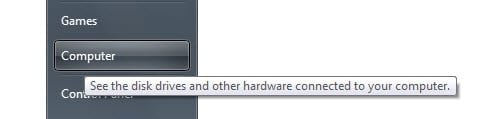
- Keyin "Kompyuter" opsiyasini bosing va keyin "Disk (C :)" ga kiring.
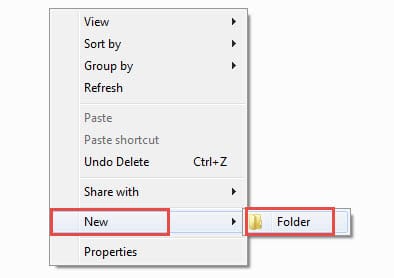
- Ushbu disk ostida siz o'ng tugmasini bosish menyusidan tanlab, yangi papka yaratishingiz kerak. Va bu jildni "Temp1" deb nomlang.
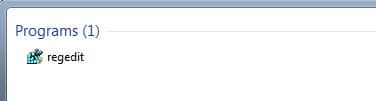
- Boshlash menyusiga qayting. Qidiruv maydoniga "Regedit" yozing va Ro'yxatdan o'tish muharririni ochish uchun "Enter" tugmasini bosing.

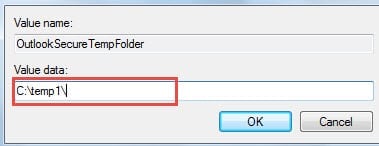
- Keyin quyidagi kalitlarni topishingiz kerak: “HKEY_CURRENT_USER” > “Dasturiy taʼminot” > “Microsoft” > “Office” > “14.0” > “Outlook” > “Xavfsizlik”. O'ng panelda "OutlookSecureTempFolder" qiymatini toping.
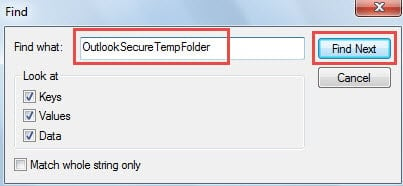
- Shu bilan bir qatorda, siz "Tahrirlash" tugmasini bosishingiz va ochiladigan ro'yxatdan "Topish" variantini tanlashingiz mumkin. Yangi dialog oynasida siz uni tezda topish uchun "OutlookSecureTempFolder" ni kiritishingiz mumkin.

- Qiymatni topgandan so'ng, ustiga ikki marta bosing. Keyinchalik ochilgan dialog oynasida qiymat ma'lumotlari maydoniga "C: \ temp1 \" ni kiritishingiz kerak.

- O'zgarishlarni saqlash uchun "OK" tugmasini bosing va Ro'yxatga olish kitobi muharriridan chiqish uchun "X" belgisini bosing
- Nihoyat, kompyuteringizni qayta ishga tushiring.
Yuqoridagi amallarni bajarsangiz, qo'shimchalarni ochish va saqlashingiz uchun katta imkoniyatlar mavjud. Ammo agar qo'shimchalarga kirish imkoni bo'lmasa, qo'shimchalar virus yoki hatto josuslik dasturini olib yuradimi, deb hisoblashingiz kerak. Keyin butun PST faylini skanerlash uchun antivirus dasturini ishga tushirishingiz kerak.
Xatolarni tekshirish uchun Scanpst.exe-ni ishga tushiring
Agar ba'zi viruslar aniqlansa, ularni hech qachon ochish va saqlash kerak emas. Agar yo'q bo'lsa, elektron pochta xabarining o'zi buzilganmi yoki hatto ba'zi g'ayrioddiy xatolar sodir bo'lganligini ko'rib chiqishingiz kerak. Bunday holda, faylning yaxlitligini tekshirish uchun Scanpst.exe dan foydalanish yaxshiroqdir.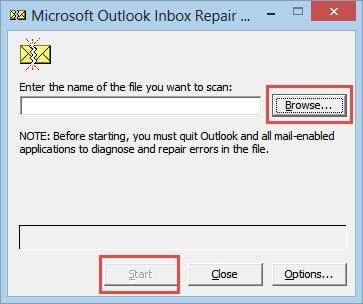
Outlook foydalanuvchilar uchun juda foydali bo'lgan Scanpst.exe pochta qutisini ta'mirlash vositasi bilan birga keladi. Siz uni Windows Explorer-da "Scanpst" deb qidirish orqali topishingiz mumkin. U darhol paydo bo'ladi. Uni ishga tushiring va "Browse" tugmasini bosib, maqsadli PST faylini tanlang. Va nihoyat, xatolarni tekshirish va tuzatish uchun "Start" tugmasini bosing.
Boshqa ishonchli ta'mirlash vositasidan yordam oling
Ammo tez-tez uchraydigan holatlarda, agar buzilish Scanpst.exe imkoniyatlaridan yuqori bo'lsa, siz "Kiruvchi qutini tuzatish vositasi xxxx.pst faylini tanimaydi ..." degan so'rovni olasiz. Keyin boshqa vositalarga qaytishingiz kerak DataNumen Outlook Repair, bu PST faylini tuzatishga qodir. Bu sizning qadrli Outlook ma'lumotlaringizni hech qanday qiyinchiliksiz qaytarishi mumkin.
Muallif kirish:
Shirli Chjan ma'lumotlarni qayta tiklash bo'yicha mutaxassis DataNumenMa'lumotlarni qayta tiklash texnologiyalari bo'yicha jahon yetakchisi bo'lgan , Inc sqlni tiklash va Outlook ta'mirlash dasturiy mahsulotlar. Qo'shimcha ma'lumot olish uchun tashrif buyuring www.datanumen.com