
Pochta qutisidagi elektron pochta xabarlarining ko'pligiga duch kelsangiz, kerakli elektron pochta xabarlarini maxsus qo'shimchalar bilan topish qiyin bo'ladi. Ushbu maqolada biz qo'shimcha nomlarini yoki faqat ba'zi qismlarini eslab qolsangiz, ularni qidirish usulini o'rganamiz.
Ilgari, shoshilinch ravishda kerakli elektron pochta ilovasini topish uchun men elektron pochtani filtrlash uchun "Qo'shimchalar bor" dan foydalanardim va keyin barcha filtrlangan elektron pochtalarni ko'zdan kechirib, maqsadli ilovani topardim. Albatta, bu juda qiyin ish. Ammo quyidagi usullar orqali men avvalgi harakatlarning yarmi bilan kerakli qo'shimchalarni topishim mumkin.
Fayl nomi bo'yicha maxsus qo'shimchalari bo'lgan xabarlarni toping
- Boshida Outlook dasturini ishga tushiring.
- Keyin darhol "Qidirish" tasmasini chiqaradigan qidiruv maydonini toping va bosing. Shu bilan bir qatorda, siz klaviatura yorlig'idan ham foydalanishingiz mumkin - "Ctrl + E".
- "Qidiruv" tasmasi ko'rsatilgandan so'ng, "Yana" guruhidagi "Ko'proq" tugmasini topishingiz mumkin. "Ko'proq" tugmasini bosing va "Biriktirma mavjud" opsiyasini tanlang.
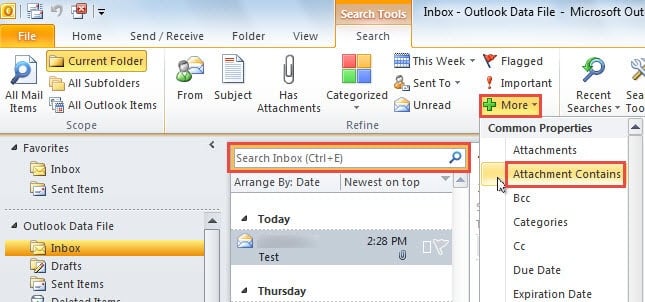
- Qidiruv maydonini qayta bosganingizda, siz "Biriktirma tarkibi" ni ko'rasiz.
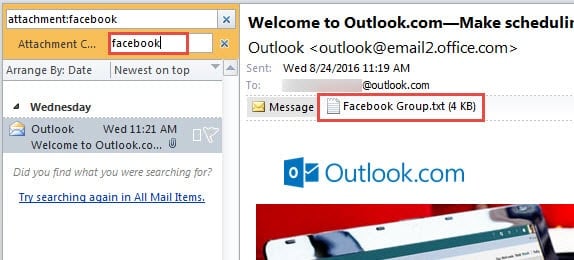
- Bu maydonga maqsadli ilova nomini kiriting. Qidiruv kalit so'zlarini o'z ichiga olgan tegishli qo'shimchalarga ega elektron pochta xabarlari pochta ro'yxatida ko'rsatiladi.
- Siz qo'shimchalarni to'g'ridan-to'g'ri o'qish oynasida tekshirishingiz mumkin. Shu tarzda siz kerakli qo'shimchalarni juda oson topishingiz mumkin.

Bundan tashqari, birinchi navbatda "Biriktirma mavjud" maydonini qo'shmasdan bir xil funktsiyaga erishishingiz mumkin. To'g'ridan-to'g'ri qidiruv maydoniga "Biriktirma:" ni kiriting va keyin ikkita nuqtadan keyin kalit so'zlarni kiriting.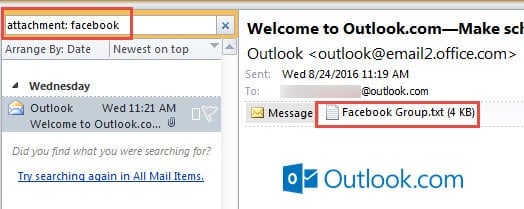
Qo'shimcha maslahatlar
"Biriktirma mavjud" dan tashqari, boshqa ko'plab umumiy sohalar mavjud. Misol uchun, agar siz bir xil toifadagi elektron pochta xabarlarini topmoqchi bo'lsangiz, "Kategoriyalar" maydoni siz uchun mo'ljallangan. Agar siz yuqori ustuvorlikka ega bo'lgan elektron pochta xabarlarini tezda topmoqchi bo'lsangiz, siz uchun eng yaxshi tanlov "Ahamiyat" maydonini shubhasiz qo'shishdir. Xulosa qilib aytganda, turli sohalardan to'liq foydalanish tezkor qidiruv samaradorligini va qidiruv samaradorligini sezilarli darajada oshirishi mumkin.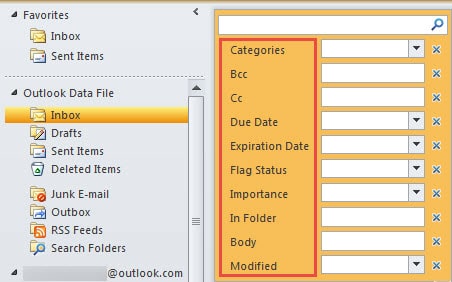
Elektron pochta qo'shimchalarini kuzatib boring
Outlook o'zining son-sanoqsiz imkoniyatlari bilan mashhur. Biroq, uning halokatli kamchiligi, ya'ni zaifligi bor. Elektr uzilishlari, virus infektsiyalari va zararli dasturlarga hujumlar kabi turli xil zararli omillar Outlookga xavf tug'dirishi mumkin.
Shuning uchun, Outlookni korruptsiyadan himoya qilish uchun har bir kishi barcha elektron pochta qo'shimchalaridan ehtiyot bo'lishi kerak. Iloji bo'lsa, noma'lum kontaktlardan qo'shimchalarni hech qachon yuklab olmang, chunki ular viruslar bilan to'la bo'lishi mumkin. Outlook viruslar bilan shartnoma tuzgandan so'ng, ScanPST PST faylingizni ham qutqara olmaydi. Bunday holda, sizning noyob kurortingiz kabi asosiy ta'mirlash vositasini qo'llashdir DataNumen Outlook Repairmumkin PSTni tiklash shabada kabi fayl.
Muallif kirish:
Shirli Chjan ma'lumotlarni qayta tiklash bo'yicha mutaxassis DataNumenMa'lumotlarni qayta tiklash texnologiyalari bo'yicha jahon yetakchisi bo'lgan , Inc sqlni tiklash va Outlook ta'mirlash dasturiy mahsulotlar. Qo'shimcha ma'lumot olish uchun tashrif buyuring www.datanumen.com