
Kundalik ishimizda bizga CC'd yoki BCC'd bir nechta elektron pochta xabarlarini olishimiz mumkin. Ushbu maqola sizga bunday elektron pochta xabarlarini tezda qanday topish va to'plashni o'rgatadi.
Men tez-tez menga to'g'ridan-to'g'ri yuborilmaydigan elektron pochta xabarlarini olaman, lekin faqat menga ko'rsatilgan yoki BCC yozilgan. Muayyan vaqt kuzatuvidan so'ng, bu elektron pochta xabarlari men uchun unchalik foydali emasligini aniqladim. Shuning uchun, umid qilamanki, men ularni bitta papkaga yig'ishim mumkin, shunda u mening Kirish qutimni buzmaydi va kerak bo'lganda ularni osongina tekshira olaman.
Sizga yuborilgan barcha elektron pochta xabarlarini bilib oling
- Boshlash uchun "Fayl" menyusiga o'ting va "Qoidalar va ogohlantirishlarni boshqarish" tugmasini bosing.
- "Qoidalar va ogohlantirishlar" oynasida "Yangi qoida" tugmasini bosing.
- "Qoidalar ustasi" ning yangi dialog oynasida "Men qabul qilgan xabarlarga qoidani qo'llash" -ni tanlang. Va "Keyingi" tugmasini bosing.
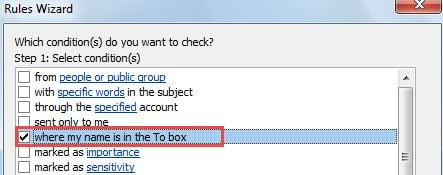
- Keyin "Qoidalar ustasi" ning ikkinchi ekranida siz shartni o'rnatishingiz kerak. Shartlar ro'yxatidan "Mening ismim Kimga" oynasidagi joyni toping va tanlang. Shundan so'ng, "Keyingi" tugmasini bosing.
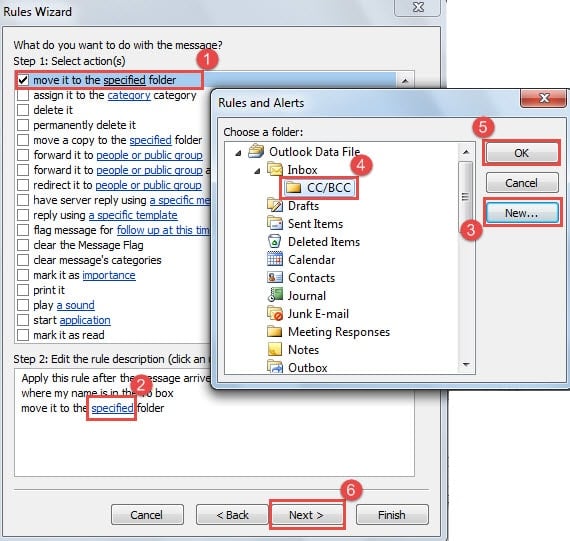
- "Qoidalar ustasi" ning uchinchi ekraniga kirganingizdan so'ng, quyidagi amallarni bajaring:
- Harakatlar haqida "Uni belgilangan jildga ko'chirish" -ni tanlang.
- 2-bosqich oynasida "belgilangan" havolani bosing.
- Yangi muloqot oynasida maqsad jildni tanlang. Agar yo'q bo'lsa, "CC/BCC" kabi ma'lum bir jild yaratish uchun "Yangi" tugmasini bosing.
- Keyin "OK" tugmasini bosing va "Qoidalar ustasi" dialog oynasiga qayting.
- “Keyingi” tugmasini bosing.

- Istisnolarga e'tibor bermang va to'g'ridan-to'g'ri "Keyingi" tugmasini bosing.
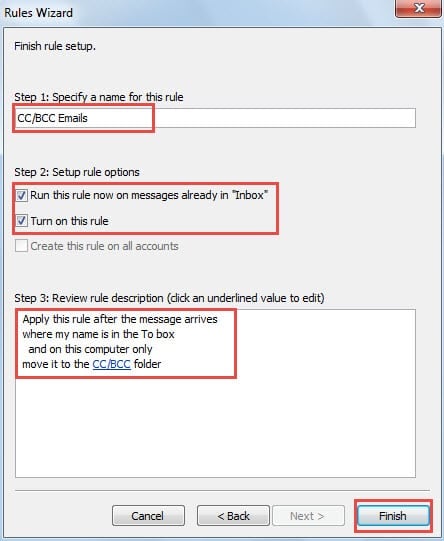
- Siz "Qoidalar ustasi" ning yakuniy ekraniga kirasiz.
- Birinchidan, 1-bosqichda ushbu qoidaga nom bering.
- 2-bosqichda "Kirish qutisidagi xabarlarda ushbu qoidani hozir ishga tushirish" va "Ushbu qoidani yoqish" parametrlarini belgilang.
- 3-bosqichda barcha qoida spetsifikatsiyalari to'g'ri ekanligiga ishonch hosil qiling.
- Oxirida "Finish" tugmasini bosing.

- Oxir-oqibat, barcha dialog oynalari yopilguncha bir nechta "OK" tugmasini bosing.
Bundan buyon nafaqat sizga CC'd yoki BCC'langan oldingi elektron pochta xabarlari maxsus "CC/BCC" jildiga ko'chirilgan, balki kelajakdagi CC'd yoki BCC'd elektron pochta xabarlari ham avtomatik ravishda jildga ko'chiriladi. Bunday holda, siz ushbu jilddagi barcha CC'd yoki BCC'd elektron pochta xabarlarini qidirish yoki boshqa murakkab operatsiyalarni talab qilmasdan tekshirishingiz mumkin.
Shubhali elektron pochta xabarlaridan uzoqroq turing
Hammamizga ma'lumki, o'sib borayotgan viruslar har doim elektron pochta xabarlarida zararsiz ob'ektlar sifatida yaratilgan. Boshqacha qilib aytganda, ularni bir qarashda tanib olish ancha qiyin bo'ldi. Ammo shu sababli, biz xavfsizligini ta'minlay olmaydigan elektron pochta xabarlaridan uzoqroq bo'lishingiz kerak. Aks holda, Outlook istalgan vaqtda yuqtirilishi mumkin. Outlook buzilganidan keyin ichki ma'lumotlarga kirish imkoni bo'lmaydi. Bunday holda, siz uchinchi tomonning ta'mirlash vositasiga tayanishingiz kerak, masalan DataNumen Outlook Repair, bu sohani yaxshi bilgan PSTni tiklash.
Muallif kirish:
Shirli Chjan ma'lumotlarni qayta tiklash bo'yicha mutaxassis DataNumenMa'lumotlarni qayta tiklash texnologiyalari bo'yicha jahon yetakchisi bo'lgan , Inc sqlni tiklash va Outlook ta'mirlash dasturiy mahsulotlar. Qo'shimcha ma'lumot olish uchun tashrif buyuring www.datanumen.com