
"Shift + Delete" tugmachalari yordamida Outlook ob'ektlarini butunlay o'chirishga harakat qilsangiz, siz ogohlantirish xabarini olasiz va ovozni eshitasiz. Agar siz xabarni butunlay o'chirib qo'ymoqchi bo'lsangiz yoki shunchaki qattiq ovozni o'chirib qo'ymoqchi bo'lsangiz, ushbu maqoladagi usullardan foydalanishingiz mumkin.
Ba'zan siz "O'chirilgan elementlar" pochta jildidan o'tmasdan ba'zi narsalarni butunlay yo'q qilishni umid qilishingiz mumkin. Siz manba elementlarini tanlashingiz va to'g'ridan-to'g'ri "Shift + Delete" tugmachalarini bosishingiz mumkin. Biroq, bu vaqtda, odatda, siz Outlook ogohlantirish xabarini ko'rasiz va qattiq ogohlantirish ovozini eshitasiz. Ba'zi foydalanuvchilar ogohlantirishni foydasiz deb o'ylashlari mumkin, chunki ular allaqachon ushbu elementlarni butunlay o'chirib tashlashni tasdiqlashgan. Shunday qilib, ular ogohlantirish xabarini butunlay o'chirib qo'yishga yoki shunchaki ogohlantirish ovozini o'chirishga umid qilishadi. Ushbu muammoga javoban, bu erda ogohlantirish xabari va ovozini o'chirish uchun tegishli qadamlar mavjud.
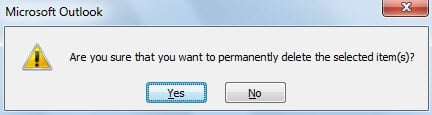
Ogohlantirish xabarini o'chirish Outlook elementlarini butunlay o'chirishda
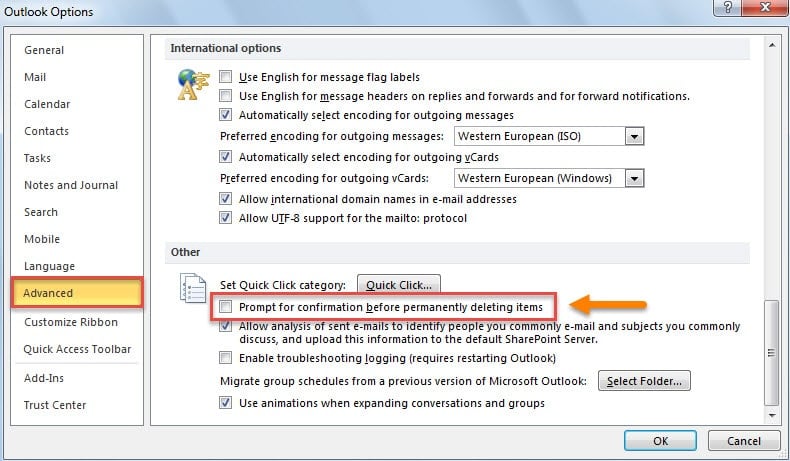
- Boshlash uchun Outlook-ni ishga tushiring va "Fayl" menyusiga o'ting.
- Keyin "Outlook Options" oynasiga kirish uchun "Options" ni tanlashingiz kerak.
- Keyingi oynada siz "Kengaytirilgan" yorlig'iga o'tishingiz kerak.
- Keyinchalik, "Boshqa" yorlig'ini topmaguningizcha, aylantirish panelini pastga tushirishingiz mumkin.
- Shundan so'ng, variantni o'chiring - "Elementlarni butunlay o'chirishdan oldin tasdiqlash uchun ogohlantirish xabari".

- Oxir-oqibat, variantlardagi o'zgarishlarni saqlash uchun "OK" tugmasini bosing.
Agar siz ogohlantirish xabarini saqlab qolmoqchi bo'lsangiz, lekin qattiq tovushlarni eshitishni yoqtirmasangiz, faqat ogohlantirish ovozini o'chirish uchun quyidagi usuldan foydalanishingiz mumkin.
Outlook elementlarini butunlay o'chirishda ogohlantirish tovushini o'chirib qo'ying
- Avvalo, Outlook oynasidan to'g'ri chiqing va "Boshlash menyusi" ga o'ting.
- Keyin "Boshlash" menyusida "Boshqarish paneli" ni tanlang.
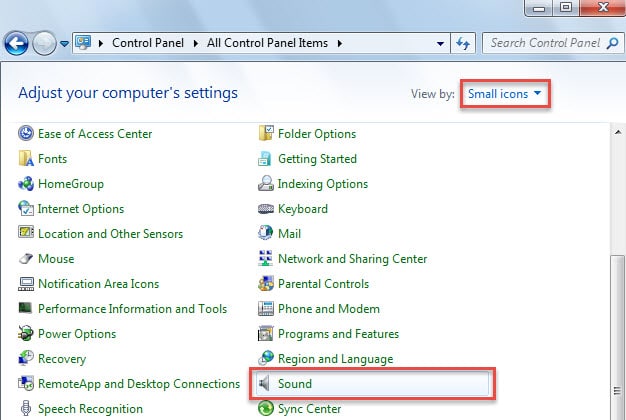
- Keyin ochilgan "Boshqarish paneli" oynasida birinchi navbatda "Ko'rish" ni standart "Kategoriya" dan "Kichik belgilar" ga o'zgartiring.
- Keyinchalik siz "Ovoz" ilovasini topib, ustiga bosishingiz mumkin.

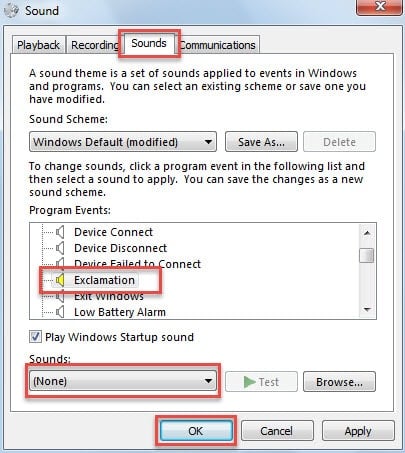
- Shundan so'ng, "Ovoz" dialog oynasida siz quyidagi amallarni bajarishingiz kerak:
- Birinchidan, "Ovozlar" yorlig'iga o'ting.
- Keyin "Dastur voqealari" oynasida "Undov" bandini topmaguncha pastga o'ting.
- Unga qo'yganingizdan so'ng, siz quyidagi "Ovoz" oynasiga o'tishingiz mumkin. Unga bosing. Uning ochiladigan ro'yxatidan keyin siz "(Yo'q)" ni tanlashingiz kerak.
- Nihoyat, o'zgarishlarni saqlash va dialog oynasini yopish uchun "OK" tugmasini bosing.

- Nihoyat, siz boshqaruv panelini yopishingiz mumkin.
Bundan buyon har safar Outlook ma'lumotlarini butunlay o'chirib tashlaganingizda, garchi ogohlantirish xabari paydo bo'lsa ham, siz hech qachon qo'pol tovushlarni eshitmaysiz. Shunga qaramay, bu o'zgarish "Undov" tovushidan foydalanadigan boshqa dasturlarga ham ta'sir qiladi.
O'chirilgan Outlook elementlarini tiklash
Ko'pgina foydalanuvchilar biror narsani noto'g'ri o'chirib tashlagan bo'lishi mumkinligini inkor etib bo'lmaydi. Umuman olganda, ularni qayta tiklashning bir necha qulay usullari mavjud. Outlook-da Exchange hisob qaydnomasidan foydalanayotgan bo'lsangiz, to'g'ridan-to'g'ri "Serverdan o'chirilgan narsalarni tiklash" xususiyati mavjud. Ammo agar siz POP3 hisob qaydnomasidan foydalanayotgan bo'lsangiz, serverga o'tib, o'chirilgan narsalaringiz hali ham mavjud yoki yo'qligini tekshirishingiz mumkin, bu Outlook sukut bo'yicha nusxalarni serverda saqlash uchun sozlangan. Bundan tashqari, siz yulduzga qaytishingiz mumkin Outlook PST elektron pochtani tiklash vositasikabi DataNumen Outlook Repair.
Muallif kirish:
Shirli Chjan ma'lumotlarni qayta tiklash bo'yicha mutaxassis DataNumenMa'lumotlarni qayta tiklash texnologiyalari bo'yicha jahon yetakchisi bo'lgan , Inc ta'mirlash buzilgan SQL Server ma'lumotlar va Outlook ta'mirlash dasturiy mahsulotlar. Qo'shimcha ma'lumot olish uchun tashrif buyuring www.datanumen.com