
Excel funktsiyalari ishingizda sizga ko'p yordam berishi mumkin. Ushbu maqolada biz o'rnatilgan ROUND funktsiyasi va VBA ROUND funksiyasi o'rtasidagi farq haqida gaplashamiz.
Siz albatta Excelda ROUND funksiyasidan foydalangan bo'lasiz. Agar siz ba'zi vazifalarni bajarish uchun VBA dan foydalansangiz, kodlarda ROUND funksiyasidan ham foydalangan bo'lishingiz mumkin. Biroq, ishchi varaqdagi va VBA kodlaridagi o'rnatilgan ROUND funktsiyalari boshqacha ishlaydi. Quyida ular qanday qilib boshqacha ishlashini ko'rsatamiz.
O'rnatilgan ROUND funktsiyasi
Ushbu ish varag'ida siz turli savdo vakillarining savdo hajmini ko'rishingiz mumkin. Raqamlar ish varag'idagi o'nlik sonlardir.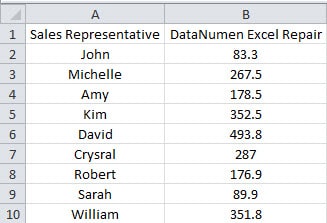
Qulayroq hisoblash uchun siz ushbu raqamlarni yaxlitlashingiz kerak. Va, albatta, siz Excelda ROUND funktsiyasidan foydalanishingiz mumkin.
- Raqamlarni kiritishingiz kerak bo'lgan ishchi varaqdagi bo'sh katakchani bosing. Bu erda biz C2 katakchasini bosamiz.
- Keyin formulani hujayraga kiriting:
=YUMALAMA(B2,0)
Bu erda biz raqamlarni butun sonlarga yaxlitlaymiz.
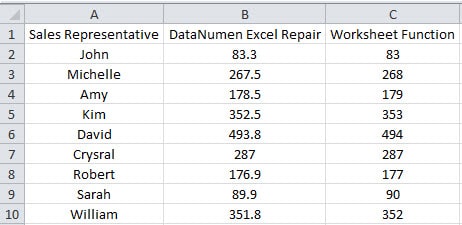
- Shundan so'ng, C2 katakchasini to'ldirish dastagini ikki marta bosing va ushbu formulani butun ustun uchun to'ldiring. Natijalar quyidagi rasmda ko'rsatilgan.
VBA ROUND funktsiyasi
Ba'zan VBA-dan foydalanish sizga ko'p vaqt va energiyani tejash imkonini beradi. Bu yerda raqamlarni yaxlitlash uchun VBA dan foydalanishingiz mumkin.
- Visual Basic muharririni ochish uchun klaviaturadagi "Alt + F11" yorliqlarini bosing.
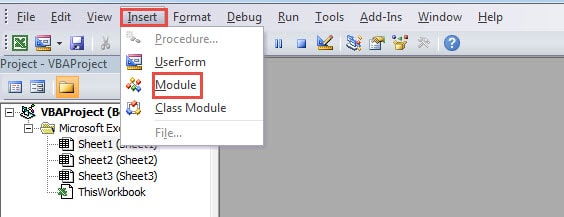
- Keyin muharrirga yangi modul qo'shing.

- Endi siz VBA makroslaridan foydalanasiz. Bu erda biz ushbu misoldan foydalanamiz:
Sub VBARoundFunction()
  Dim nRowIndex As Integer

  '  Round the numbers in the target range
  For nRowIndex = 2 To Application.WorksheetFunction.CountA(Range("B:B"))
    Range("D" & nRowIndex) = Round(Range("B" & nRowIndex))
  Next nRowIndex
End Sub
- Shundan so'ng, ushbu makroni ishga tushiring. Makroga ko'ra, natija D ustunida chiqariladi.
Agar siz natijalarni aniq ko'rsangiz, ba'zi farqlarni topishingiz mumkin. Farqni keyingi qismda tahlil qilamiz.
Turli natijalar
Quyidagi rasmda o'rnatilgan ROUND funksiyasi va VBA ROUND funksiyasining farqlari ko'rsatilgan.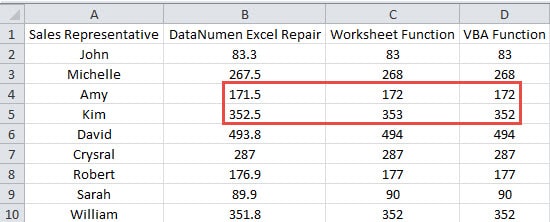
B5 katakdagi raqam uchun o'rnatilgan funksiyaning natijasi "353", VBA funktsiyasining natijasi esa "352" dir. VBA da ROUND funksiyasi tashlab ketilgan raqamlardagi birinchi raqam 5 bo'lsa, natijani har doim juft son sifatida saqlaydi. Boshqa raqamlarga kelsak, u o'rnatilgan funksiya bilan bir xil ishlaydi. Demak, B4 yacheyka natijasi 172, B5 yacheyka natijasi esa 352. Ularning ikkalasi ham juft sonlardir.
Endi siz ikki xil ROUND funksiyasining sababi va natijasini bildingiz. Keyingi safar VBA makroslaridan foydalanish kerak bo'lganda, siz alohida e'tibor berishingiz kerak. Xatolarni oldini olish uchun siz VBA kodlarida o'rnatilgan funksiyadan foydalanishingiz mumkin.
Excel ilovasi ham buziladi
Agar siz Excelni ishingizda tez-tez ishlatgan bo'lsangiz, uning qanchalik kuchli ekanligini bilishingiz kerak.
Biroq, Excel dasturi hali ham ko'p sabablarga ko'ra buziladi. Ayni paytda siz bizning ajoyib vositamizdan foydalanishingiz mumkin buzilgan xlsx faylini tiklang. Ushbu vosita yordamida barcha xatolar osongina echilishi mumkin.
Muallif kirish:
Anna Ma ma'lumotlarni qayta tiklash bo'yicha mutaxassis DataNumenMa'lumotlarni qayta tiklash texnologiyalari bo'yicha jahon yetakchisi bo'lgan , Inc Word doc hujjatidagi muammoni tuzatish va Outlook ta'mirlash dasturiy mahsulotlar. Qo'shimcha ma'lumot olish uchun tashrif buyuring www.datanumen.com